Configuració i ús del HP iLO2 – Integrated Lights-Out 2

En aquest document es descriu com, si tenim servidors HP, podem connectar-nos a ells utilitzant la tecnologia iLO/iLO2 mitjançant la xarxa d'àrea local, i sense necessitat de tenir un KVM i haver de connectar cada servidor al KVM (Teclat Vídeo Ratolí) per a la seva administració local, amb iLO el que podem fer és connectar un cable de xarxa a la presa que porten els servidors al switch i assignar-li una adreça IP a aquest adaptador. Després, des de qualsevol PC ens connectem amb un navegador a aquesta adreça IP i podrem connectar-nos localment al servidor, com si estiguéssim connectats amb un teclat/ratolí/pantalla en local o amb el KVM. És com una consola virtual KVM.

Este sería el NIC del iLO2, donde debemos conectar el latiguillo de red de la parte posterior del servidor al switch.

Para configurar iLO2, tenemos que arrancar el servidor y pulsar F8 durante el arranque, donde ponga “Integrated Lights-Out 2 Advanced press [F8] to configure”,

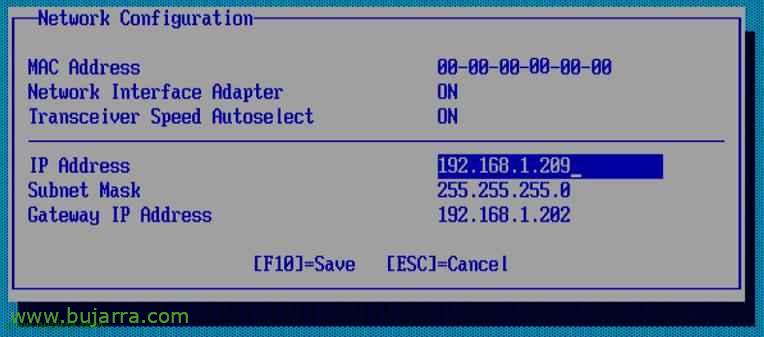
Nos vamos a la parte de “Network” > “NIC and TCP/IP” para configurarle una dirección IP a iLO.

Se la asignamos en “IP Address”, indicamos una IP fija, o bo, podemos configurar que no sea fija, si no con DHCP y asignada por él, o realizando una reserva en el DHCP, la configuración que más nos convenga,

Para deshabilitar el uso de DHCP o configurarle un nombre de host al iLO de este servidor nos vamos a “Network” > “DNS/DHCP”,

Y deshabilitamos el DHCP poniendo “OFF” en “DHCP Enable”. I en “DNS Name” podremos configurar el nombre de este servidor si es que tenemos bastantes en nuestra red.

Y ahora desde cualquier puesto, si nos connectamos por HTTPS a la direcció IP que le acabamos de assignar a aquest adaptador del servidor, nos conectaremos a la consola, primeramente debemos acceptar el certificado “Vaya a este sitio web (no recomendado)”.

Nos pedirá un usuario, “Login name” y una contraseña o “Password”. These dades los tenemos primerament en el servidor en una etiqueda indicandonos que és el nombre del administrador/administrador i la seva senyal o directament en iLO podrem crear un usuari amb permisos d'accés.

Un cop dins, vemos que podem veure la informació del servidor, el seu estat, así como el estado de los discos o qualsevol tipus de informació útil, temperatures, velocitats… Tot això des de la pestanya “System Status” i en “Resum”; encara que tenim més informació no voy a destacarla ene ste documento, esto ya cada uno que quiera veure de esta consola.

A lo que iba, para connectar-nos remotament amb una consola, debemos ir a la pestaña “Remote Console” y pinchar en la que ens interessa, en aquest cas en “Integrated Remote Console”,

Nos carregarà un ActiveX, l'instal·lem… “Instal·larà control ActiveX…”

L'instal·lem “Instal·lar”,

Y ya mediante un navegador web verem la consola del servidor i des d'aquí podrem gestionar-lo de forma remota.

Quan estemos connectats a un servidor el LED de UID (Unit identification) se pondrà parpadeando para que si va algun administrador al CPD vea que ese servidor està sent administrado, encara que aquest LED pot ser habilitat per a altres funcions com indicar què servidor volem que sea administrado o lo que sea.
www.bujarra.com – Héctor Herrero – nh*****@*****ra.com – v 1.0