Configurando alertas no VMware Virtual Center

Neste documento veremos as possibilidades que temos através dos alertas, podendo criar e definir alertas com qualquer parâmetro, quer sobre os hosts, os pools de recursos, ou as máquinas virtuais diretamente. Podremos crear alarmas con los parámetros que nos interesen de carga y posteriormente selecionar qué acción realizar.

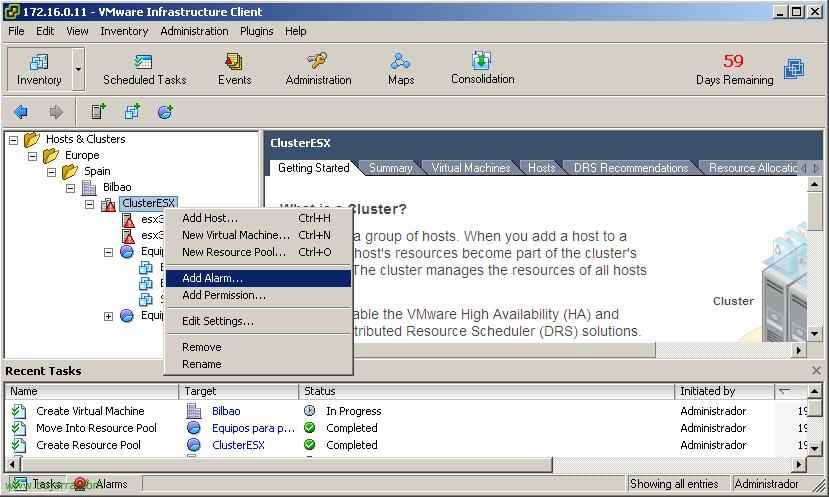
Se da por hecho que VirtualCenter ya tiene unas alarmas predefinidas que pueden ser de utilidad, en este documento crearé una alarma y la aplicaré en mi clúster, será una alarma que mire la carga de la CPU y cuando cumpla las condiciones con un 75% de carga marque el servidor con una advertencia (amarilla) y con un 90% con una alarma (roja). Así que desde donde nos interese crear la alarma con botón derecho “Add Alarm…”

No “Geral” indicamos un nombre que nos haga referencia a lo que configuremos, seleccionamos si lo que vamos a monotorizar es un servidor ESX (“Monitor a host”) o en cambio si monotorizaremos máquinas virtuales (“Monitor a virtual machine”). Seleccionamos cual será el color de la alarma cuando se generará una alarma, si verde o rojo (normalmente rojo) y habilitamos la alarma desde “Ativar este alarme”,
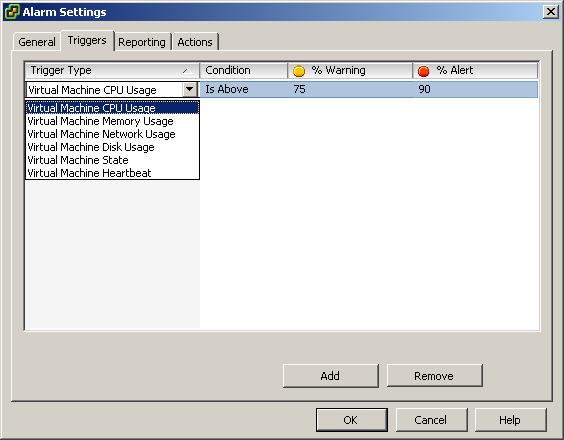
No “Disparadores” é onde podemos configurar o parâmetro a analisar, temos a possibilidade de analisar o uso da CPU, uso da Memória, Uso da rede, Uso do disco, estado do equipamento ou o heartbeat da máquina virtual. Selecionamos o(s) parâmetro(s) que nos interessam em “Adicionar”, indicamos a condição, se será um valor superior ao indicado ou inferior. Colocamos um valor acima do 100% para que nos dê um aviso e coloque um ponto de exclamação em amarelo e um valor para que marque de vermelho indicando que é um alerta.

Desde “Relatórios” é onde podemos habilitar dois valores, tanto de tolerância como de frequência, já que se surgir um pico de CPU de 100% e se mantiver durante meio segundo, talvez não nos interesse que gere qualquer alerta, caso contrário, se se mantiver durante X segundos.

E finalmente em “Ações” es donde podremos configurar qué acciones tomará cuando genere la condición que le indiquemos, puede mandar una notificación por email, mandar un trap, ejecutar un script, encender una máquina virtual, apagar una máquina virtual, suspender una máquina virtual o reiniciar una máquina virtual. Y podemos indicar cuando se pase de verde a amarillo, o de amarillo a rojo, o de rojo a amarillo o de amarillo a verde. Nós damos “OKEY” y se guardaría está amarma.
www.bujarra.com – Héctor Herrero – Nh*****@*****ra.com – v 1.0