Atualizar VMware VirtualCenter 2.x a VMware VirtualCenter 2.5

En este breve documento se muestra cómo se actualizaría una versión anterior de VMware VirtualCenter a la atual versión 2.5. Se da por supuesto que la base de datos se encuentra en un servidor de base de datos SQL Server o Oracle. Una vez atualizado el VirtualCenter es aconsejable atualizar los servidores ESX a la última versión de VMware ESX, o 3.5 – AQUI.
Devemos executar o instalador de VirtualCenter como si se tratara de uma instalação nova de la 2.5 (Instalación nueva de VirtualCenter 2.5 – AQUI) en el servidor de VirtualCenter que tengamos, nos devemos conectar a la BD existente del VirtualCenter mediante ODBC y detectará que es una versión obsoleta, la actualizará a versión 2.5 y por supuesto los binários de la aplicação.

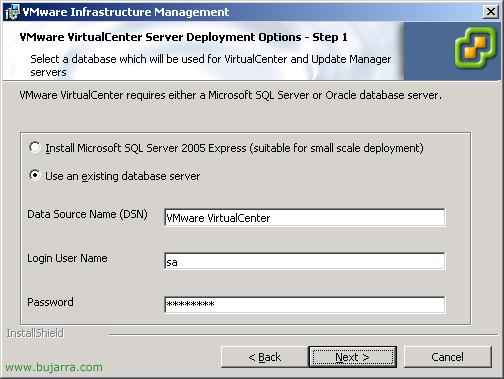
Durante o processo de instalação nos devemos conectar contra a base de dados que temos alojada no nosso servidor SQL u Oracle, nos conectamos com uma conexão ODBC que temos ya configurada na parte de “DSN de Sistema” en las “Ferramentas administrativas”. Configuramos los credenciales e seguimos com o assistente.

Nos alerta que este DSN está apuntando a una base de datos vieja y que actualizará a la versión actual. Aceitar.

Por supuesto el servicio “Agente de SQL Server” debe estar iniciado en el servidor de BD. “Aceitar”, y proseguimos con la atualização del VirtualCenter.

Durante o processo de instalação, nos saltará el asistente de actualización de la base de datos, lógicamente antes de continuar, nos aseguraremos que temos uma cópia de segurança de la BD. “Próximo”, para começar a actualização…

… Aguarde alguns segundos…

En el asistente nos pergunta qué tipo de informação nos gustaría mantener, assim como dados dinámicos como são los eventos o las tareas o datos de rendimiento. Marcamos lo que nos interessa, “Próximo”,

Comprobamos un resumen de la actualización, Clique em “Começar” para atualizar la BD ya.

… esperamos un tiempo dependiendo del tamanho da nossa BD…

Okey, es recomendable echar un vistazo al log (VCDatabaseUpgrade.log) antes de seguir com tudo, embora o assistente diga que tudo aqui salido corretamente. “Acabar”.

E nada, agora es seguir com o resto do assistente da instalação e esperar a que finalice.

Una vez finalizado el asistente de actualización, podemos abrir la consola del Virtual Infraestructure Client, conectarnos ao nosso VirtualCenter y desde “Ayuda” > “Acerca de…” veremos la versión del VMware VirtualCenter, deberá poner versión 2.5.0, con la Build que nos corresponde.
www.bujarra.com – Héctor Herrero – Nh*****@*****ra.com – v 1.0