Configurando o Microsoft Exchange 2007 com SCC (Cluster de Cópia Única) no Windows Server 2008

Neste documento, veremos cómo montar un clúster de alta disponibilidad para nuestro servidor de correo Microsoft Exchange 2007 Server con el sistema operativo Microsoft Windows Server 2008, en este caso montaremos un sistema de clúster llamado SCC (Single Copy Cluster o Clúster de Copia Única). En este documento anterior se describen el resto de posibilidades que tendríamos, nos puede interesar más un sistema que otro (Referências HTTP://www.bujarra.com/?p=2362). Cómo se comentó anteriormente, SCC es el clúster que podemos conocer de ediciones anteriores de Microsoft Exchange, es un sistema de clúster de conmutación por error de almacenamiento compartido, Isso é, tendremos varios nodos con la 'Función de buzón' uno de eles estando activo y el resto pasivos. El almacenamiento debe ser compartido, las bases de datos deben estar en una cabina o un sistema de almacenamiento remoto, sea iSCSI, fibra... Quando o nodo ativo caiu, uno de los nodos en estado pasivo pasará a estar como activo conectándosele el almacenamiento compartido e iniciando todos sus servicios en él.
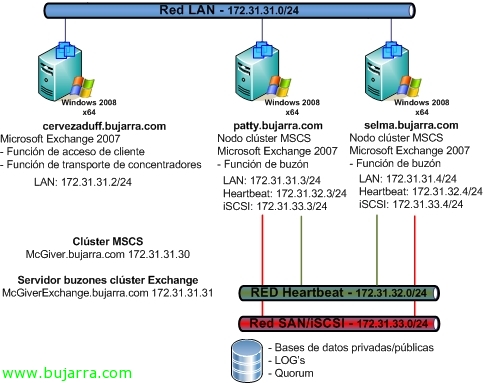
Este desenho mostra o que se pretende montar:
– Um servidor chamado cervezaduff.bujarra.com que será o servidor ao qual os utilizadores se ligarão quando quiserem aceder ao seu correio (função de acesso de cliente) e será quem encaminhará o tráfego de correio da organização (função de transporte de concentradores), só tem uma porta ethernet que será a ligação normal da rede (172.31.31.2/24).
– Dois servidores que serão os nós de um cluster de Windows (MSCS) chamado McGiver. Estes nós chamados Patty e Selma também terão a função de caixa de correio do Microsoft Exchange 2007, mas só um deles estará activo de cada vez, será uma configuração ativo/passivo. As bases de dados do Exchange, las bases de datos públicas y privadas no se almacenaran en los servidores, si no en un almacenamiento compartido por algún NAS/iSCSI o SAN, así como los LOG’s o el Quorum del clúster.
Se da por hecho que ya está configurado el almacenamiento compartido de la red, configuradas las LUN’s y creado el clúster de Microsoft MSCS (http://www.bujarra.com/?p=2290). Así que continuaremos a partir de esto.
Si es la primera instalación de un Exchange 2007 em nossa organização, digamos en nuestro Directorio Activo, debemos preparar el esquema para alojar Exchange 2007, por isso, deberemos ejecutar ciertos comandos en un controlador de dominio que tenga el rol de maestro de esquema: http://www.bujarra.com/?p=986
Nós,

Ya que nuestros servidores son Windows Server 2008, podremos instalar los requisitos de Exchange 2007 cómo se muestra en este anterior documento (Referências HTTP://www.bujarra.com/?p=2360) o mediante línea de comandos ejecutando lo siguiente en cada tipo de servidor. En el servidor con las funciones de acceso cliente y transporte de concentradores deberemos instalar los siguientes requisitos:
ServerManagerCmd -i Web-Server
ServerManagerCmd -i Web-Metabase
ServerManagerCmd -i Web-Lgcy-Mgmt-Console
ServerManagerCmd -i Web-ISAPI-Ext
ServerManagerCmd -i Web-Basic-Auth
ServerManagerCmd -i Web-Digest-Auth
ServerManagerCmd -i Web-Windows-Auth
ServerManagerCmd -i Web-Dyn-Compression
ServerManagerCmd -i RPC-over-HTTP-proxy
ServerManagerCmd -i ADLDS
En los nodos del clúster, en ambos, deberemos instalar los requisitos de la función de buzón de Exchange 2007:
ServerManagerCmd -i PowerShell
ServerManagerCmd -i Failover-Clustering
ServerManagerCmd -i Web-Server
ServerManagerCmd -i Web-ISAPI-Ext
ServerManagerCmd -i Web-Metabase
ServerManagerCmd -i Web-Lgcy-Mgmt-Console
ServerManagerCmd -i Web-Basic-Auth
ServerManagerCmd -i Web-Windows-Auth

Poço, una vez que tenemos los requisitos instalados, el clúster validado y funcionando correctamente los nodos, devemos indicar ao nosso cluster o número de heartbeats sem resposta que permitiremos para que ele se balance para o outro nó. Para isso devemos executar no nó ativo do cluster:
“cluster NOME_DO_CLUSTER /prop SameSubnetThreshold=10”
“cluster NOME_DO_CLUSTER /prop CrossSubnetThreshold=10”

Devemos começar com a instalação do primeiro servidor Exchange, será o servidor com as funções de acesso de cliente e a função de transporte de concentradores, será no meu servidor Cervezaduff. Introduzimos o CD do Microsoft Exchange Server 2007 (x64) e clicamos em ‘Passo 4: Instale o Microsoft Exchange Server 2007 SP1″

“Seguinte”,

Aceitamos o contrato de licença “Aceito os termos do contrato de licença” & “Seguinte”,

“Não” & “Seguinte”,

Selecionamos a opção “Instalación personalizada de Exchange Server”, seleccionamos la ruta de instalación, Inadimplência: “C:Archivos de programaMicrosoftExchange Server” & “Seguinte”,

Marcamos las opciones “Función de acceso de cliente” e “Función de transporte de concentradores” & “Seguinte”,

… esperamos mientras se comprueba si todo es correcto…

Poço, todo esto es pq estoy en un laboratorio de pruebas y ando para montarlo rápido y por supuesto para no producción, el tema de los 32 bits. La otra advertencia simplemente puede ser necesaria la creación de un conector en este servidor para el tráfico SMTP. Pressionado “Instalar” para comenzar esta instalación,

… esperamos unos cuantos minutos mientras se instala…

Okey, todo correcto, ya tenemos el primer servidor montado, desmarcamos a opção de “Finalizar a instalação através da Consola de Administração do Exchange” e clique em “Fim”,

Clique em “Aceitar”, devemos reiniciar este servidor antes de continuar com o resto, então vai!

Uma vez reiniciado o servidor com as funções de acesso de cliente e transporte de concentradores já poderemos continuar. A partir deste momento já poderíamos instalar o nosso primeiro Exchange em um dos nós, devemos começar pelo nó ativo do cluster, então antes de instalar vamos verificar qual é o nó ativo do nosso cluster e tem os discos atribuídos, tudo isso pela linha de comando ou a partir da consola de administração do cluster. Verificamos que o meu nó ativo é Patty e sobre ele realizarei a primeira instalação.

Pois começamos a instalação sobre esse nó, Como eu disse, em Patty, introduzimos o CD do Microsoft Exchange Server 2007 (x64) e clicamos em ‘Passo 4: Instale o Microsoft Exchange Server 2007 SP1

“Seguinte”,

Aceitamos o contrato de licença “Aceito os termos do contrato de licença” & “Seguinte”,

“Não” & “Seguinte”,

Selecionamos a opção “Instalación personalizada de Exchange Server”, seleccionamos la ruta de instalación, Inadimplência: “C:Archivos de programaMicrosoftExchange Server” & “Seguinte”,

Seleccionamos a opção “Função de caixa de correio em clusters ativo” para instalar essa função no nosso nó ativo,

Sendo o primeiro nó com a função de caixa de correio, devemos indicar o nome do servidor de caixas de correio em clusters, será o nome ‘lógico’ do cluster do Exchange. Assim como indicar onde serão localizados os ficheiros das bases de dados do servidor de caixas de correio, Isso é, onde será guardada a base de dados privada e a base de dados pública, deve ser um recurso do cluster, isto é, uma das unidades de disco do cluster, que previamente teremos formatado e configurado no cluster. “Seguinte”,

Además de indicar cuál es el nombre del clúster habrá que configurarle una direction IP al clúster, en mi caso usaré una IP v4 de toda la vida, así que marcamos “Red IPv4” > “Usar la dirección IPv4 estática” e indicamos la IP que queramos que tenga el clúster de Exchange, “Seguinte”,

Esto depende de nuestra organización, si disponemos de clientes Outlook 2003 y versões anteriores u optaremos por tener Outlook 2007 en adelante, para el tema de las carpetas públicas, “Seguinte”,

… esperamos enquanto se realizan las comprobaciones de las funciones…

Okey, pronto, Clique em “Instalar” para que comience de inmediato la instalación!

… esperamos unos minutos mientras se instala el primer nodo…

Correcto, desmarcamos “Finalizar a instalação através da Consola de Administração do Exchange” & “Fim”.

En principio, tendremos que tener en cuenta de no reiniciar el servidor todavía, deberemos antes de reiniciar mover los recursos del clúster del nodo activo al otro nodo, al pasivo, sea mediante comandos o la consola de administración del clúster. Así que primero detendremos el clúster de Exchange y posteriormente moveremos todos los recursos del nodo activo a reiniciar al nodo passivo.
Después habrá que configurar las dependencias del disco físico de la base de datos de Exchange para el clúster de Exchange, lo podemos hacer también mediante la consola de administración del clúster o con este comando:
Cluster CLUSTER_EXCHANGE res “Primer grupo de almacenamiento/Almacén de buzón (CLUSTER_EXCHANGE)” /AddDep:”DISCO_DATOS_BD_EXCHANGE“
Agora, para que un error en el recurso del disco no haga que el clúster cambie por error a otro nodo, configuramos la directiva de recursos de discos físicos con el siguiente comando:
Cluster CLUSTER_EXCHANGE res “DISCO_DATOS_BD_EXCHANGE” /prop RestartAction=1
Okey,

Agora, ya podremos reiniciar este servidor de forma imediata antes de seguir con la instalação del otro nodo, “Aceitar”,

Olho, antes de instalar este segundo servidor como servidor pasivo, lo tendrá que ser, Isso é, si hemos reiniciado a Patty que era el nodo activo, se habrán movido los recursos a este servidor (Selma), assim que antes de continuar y começar la instalação, moveremos todos los recursos a Patty desde a consola o por linha de comando:
Cluster group ALMACENAMIENTO /move:PATTY
Cluster group CLUSTER_EXCHANGE /move:PATTY
Cluster group CLUSTER /move:PATTY
Y continuamos con la instalação siendo este nodo ya el nodo pasivo del clúster, Então “Passo 4: Instale o Microsoft Exchange Server 2007 SP1”,

“Seguinte”,

“Aceito os termos do contrato de licença” & “Seguinte”,

“Não” & “Seguinte”,

Seleccionamos a opção “Instalación personalizada de Exchange Server”, seleccionamos la ruta de instalación, Inadimplência: “C:Archivos de programaMicrosoftExchange Server” & “Seguinte”,

E aqui indicaremos que é a “Função de caixa de correio em clusters passivos” & “Seguinte”,

Igual que antes, dependerá dos Outlook que temos na nossa Organização, “Seguinte”,

… esperamos enquanto se verifica que o ambiente está correto…

Pronto, Pressionado “Instalar” para começar a instalação deste segundo nó do cluster!

… esperamos mais alguns minutos enquanto se instalam os componentes…

Pronto! desmarcamos a opção de “Finalizar a instalação através da Consola de Administração do Exchange” & “Fim”,

Aceitamos e reiniciamos o servidor de imediato.

Após o reinício do nosso servidor passivo (Selma) já poderemos verificar o estado do nosso cluster de Exchange, em qual nó está em execução e se todos os recursos estão online ou não.

Podemos mover el clúster de un nodo a otro desde está consola, pero lo recomendado será usar la consola de Exchange para ello, si eso, desde el clúster de Exchange, Clique com o botão direito do mouse > “Mover este serviço o aplicação a otro nodo” > “Mover al nodo SELMA”,

… esperamos unos segundos enquanto pone los recursos sin conexión, los encola (conexión pendiente) y pone en línea en el otro nodo…

Y podremos comprobar que servidor será el proprietário actual, ahora es SELMA.

Si ponemos un PING, debemos comprobar que sólo perderemos uno durante el cambio, prácticamente indetectable para los usuarios, así que todo correcto.

Si abrimos la consola de administración de Exchange, veremos o servidor com a função de buzón com o nome lógico,

Lo correcto sería mover desde la consola el servicio del clúster de Exchange, por isso, desde “Configuración de servidores” > “Caixa de Correio”, con botón derecho sobre nuestro servidor “Administrar el servidor de buzones en clústeres…”

Nos abrirá el asistente, desde este podremos mover el clúster así como detenerlo o iniciarlo, neste caso para fazer una demonstración y moverlo a outro nodo, Assinalar “Mover el servidor de buzones en clústeres a otro nodo” & “Seguinte”,

Selecionamos el nodo pasivo al que queramos mover el clúster & “Seguinte”,

Pronto, Confirmar & “Mover”,

… esperamos unos segundos enquanto se mueve el clúster entre los nodos…

Correcto! ya hemos probado también desde la consola de Exchange, lo ideal es eso, testar a migração em ambos os sentidos ou pelo menos testar todos os nós do cluster e garantir que os utilizadores não percebam a movimentação da função de caixas de correio. Como vemos, também poderemos realizar esses movimentos a partir do PowerShell do Exchange com o comando:
move-ClusteredMailboxServer -Identity ‘CLUSTER_EXCHANGE'’ -MoveComment ‘Comentário'’ – TargetMachine ‘NÓ_PASSIVO_DESTINO'’