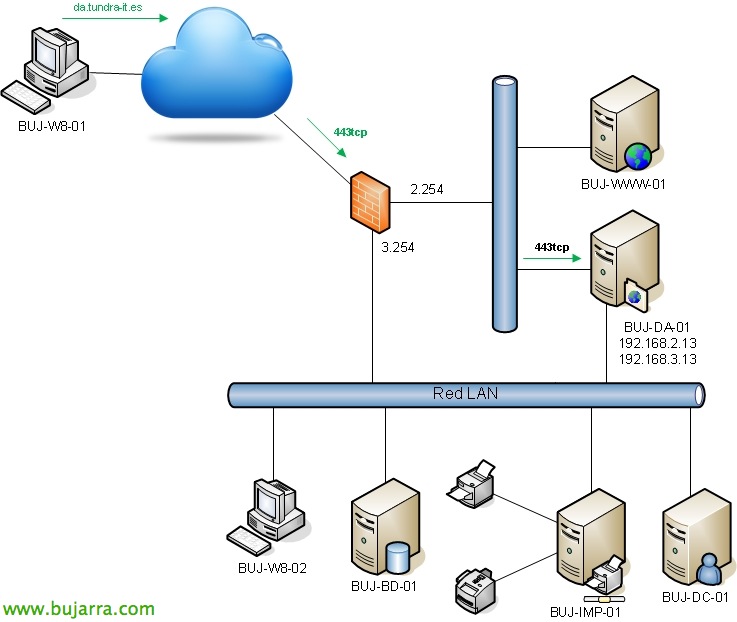
Configurando NAP con DHCP

En este documento mostraremos como asignar direcciones IP con nuestros servidores DHCP a equipos que nos interese, basandonos en ciertas condiciones como puede ser pertenecer a un grupo del DA, si disponen de un antivirus instalado, si tienen el S.O. eguneratuta… podremos indicar si nos interesa darle una dirección IP de nuestros ámbitos o denegarle acceso a la red,
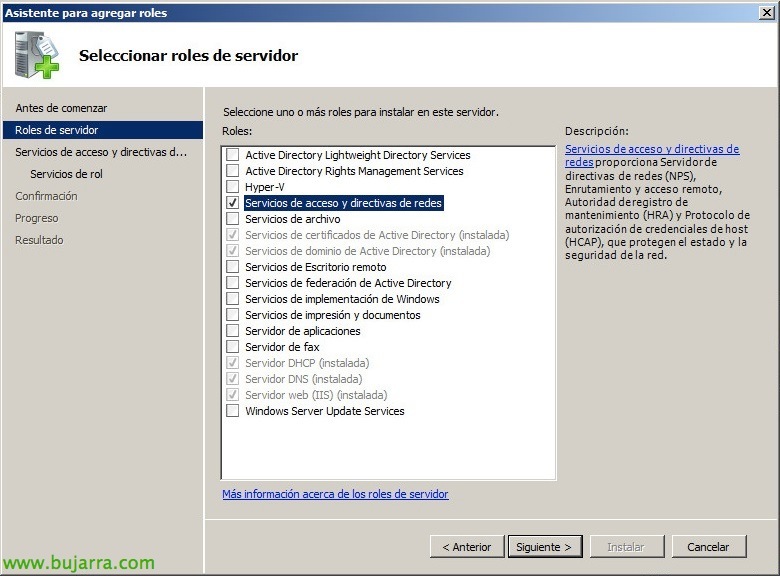
Lo primero será agregar la función de servidor “Servicios de acceso y directivas de redes”,

Seleccionaremos unicamente el servicio de rol “Sare politika zerbitzaria” y continuamos con el asistente de instalación.

Abrimos la consola de administración “Sare politika zerbitzaria” y podremos configurar manualmente o mediante un asistente las directivas de NAP. Dentro del servidor NPS comenzaremos pulsando “Configurar NAP”,
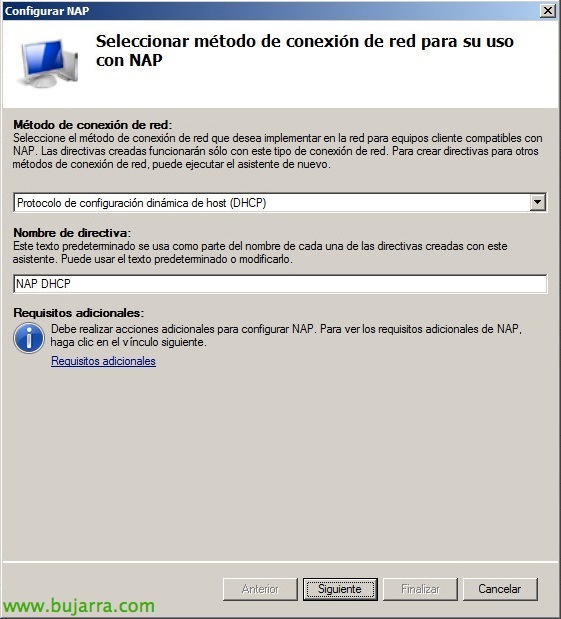
En método de conexión de red seleccionaremos “Protocolo de configuración dinámica de host (DHCP) y le insicamos un nombre de directiva, “Hurrengoa”,
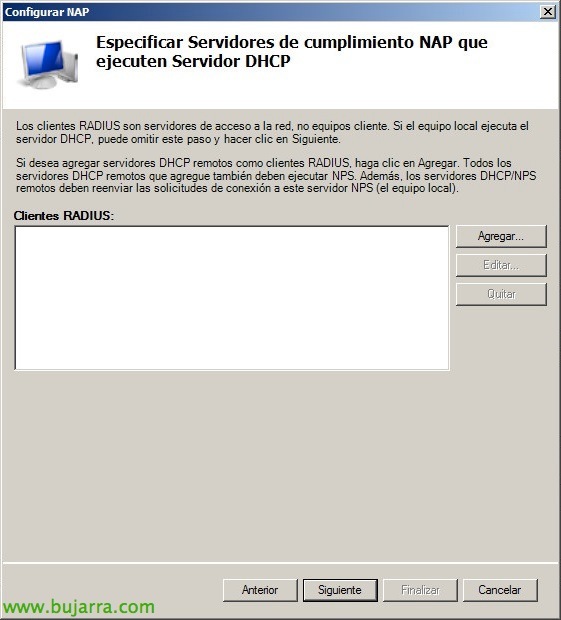
No agregaremos clientes RAIUS, “Hurrengoa”,

Guretzat interesgarria bada, podemos agregar manualmente los domes DHCP de nuestros servidores DHCP, en kasu honetan aplikaremos la directiva a tous los ámbitos, “Hurrengoa”,

Ahal izango dugu agregar talde bat que hayamos sortu aurretik para emateko unicamente direkzioak IP a los kideen talde, taldea zuzenean erabil genezake “Domeinuaren gailuak” Gure DHCP zerbitzariko IP batera sartzea mugatzeko gure Active Directory-ko gailuetara soilik, “Hurrengoa”,

Eguneraketa zerbitzariak baditugu hemen adierazi ahal izango ditugu, “Hurrengoa”,

Politika honi aplikatuko diogun balidatzailea markatzen dugu, gailuetan baldintza gehigarriak eskatzeko, antibirus instalatua duten ala ez balio dezake, gailua eguneratua… podremos además autocorregir dichas condiciones si no las cumplen en los equipos, e indicaremos si queremos darles acceso si cumplen o no, “Hurrengoa”,

Datu guztiak ondo daudela baieztatzen dugu & “Amaitu”,
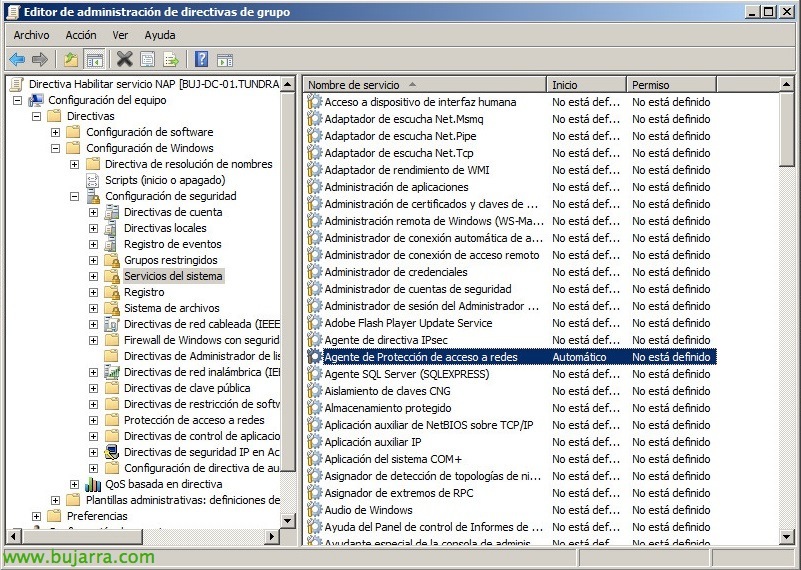
Crearemos una GPO que aplicaremos a todos los equipos que nos interese, donde iniciaremos el servicio “Agente de Proteccion de acceso a redes” de forma automática en “Configuración del equipo” > “Politikak” > “Configuración de Windows” > “Configuración de Seguridad” > “Servicios del sistema”

Y habilitamos el 'Cliente de aplicación de cuarentena de DHCP’ en “Configuración del equipo” > “Politikak” > “Configuración de Windows” > “Configuración de Seguridad” > “Protección de acceso a redes” > “Configuración del cliente NAP” > “Clientes de cumplimiento”.
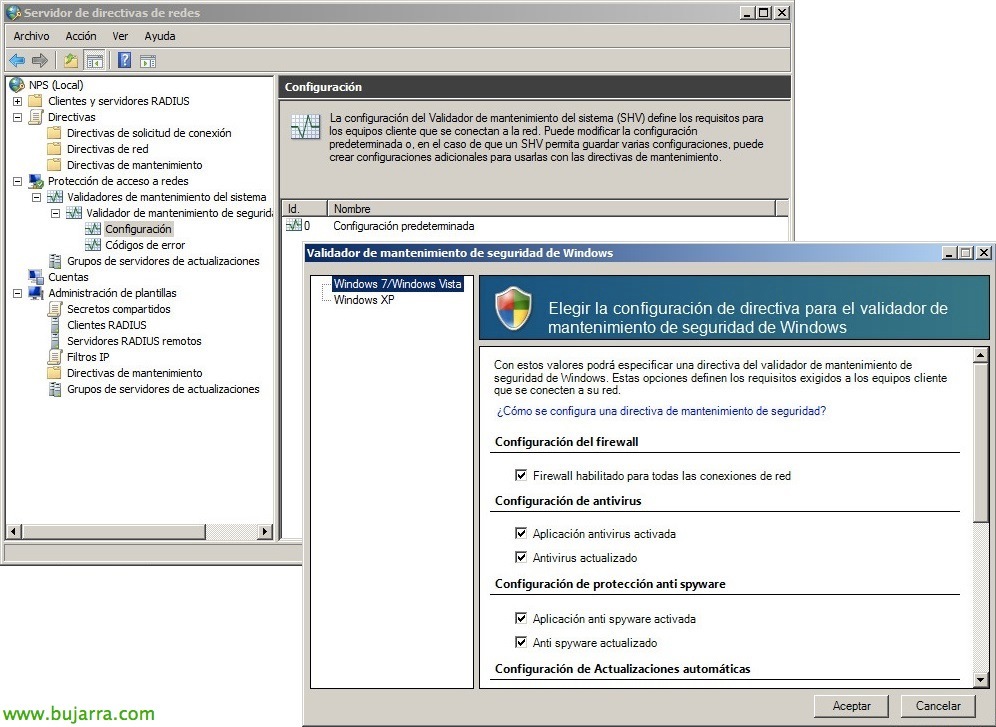
Opcionalmente, podremos editar la configuración del validador de mantenimiento de seguridad de Windows predetermined o crear uno personalizado indicando si requerimos en los clientes tener habilitado el firewall, antivirus, antispyware, actualizaciones de Windows. Ademas de configurar en la directiva si queremos cumplir todas las condiciones o unicamente algunas.

Y por último habilitaremos en nuestros rangos del servidor de DHCP la “Proteccion de acceso a redes”! y con esto tendremos algo más segura nuestra red de clientes, donde sólo accederan a una IP los equipos que cumplan todas las condiciones que nos interese!