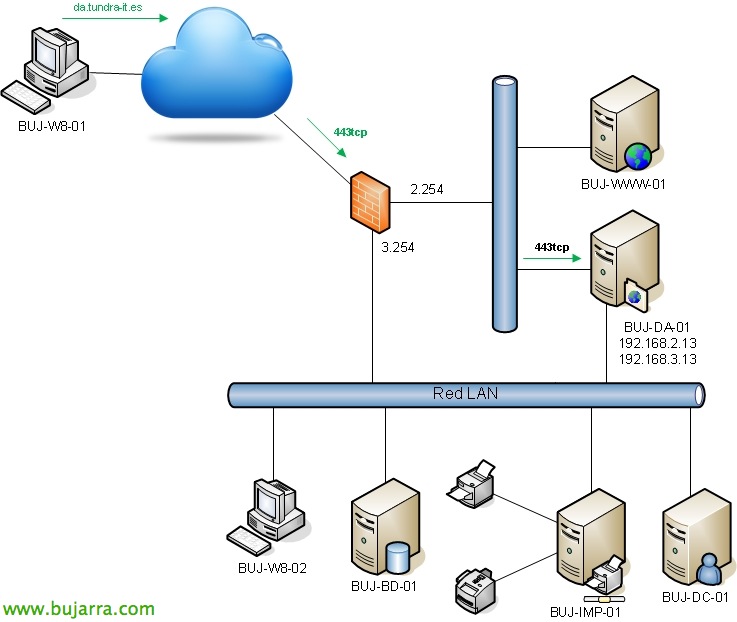
Configurando NAP com DHCP

Neste documento vamos mostrar como atribuir endereços IP com os nossos servidores DHCP a equipamentos que nos interessem, baseando-nos em certas condições, como por exemplo pertencer a um grupo do AD, se dispuserem de um antivírus instalado, se têm o SO. atualizado… poderemos indicar se nos interessa dar-lhes um endereço IP dos nossos âmbitos ou negar-lhes acesso à rede,
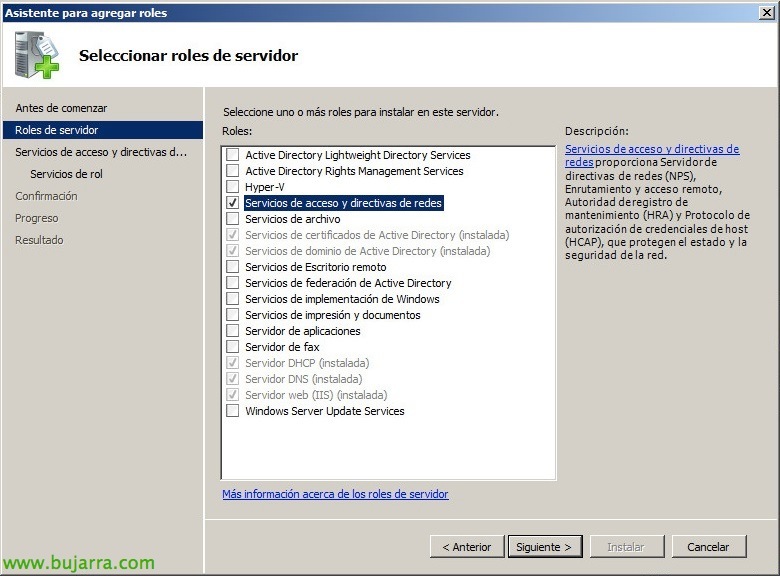
O primeiro passo será adicionar a função de servidor “Serviços de acesso e políticas de rede”,

Selecionaremos apenas o serviço de função “Servidor de políticas de rede” e continuamos com o assistente de instalação.

Abrimos a consola de administração “Servidor de políticas de rede” e poderemos configurar manualmente ou através de um assistente as políticas de NAP. Dentro do servidor NPS começaremos clicando em “Configurar NAP”,
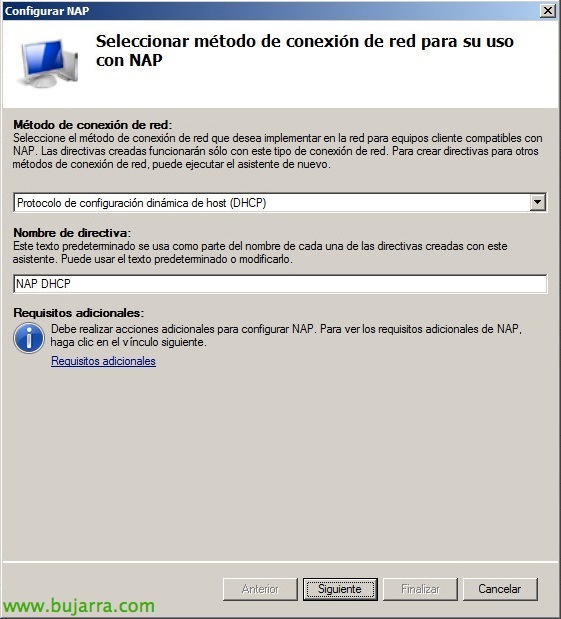
No método de ligação de rede selecionaremos “Protocolo de configuração dinâmica de host (DHCP) e indicamos um nome à política, “Seguinte”,
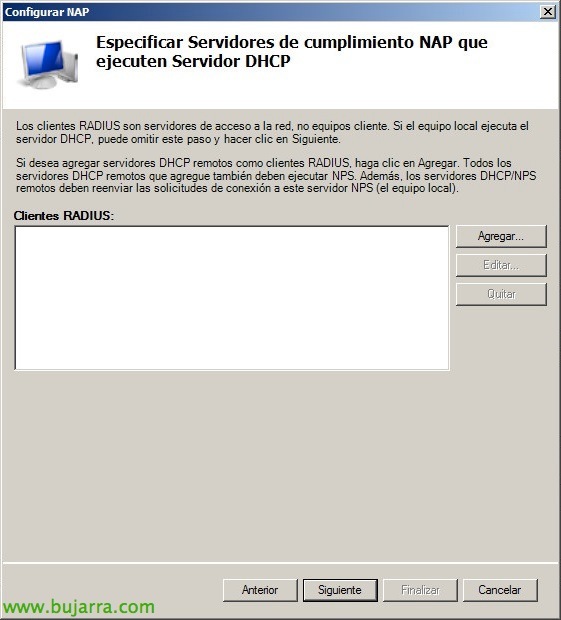
Não adicionaremos clientes RAIUS, “Seguinte”,

Si nos interesa, podemos adicionar manualmente os âmbitos DHCP dos nossos servidores DHCP, neste caso aplicaremos a política a todos os âmbitos, “Seguinte”,

Poderemos adicionar um grupo de computadores que tenhamos criado previamente para conceder apenas endereços IP aos membros desse grupo, podríamos utilizar diretamente el grupo “Equipos del dominio” para resitringir el acesso a uma IP do nosso servidor DHCP sólo a los equipos de nuestro Directorio Ativo, “Seguinte”,

Si tenemos servidores de actualizaciones podremos indicarlos aquí, “Seguinte”,

Marcamos un validador que aplicaremos a esta directiva, para requerir condiciones extra en los equipos, como puede ser si disposen de Antivirus instalado, actualizado el equipo… podremos además autocorregir dichas condições si no las cumplen en los equipos, e indicaremos si queremos darles acesso si cumplen o no, “Seguinte”,

Confirmamos que tudo está correto & “Fim”,
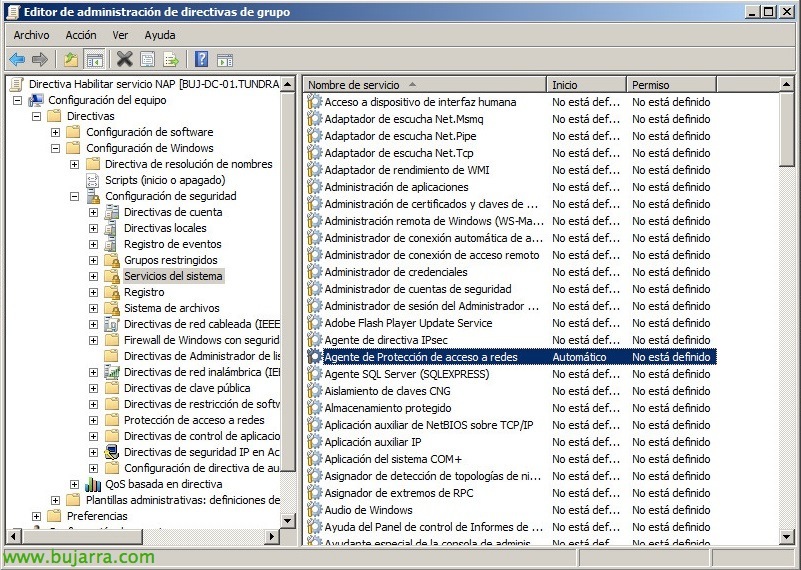
criaremos uma GPO que aplicaremos a todos los equipos que nos interessam, onde iniciaremos el servicio “Agente de Proteccion de acesso a redes” de forma automática en “Configuração do computador” > “Políticas” > “Configurações do Windows” > “Configuração de Seguridad” > “Servicios del sistema”

Y habilitamos el 'Cliente de aplicación de cuarentena de DHCP’ em “Configuração do computador” > “Políticas” > “Configurações do Windows” > “Configuração de Seguridad” > “Proteção de acesso a redes” > “Configuração del cliente NAP” > “Clientes de cumplimiento”.
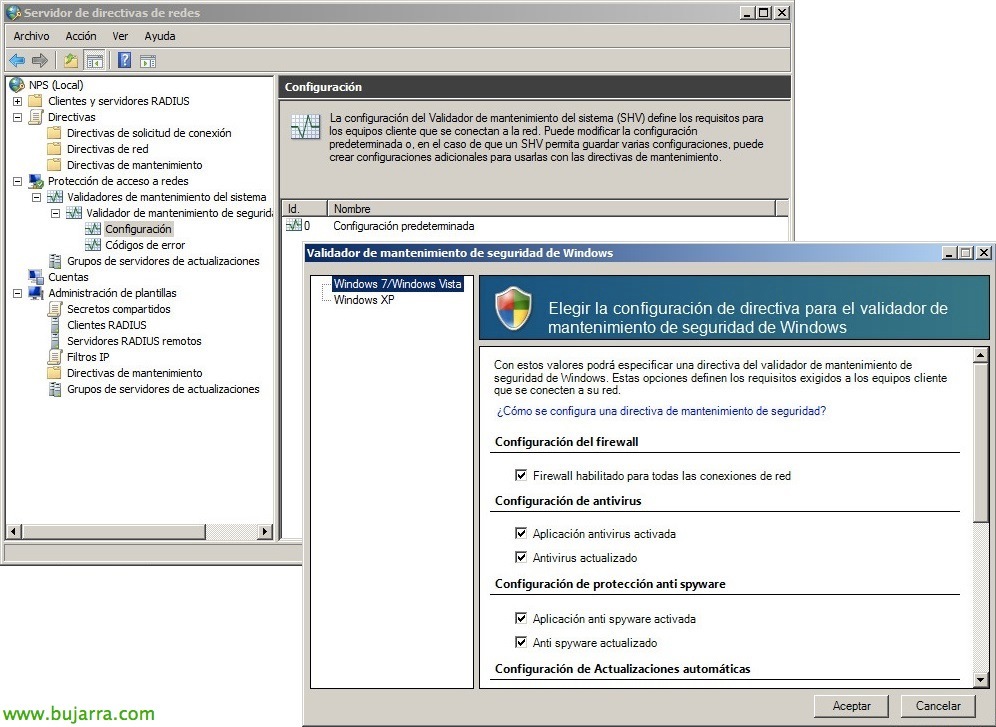
Opcionalmente, podremos editar la configuração del validador de manutenção de seguridad de Windows predeterminado o crear uno personalizado indicando si requerimos en los clientes tener habilitado el firewall, antivirus, antispyware, actualizaciones de Windows. Ademas de configurar en la directiva si queremos cumplir todas las condições o unicamente algunas.

Y por último habilitaremos en nuestros rangos del servidor de DHCP la “Proteccion de acesso a redes”! y con esto tendremos algo mais segura nuestra red de clientes, donde sólo accederan a una IP los equipos que cumplan todas las condiciones que nos interese!