

Configurant un HP BladeSystem

En aquest document vemos un sistema de servidors ja bastant frecuente en qualsevol entorn més o menys majo, no voy a entrar en el tema de si es millor per a uns entorns u altres, ni si es més cómodo, simple, gasta menos… veremos un entorn de blades basat en HP, esto es un HP BladeSystem, cap model en concret i veremos tota la configuració que podremos realitzar des de la seva OA, o HP Onboard Administrator, que serà la consola de gestió de tot el chásis, de los 'hierros', des d'aquesta consola podremos gestionar qualsevol component/element, així com veure el seu estat en tot moment.

Así a manera d'introducció, això és el que seria un sistema de blades, que és un calaix on, depenent del model, podrem ficar 8 blades, 16… tot en si tindria redundància i seria compacte, ja que no ocupa el mateix 16 servidors en format rack que 16 blades. Tenim tantes fonts d'alimentació com necessitem que alimentaran el xassís, no individualment, sinó de manera global, així com els ventiladors per mantenir fresc l'entorn. Podríem configurar mitjançant els sensors que, depenent de la temperatura, funcionin a més o menys velocitat, així com les fonts d'alimentació i depenent del nostre entorn, que muntis fins als blades es podrien apagar si no fan falta (per exemple un entorn VMware), amb tot això ens podem estalviar molt $$$ en electricitat,aires condicionats, espai físic/racks,… Com podem veure cada blade (servidor) va en una bahía, cada servidor llevaria su sistema operativo, totalmente independent del resto de blades (o no), tenemos un petit display para veure el estado de todo el chasis y para configurar algún parámetro. En la part posterior tenemos los switches, ya que este tipus de servidors evitan el cableado, y el cableado ethernet son conexiones internas, així com la fibra, tots els commutadors es duplicen per evitar caidas i tenir alta redundància. A més de tenir un o dos dispositius de gestió del xassís, que serà des d'on administrem el sistema, des del cridat HP Onboard Administrator. Cada HP BladeSystem és diferent, així com entre els diferents fabricants (un IBM BladeCenter x exemple), pero siguen la misma 'filosofía’ y son 'prácticamente’ iguals de configurar.

La qüestió és, abans de tot, muntar el xassís (els ferros) i després ja començar a configurar, per a com muntar els ferros, cadascú que es llegeixi el document oficial si no ho sap 😉 ja que en aquest document veiem la configuració a realitzar. Després de connectar el HP Onboard Administrator a l'switch o nosaltres a ell, ens podem connectar a la seva IP predeterminada amb l'usuari i la contrasenya predeterminats (admin / password). Amb això ens queda clar que el primer a canviar seria la IP per la que ens interessi i la contrasenya de l'usuari admin. Una altra manera de fer-ho seria des de l'Insight Display o la pantalla que té el xassís al panell frontal, des d'allà podrem fer aquest tipus de canvis bàsics.

En “Descripció del rack” tenim un breu resum del nostre xassis, dels elements que tenim en ell, una vista frontal i una posterior. Vindrà el nom del nostre enclosure, així com número de sèrie i número de peça.

En “Informació de l'enclosure” ens mostra l'estat dels components, si tenim alguna alerta o està tot correctament.

En “Informació de l'enclosure, pestanya “Informació” podrem canviar el nom del nostre xassis/BladeSystem/enclosure, o el nom del CPD al qual pertany. A més de mostrar-nos els números de sèrie, també ens indica una ajuda per a les connexions del xassis, sobre el LED UID per a la identificació, el port de connexió amb la resta de xassis del nostre CPD (haurem de fer la connexió amb el BladeSystem següent per sota) anomenat Enclosure link downlink port, i també disposem del port d'enllaç ascendent de l'enllaç del recinte que serà per connectar amb el xassís superior o per connectar un equip si fora necessari.

En “Informació de l'enclosure”, pestanya “Botons virtuals” podremos encender el LED UID Light o apagarla, per indicar a qualsevol administrador sobre quina unitat ha de realitzar la seva tarea.

En “Informació de l'enclosure” > “Configuració del tancament”. hem de reprendre els dispositius del BladeSystem així veure si no falta algú per connectar/habilitar i el firmware de tots ells, tendremos que tenir en compte sempre que ens sigui possible tenir el darrer firmware i en tots els elements comuns tenir el mateix firmware!

En “Informació de l'enclosure” > “Configuració del tancament” > “AlertMail” doncs això, com el seu nombre indica, per activar les alertes per correu electrònic del nostre país.

En “Informació de l'enclosure” > “Configuració del tancament” > “Seqüència d'alimentació del dispositiu”, pestanya “Badies del dispositiu”, podem habilitar l'encesa dels blades del xassis amb un ordre de prioritat.

En “Informació de l'enclosure” > “Configuració del tancament” > “Seqüència d'alimentació del dispositiu”, pestanya “Interconnect Bays”, podem habilitar l'encesa de les badies de connexió del xassis (switches) amb un ordre de prioritat.

En “Informació de l'enclosure” > “Configuració del tancament” > “Data i Hora” per configurar el servei d'hora del xassis, sigui un horari manual o d'un servidor d'hora o NTP.

En “Informació de l'enclosure” > “Configuració del tancament” > “Configuració TCP/IP del Xassis” és on podrem configurar el nom, adreça IP, màscara de xarxa, porta d'enllaç i servidors DNS del xassis, a l'Onboard Administrator.

En “Informació de l'enclosure” > “Configuració del tancament” > “Accés a la Xarxa” pestanya “Protocols”, són els protocols de connexió que habilitarem per accedir al xassis. Tenim accés web amb HTTP o HTTPS, shell segur amb SSH, Telnet i resposta XML.

En “Informació de l'enclosure” > “Configuració del tancament” > “Accés a la Xarxa” pestanya “Hosts de Confiança” si l'hi habilitem donarem accés a l'enclosure només des d'aquestes adreces IP i no des de tota la xarxa.

En “Informació de l'enclosure” > “Configuració del tancament” > “Accés a la Xarxa” pestanya “Dades anonimes” simplement si l'hi habilitem donarà certa informació del xassís abans de connectar-nos-hi, pot ser informació que no ens interessi donar com a pista 😉

En “Informació de l'enclosure” > “Configuració del tancament” > “Transmissió de connexió en cas de pèrdua d'enllaç”, si tenim dos dispositius d'Onboard Administrator, i volem que quan l'OA primari perdi la connexió, passi a l'altre Onboard Administrator, l'hi habilitem i indiquem el temps en segons que passarà sense connexió de xarxa, l'OA primari (sempre que l'OA secundari tingui xarxa!),

En “Informació de l'enclosure” > “Configuració del tancament” > “Configuració SNMP” per si tenim configurat a la nostra xarxa un sistema de monitorització, per gestionar les alertes, avisos… genial Nagios, era x posar-ho 😉

En “Informació de l'enclosure” > “Configuració del tancament” > “Adreces IP de l'Enclosure Bay”, a la pestanya “Badies del dispositiu”, tindrem configurades les adreces IP dels blades, no del seu sistema operatiu, sinó les adreces IP de l'iLO per poder-nos connectar posteriorment a cada bahia.

En “Informació de l'enclosure” > “Configuració del tancament” > “Adreces IP de l'Enclosure Bay”, a la pestanya “Interconnect Bays”, tindrem configurades les adreces IP dels mòduls posteriors del xassis, dels switches de fibra, d'Ethernet…

En “Informació de l'enclosure” > “Configuració del tancament” > “Scripts de configuració”, podrem importar scripts amb la configuració del xassis per automatitzar-ne la configuració i fer-la més ràpida, podrem importar-la des d'un fitxer o des d'una URL.

En “Informació de l'enclosure” > “Configuració del tancament” > “Restablir valors de fàbrica”, doncs per a això, per restablir el xassis a la configuració predeterminada que ve de fàbrica,

En “Informació de l'enclosure” > “Configuració del tancament” > “Resum del dispositiu”, és una de les pantalles que més s'utilitza per documentar un entorn de blades, és un resum de tots els components que tenim al nostre xassís, amb la descripció, número de sèrie, part number, fabricant, model, spare part number, versió de firmware, versió de maquinari… de todo, dels blades, switches, fonts d' alimentació, coolers/ventiladors, mezzanines dels blades, info del xassís…

En “Informació de l'enclosure” > “Configuració del tancament” > “Unitat de DVD”, des d'aquí podrem connectar la unitat CD/DVD del xassís a un blade concret, per si necessitem introduir un CD/DVD en un blade concret. Home, és millor fer-ho des de la connexió iLO… però també hi és aquí 😛
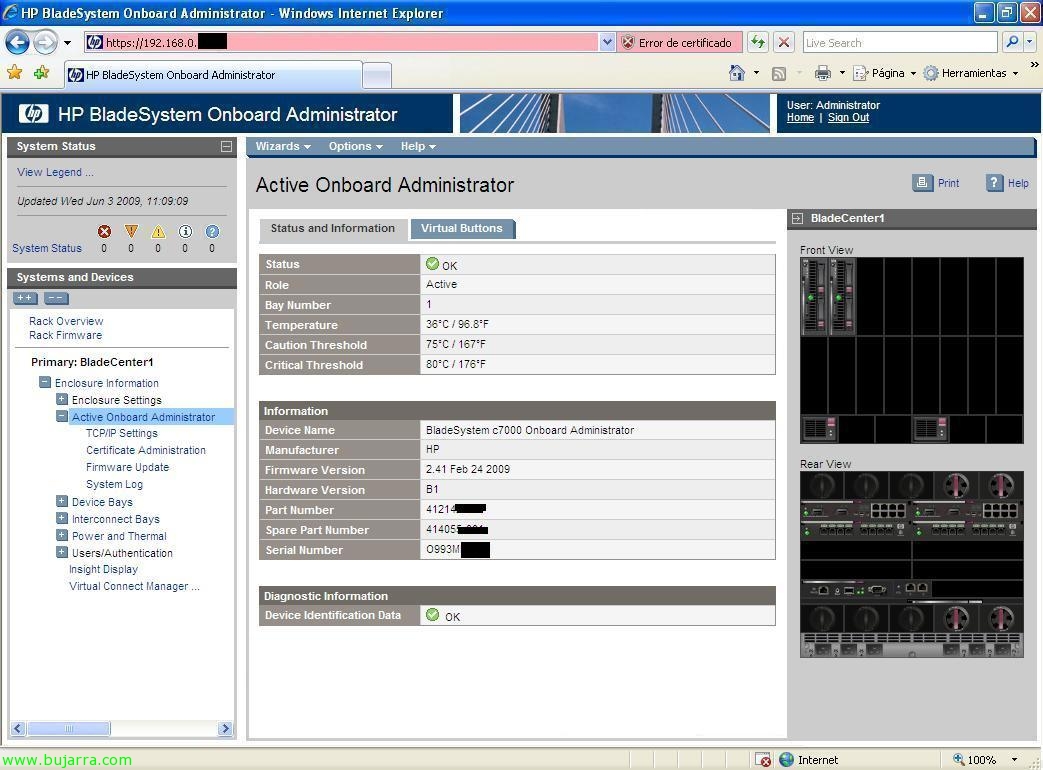
En “Informació de l'enclosure” > “Active Onboard Administrator” a la pestanya “Estat i Informació”, veiem com diu l'estat del xassís, ens dóna informació sobre temperatures, i altres aspectes sobre el nostre xassís.

En “Informació de l'enclosure” > “Active Onboard Administrator” a la pestanya “Botons virtuals”, tenim dos botons, un per reiniciar completament el xassís, espero que això no s'hagi de fer mai, ja que no hi ha cap raó per reiniciar tot el xassís, o per encendre el LED UID informatiu.

En “Informació de l'enclosure” > “Active Onboard Administrator” > “Configuració TCP/IP”, és merament informativa, sobre el nostre Onboard Administrator, informació del nom de xarxa, i altres dades IP,

En “Informació de l'enclosure” > “Active Onboard Administrator” > “Administració de certificats”, a la pestanya “Informació” tenim això, la informació sobre el certificat per a la connexió SSL del servidor web.

En “Informació de l'enclosure” > “Active Onboard Administrator” > “Administració de certificats”, a la pestanya “Sol·licitud de certificat”, serviria per generar un certificat nostre, usant un certificat propi o mitjançant CSR, poder donar-lo a una entitat emissora de certificats perquè ens generi un de 'bo'. I a la pestanya “Carregar certificat” el pujariem.

En “Informació de l'enclosure” > “Active Onboard Administrator” > “Actualització de firmware”, podríem actualitzar el firmware del nostre xassís, o si ens interessa, podríem fer un downgrade d'ell, podrem pujar-lo des d'un fitxer del nostre equip, des d'una URL o directament des d'un pendrive USB connectat al xassís.

En “Informació de l'enclosure” > “Active Onboard Administrator” > “Registre del sistema”, a la pestanya “Registre del sistema” tenim tot el que passa al nostre xassís, un REGISTRE.

En “Informació de l'enclosure” > “Active Onboard Administrator” > “Registre del sistema”, a la pestanya “Opcions de registre” podrem redirigir els REGISTRES a un servidor de REGISTRES, a un Syslog tipus Kiwi.

En “Informació de l'enclosure” > “Badies del dispositiu” tenim tots els nostres blades, amb el seu estat, si el UID està encès o no, número de ranura, estat d'encesa/apagat, adreça IP de l'iLO, i estat de la unitat DVD si està connectada o no.

En “Informació de l'enclosure” > “Badies del dispositiu” > BLADE > pestanya “Status”, tenim la informació del nostre blade, si tingués alguna alerta aquí ens diria quin és el problema, o si té una temperatura elevada. Per cert, sempre que seleccionem un element de maquinari, ens indicarà al dibuix de la dreta sobre quin dispositiu estem, serveix d'ajuda quan tenim bastants elements o en el tema dels switches.

En “Informació de l'enclosure” > “Badies del dispositiu” > BLADE > pestanya “Informació”, ens mostra informació del blade en qüestió, tota ella és força interessant, o per anotar, com les MAC o WWPN…

En “Informació de l'enclosure” > “Badies del dispositiu” > BLADE > pestanya “Dispositius Virtuals”, tenim diferents opcions sobre el botó d'encesa del nostre blade, tanmateix encendre en ell el UID.

En “Informació de l'enclosure” > “Badies del dispositiu” > BLADE > pestanya “Opcions d'Arrencada”, seleccionarem l'ordre d'arrencada del blade, o el del proper arrencada,

En “Informació de l'enclosure” > “Badies del dispositiu” > BLADE > pestanya “Registre IML”, o Registre Integrat de Gestió, tindrem els logs del blade, tot el que li succeeixi quedarà registrat.

En “Informació de l'enclosure” > “Badies del dispositiu” > BLADE > “iLO” pestanya “Informació del Processador”, podem fer una gestió remota de l'equip, lo ideal para controlar remotamente el equipo, así que pinchamos en “Integrated Remote Console” para hacer control del equipo y poder manejar els seus dispositius o si tenim Java JRE pues en “Remote Console”.

Nos abrirà en una ventana nueva un control sobre el equipo remoto, para poder fer tot el que necessitemos, montar unitats remotes, connectar CD/DVD local o remot, reiniciarlo, apagarlo…

En “Informació de l'enclosure” > “Badies del dispositiu” > BLADE > “iLO” a la pestanya “Event Log”, tendremos uns registres filtrats a nivell iLO del equipo.

En “Informació de l'enclosure” > “Badies del dispositiu” > BLADE > “Port Mapping”, a la pestanya “Vista gràfica” podem veure les connexions internes del blade, aquesta pantalla sirve per entendre el connexió intern entre el blade i els interruptors que tengamos en el nostre chásis, podem veure els adaptadors del blade (Embedded o integrada y las Mezzanines) cada una con sus puertos internos, normalment són targetes addicionals de vermell o HBA's (de fibra) amb un o més portós. Y cada port de cada adaptador se ve a quin port del switch de fibra o ethernet està connectat.

En “Informació de l'enclosure” > “Badies del dispositiu” > BLADE > “Port Mapping”, a la pestanya “Table View” tenemos la mateixa informació que en la fitxa anterior però diferent vista 😉

En “Informació de l'enclosure” > “Interconnect Bays” nos mostra els commutadors del chásis, de la part posterior, en mi caso dos swtiches ethernet y otros dos de fibra, nos muestra el estado de ellos, así como si tiene el UID encendido, el tipo de switch y modelo, o su dirección IP de administración.

En “Informació de l'enclosure” > “Interconnect Bays”a la pestanya “Status” podem veure el estado y diagnosticos del switch en cuestión, si tiene alguna alerta per temes elèctrics, de temperatura…

En “Informació de l'enclosure” > “Interconnect Bays” > BAHÍA ethernet > a la pestanya “Informació” vemos eso, la informació sobre aquest dispositiu, algunes dades per anotar en una documentació correcta o per tramitar en un futur alguna avaria,

En “Informació de l'enclosure” > “Interconnect Bays” > BAHíA ethernet , pestanya “Botons virtuals” el mateix que abans, és un botó virtual per apagar/reiniciar el dispositiu o per activar el UID en cas de necessitat,

En “Informació de l'enclosure” > “Interconnect Bays” > BAHíA ethernet > “Port Mapping” podrem veure els blades que tenim connectats a aquest switch ethernet indicant quin mezzanine de quin blade està a quin port del switch, a més ens mostra la MAC en qüestió del dispositiu, i si fos un switch de fibra mostraria el WWNN.

En “Informació de l'enclosure” > “Interconnect Bays” > BAHíA ethernet > “Management Console”, ens iniciaria la consola de gestió del switch, ja seria configuració a nivell de switch, per poder configurar el zoning o el que ens interessi, mitjançant “HP Virtual Connect Manager”,

En “Informació de l'enclosure” > “Interconnect Bays” > BAHIA fibra > a la pestanya “Status”, podem veure l'estat i els diagnòstics del switch de fibra en qüestió, si tiene alguna alerta per temes elèctrics, de temperatura…

En “Informació de l'enclosure” > “Interconnect Bays” > BAHIA fibra > a la pestanya “Informació” vemos eso, la informació sobre aquest dispositiu, algunes dades per anotar en una documentació correcta o per tramitar en un futur alguna avaria,

En “Informació de l'enclosure” > “Interconnect Bays” > BAHIA fibra, pestanya “Botons virtuals” és el botó virtual per apagar/reiniciar el dispositiu o per encendre el UID en cas de necessitat,

En “Informació de l'enclosure” > “Interconnect Bays” > BAHIA fibra > “Port Mapping” podrem veure els blades que tenim connectats a aquest switch ethernet indicant quin mezzanine de quin blade està a quin port del switch, a més ens mostra el WWNN de la HBA connectada, perfecte per tenir-ho tot ben documentat i anotat per temes de configuració dels paths.

En “Informació de l'enclosure” > “Interconnect Bays” > BAHíA ethernet > “Management Console”, ens iniciaria la consola de gestió del switch de fibra, ja seria configuració a nivell de switch, per poder configurar el zoning o el que ens interessi, tenim un tutorial aquí de com configurar un switch de fibra http://www.bujarra.com/?p=2752,

En “Informació de l'enclosure” > “Power and Thermal” veiem l'estat del tema elèctric del xassis, així com la seva temperatura i en cas de qualsevol error ens marcaria amb error.

En “Informació de l'enclosure” > “Power and Thermal” > “Gestió d'energia” podemos gestionar la configuración de la redundància sobre las fuentes de alimentación del chásis, así como poder habilitar “Dynamic Power” para ahorro de costes poniendo las F.A. que no se necessiten en un estado de stand by para no usarlas si no és necessari. Nota, encara que suene a cuento chino aquest tema de ahorrar amb temes de virtualització o poniendo este tipo de chásis, l'estalvi és cert, només tens que sacar una calculadora i multiplicar els servidors que tens per el que gasten per el que val el kilovatio a la hora (kWh) i et pots asombrar amb els costs que suposem en un any sol! a tot això has de sumar els costos de l'aire acondicionat per descomptat… si volem invertir, no hay nada mejor que una virtualización con un entorno blade.

En “Informació de l'enclosure” > “Power and Thermal” > “Assignació d'energia del tancament” ens mostrem el gasto que necessiten els elements que hem actualment en el cos, nostres blades, switches, mòduls… i cual seria la nostra capacitat total. Sempre habría que tenir en compte que si se nos estropea una font d'alimentació, si seguimos cubiertos!

En “Informació de l'enclosure” > “Power and Thermal” > “Power Meter”, a la pestanya “Vista gràfica” nos muestra una gráfica del consumo de nuestro chásis,

En “Informació de l'enclosure” > “Power and Thermal” > “Power Meter”, a la pestanya “Vista de taula” mostra uns registres sobre el consum del nostre país,

En “Informació de l'enclosure” > “Power and Thermal” > “Subsistema de potència” mostra l'estat de totes les nostres fonts d'alimentació, així com el mode d'alimentació i si disposamos de redundància.

En “Informació de l'enclosure” > “Power and Thermal” > “Subsistema de potència” > “Font d'alimentació X” nos mostrará ya información específica d'una font d'alimentació en qüestió com la seva capacitat/consum, número de sèrie, part number, spare part number…

En “Informació de l'enclosure” > “Power and Thermal” > “Subsistema Tèrmic” a la pestanya “Resum de Ventiladors” ens mostra una vista genèrica dels ventiladors o dissipadors que té el nostre xassís així com el seu ús.

En “Informació de l'enclosure” > “Power and Thermal” > “Subsistema Tèrmic” a la pestanya “Zones de Ventiladors”, ens mostra les zones de ventilació del nostre xassís i si estan cobertes o no per ventiladors per refredar l'àrea, el normal és col·locar els ventiladors darrere dels blades, ja que no té gaire sentit col·locar-los a l'altre costat, de totes maneres, a vegades no som nosaltres qui muntem el xassís sinó un enginyer d'HP, així que no tot són decisions nostres 😉
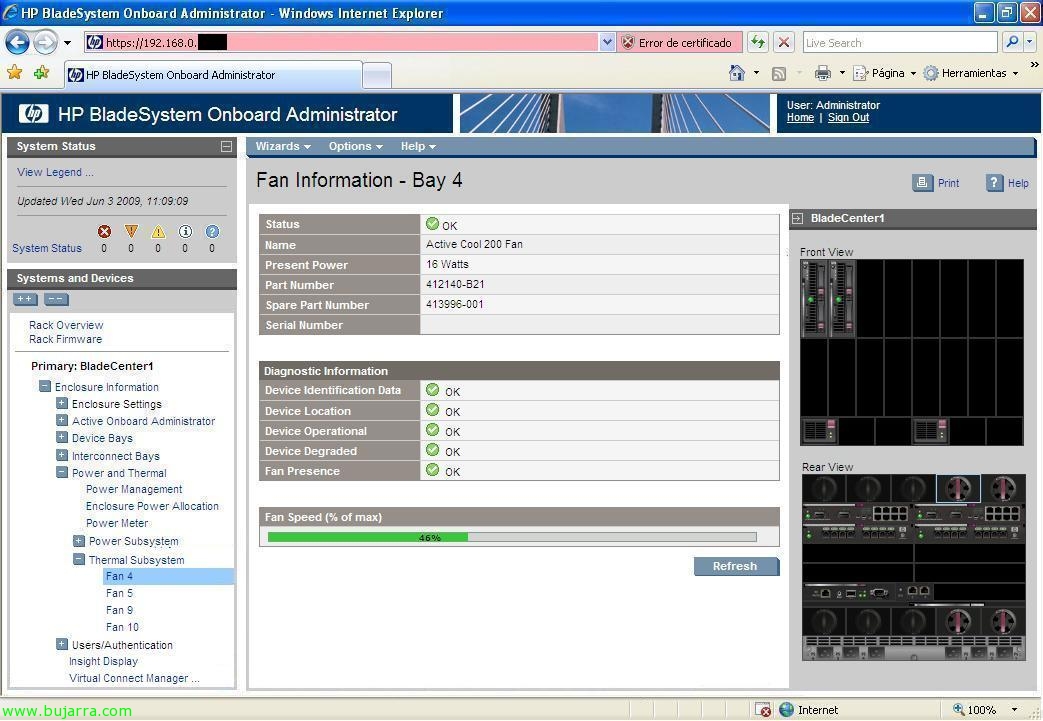
En “Informació de l'enclosure” > “Power and Thermal” > “Subsistema Tèrmic” > “Ventilador X” ens mostra ja l'estat individual de cada ventilador o dissipador, així com el seu ús,

En “Informació de l'enclosure” > “Users / Authentication” > “Usuaris Locals” tindrem una gestió sobre els usuaris locals del xassís, per accedir a administrar l'entorn blade.

En “Informació de l'enclosure” > “Users / Authentication” > “Usuaris Locals” > “Configuració del directori”, per configurar l'accés en vegada de amb usuaris locals amb usuaris de serveis de direcció mitjançant el protocol LDAP,

En “Informació de l'enclosure” > “Users / Authentication” > “Usuaris Locals” > “Grups de directoris” per administrar els grups dels usuaris de LDAP,

En “Informació de l'enclosure” > “Users / Authentication” > “Usuaris Locals” > “Administració SSH”, administra les claus per a SSH,

En “Informació de l'enclosure” > “Users / Authentication” > “Usuaris Locals” > “Integració de la SIM HP” > sirve per integrar el Administrador a bord amb HP Systems Insight Manager, per al pas de credencials.

En “Informació de l'enclosure” > “Users / Authentication” > “Usuaris Locals” > “Usuaris connectats” nos mostra los usuarios logeados actualment sobre este chásis de blades o un històrico de los logins,

En “Informació de l'enclosure” > “Insight Display”, nos muestra la pequeña pantalla que tiene el frontal del chásis, una petita pantalla que ens permetrà fer certes configuracions bàsiques amb un parell de botons, així com veure breument l'estat del xassís.

I bo, l'interessant és que si muntem alguna cosa d'això quedi ben documentat, tant per a nosaltres com per a entregar al client i que qui vingui darrere nostre sàpiga què i com està muntat, amb dibuixos lògics com aquest sobre les connexions o documentant les adreces IP, MAC, WWNN, WWPN, cablejat… i tindríem perfectament en aquesta estructura blade, molt més còmoda de gestionar i de mantenir! una ganga!!!
Posts recomanats

Post does not have featured image





