

Configurando un HP BladeSystem

Dokumentu honetan ingurune edozein baino gehiago ohikoa den zerbitzari sistema bat ikusten dugu, Ez naiz sartu nahi gai horretan inguruneari dagokionez zein den hobea, Ezta non erosoagoa den ere, sinplea da, gutxiago kontsumitzen du… HP oinarritutako blade ingurune bat ikusiko dugu, Hau HP BladeSistem bat da, Ez da inolako modelo zehatzik eta ikusiko dugu OA-tik egin dezakegun konfigurazio guztia, edo HP Onboard Administrator, hori izango da kaxaren kudeaketa kontsola, 'metalak', Kontsola honetatik edozein osagai/elementu kudeatu ahal izango dugu, eta une oro bere egoera ikus dezakegu.

Horrela sarrera moduan, hau litzateke blades sistema bat, hau da, kaxa bat da non, modelotik arabera, ahal izango dugun sartzea 8 blades, 16… dena beraiek errepikakorra izango litzateke eta konpaktua litzateke, ez duelako berdin okupatzen 16 rack formako zerbitzariak 16 blades. Behar dugun moduan elikadura iturri kopuru bera dugu, chasisa elikatzeko, ez bakarrik banaka, baizik eta modu globalean, eta baita beroa kontrolatzeko zaleak ere. Sentsoreen bidez konfiguratu genezake beroaren arabera, azkarrago edo motelago funtzionatzeko, elikadura iturrekin moduan eta gure ingurunearen arabera, montatzen ditugun bladesak itzali daitezke behar ez badira (adibidez VMware ingurune batean), Hori guztiarekin asko aurreztu dezakegu $$$ elektrizitatean,aire girotuak, espazio fisikoa/racks,… Nola ikus dezakegu blade bakoitza (servidor) bahai batean sartzen da, zerbitzari bakoitzak bere sistema eragilea izango luke, beste bladeetatik guztiz independentea (edo ez), ekranu txiki bat dugu guztizko chasisen egoera ikusteko eta parametro batzuk konfiguratzeko. Atzealdean switch-ak daude, mota honetako zerbitzariak kableaketatik saihesten dutenez, eta ethernet kableaketa konekzio barnekoak dira, eta fibra bezala, switch guztiak bikoizten dira erorketak saihesteko eta redundantzia altua lortzeko. Chasisen kudeaketa gailu bat edo bi izateaz gain, hau izango da sistemaren kudeaketa eginez, HP Onboard Administratzaile izenekoaren bidez. HP BladeSystem bakoitza desberdina da, hain zuzen ere fabrikatzaile desberdinen artean (un IBM BladeCenter x ejemplo), pero siguen la misma ‘filosofía’ y son ‘prácticamente’ iguales de configurar.

La cuestión es primero de todo montar el chasis (los hierros) y después ya comenzar a configurar, para cómo montar los hierros ahí cada uno que se lea el doc oficial si no sabe 😉 ya que en este documento vemos la configuración a realizar. Tras conectar el HP Onboard Administrator al switch o nosotros a él, nos podemos conectar a su IP predeterminada con el usuario y contraseña predeterminados (admin / password). Con esto nos queda claro que lo primero a cambiar sería la IP por la que nos interese y la contraseña del usuario admin. Beste modu bat Insight Display edo chasiseak panela aurrealdean duen pantailaren bidez egitea litzateke, horretatik oinarrizko aldaketa mota hauek egin ahal izango ditugu.

In “Rackaren ikuspegi orokorra” gure chasisen laburpen txiki bat dugu, hori barruan ditugun elementuetatik, aurreko eta atzeko ikuspegi bat. Gure enclosure-aren izena agertuko da, halaber serie zenbakia eta part number.

In “Enclosure informazioa” osagaiaren egoera erakusten digu, alerta bat badugu edo dena OK badago.

In “Enclosure informazioa, fitxa “Informazioa” gure chasis/BladeSystem/enclosure izena aldatu ahal izango dugu, edo CPD-aren izena zeinari dagokion. Gainera serie zenbakiak erakusten dizkigu, horrez gain chasisen konekzioetarako laguntza adierazten digu, LED UIDari buruz identifikaziorako, gure CPD-ko beste chásis guztiekin konektatzeko ataka (BladeSystemarekin konektatu beharko dugu beheko aldean jarraitzeko) Enclosure link downlink port deitzen zaiona, eta baita Enclosure link uplink port-a ere eskuragarri duguna, hau goiko chasera konektatzeko edo behar izanez gero ekipamendu bat konektatzeko izango da.

In “Enclosure informazioa”, fitxa “Boton Birtualak” LED UID argia piztu edo itzali ahal izango dugu, edozein administratzaileari adierazteko zein unitatetan egin behar duen bere lana.

In “Enclosure informazioa” > “Enclosure Ezarpenak”. BladeSystemeko gailuen laburpen bat dugu, horrela ikusi ahal izango dugu zein falta diren konektatzeko/baimentzeko eta haien firmware guztiena, beti kontuan hartu beharko dugula azken firmwarea izatea posible den neurrian eta elementu komunen guztietan firmware bera izatea!

In “Enclosure informazioa” > “Enclosure Ezarpenak” > “AlertMail” pues eso, izena dioen bezala, gure chásisaren posta elektroniko bidezko alertak aktibatzeko.

In “Enclosure informazioa” > “Enclosure Ezarpenak” > “Gailuaren Itxaropena Segida”, fitxa “Gailu Bakoiak”, chásiseko blades-ak piztea lehentasunezko ordenarekin gaitu dezakegu.

In “Enclosure informazioa” > “Enclosure Ezarpenak” > “Gailuaren Itxaropena Segida”, fitxa “Interkonexio Bakoiak”, chásiseko konexio babesak piztea gaitu dezakegu (switch-ak) lehentasunezko ordenarekin.

In “Enclosure informazioa” > “Enclosure Ezarpenak” > “Data eta Ordua” chásisaren ordutegi zerbitzua konfiguratzeko, eskurezko ordutegia edo ordutegi zerbitzari edo NTP izan.

In “Enclosure informazioa” > “Enclosure Ezarpenak” > “Enclosure TCP/IP Ezarpenak” non izena konfiguratu ahal izango dugun, dirección IP, máscara de red, atebidea eta DNS zerbitzariak chásisera, Onboard Administratora.

In “Enclosure informazioa” > “Enclosure Ezarpenak” > “Sareari Sarbidea” fitxa “Protokoloak”, sarbidea ahalbidetuko duten konektatzeko protokoloak dira. HTTP edo HTTPS bidez web sarbidea dugu, SSH bidez shell segurua, Telnet eta XML erantzuna.

In “Enclosure informazioa” > “Enclosure Ezarpenak” > “Sareari Sarbidea” fitxa “Konfiantzazko Host-ak” aktibatzen badugu, enclosure-era sartzeko aukera emango dugu IP helbide horietatik bakarrik eta ez sare osoan.

In “Enclosure informazioa” > “Enclosure Ezarpenak” > “Sareari Sarbidea” fitxa “Anonimoko Datuak” aktibatzen badugu, chasisaren informazio batzuk emango ditu logeatu aurretik, agian ez dugu eman nahi horrelako informazioa pista gisa 😉

In “Enclosure informazioa” > “Enclosure Ezarpenak” > “Esteka Galeraren Failover-a”, bi Onboard Administrator gailu ditugunean, eta nahi badugu OA nagusiak konexioa galduz gero, beste Onboard Administrator-era pasatzea, aktibatzen dugu eta sare konexiorik gabe pasako den segunduen denbora adierazten dugu, OA primario (betiere OA sekundarioak sarean badu!),

In “Enclosure informazioa” > “Enclosure Ezarpenak” > “SNMP Ezarpenak” gure sarean monitoreatzeko sistema bat badugu, alertak kudeatzeko, abisuak… Nagios bikaina, jarri nahi nuen hementxe 😉

In “Enclosure informazioa” > “Enclosure Ezarpenak” > “Enclosure Bay IP Helbideak”, fitxan “Gailu Bakoiak”, bladen IP helbideak konfiguratu ditugu, ez bere sistema eragilea, baina iLO IP helbideak geroago bakoitzera konekta gaitezen.

In “Enclosure informazioa” > “Enclosure Ezarpenak” > “Enclosure Bay IP Helbideak”, fitxan “Interkonexio Bakoiak”, chásisaren moduluek dituzten IP helbideak konfiguratu ditugu, fibra switchenak, ethernet-enak…

In “Enclosure informazioa” > “Enclosure Ezarpenak” > “Konfigurazio scriptak”, scriptak inportatu ahal izango ditugu chásisaren konfigurazioarekin konfigurazioa automatizatzeko eta azkarrago egiteko, fitxategi batetik edo URL batetik inportatu ahal izango dugu.

In “Enclosure informazioa” > “Enclosure Ezarpenak” > “Fabrika Ezarpenak Berrezarri”, ba, horretarako, chásis-a fabrikako konfiguraziora berrezartzeko,

In “Enclosure informazioa” > “Enclosure Ezarpenak” > “Gailuaren Laburpena”, blades ingurune bat dokumentatzeko gehien erabiltzen den pantailaetako bat da, gure chásis-ean ditugun osagai guztiak laburbiltzen ditu, deskribapenarekin, serie zenbakia, partaide zenbakia, eutsi, eredua, parte berrerabilgarria zenbakia, firmware bertsioa, hardware bertsioa… de todo, blades-enak, switch-ak, fuentes de alimentación, hozteko/haizagailuak, blades-en mezzaninak, chásis-en informazioa…

In “Enclosure informazioa” > “Enclosure Ezarpenak” > “DVD Irakurgailua”, hemendik chásis-en CD/DVD unitatea blade zehatz batean konektatu ahal izango dugu, CD/DVD bat blade zehatz batean sartu behar badugu. Gizon, hobe iLO konexioaren bidez egitea… baina hemen ere badago 😛
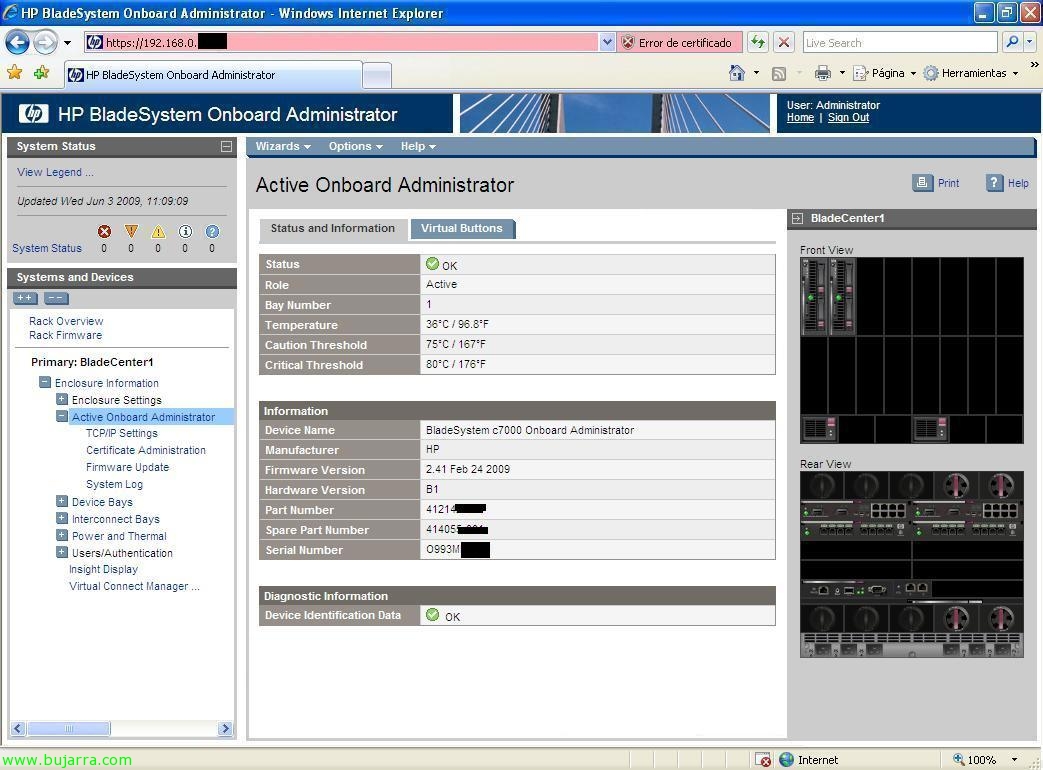
In “Enclosure informazioa” > “Aktibo Onboard Administrator” fitxan “Egoera eta Informazioa”, ikus dezakegu nola dioen chásisaren egoera, tenperaturari buruzko informazioa ematen digu, eta gure chásisari buruzko beste informazio batzuk.

In “Enclosure informazioa” > “Aktibo Onboard Administrator” fitxan “Boton Birtualak”, bi botoi ditugu, bat chásisa guztiz berrabiarazteko, eta espero dut hau inoiz ez behar izatea, ez dagoenez arrazoirik chásisa guztia berrabiarazteko, edo informaziozko LED UID pizteko.

In “Enclosure informazioa” > “Aktibo Onboard Administrator” > “TCP/IP Ezarpenak”, oso informatiboa da, gure Onboard Administrator-i buruz, sare izenaren informazioa, eta bestelako IP datuak,

In “Enclosure informazioa” > “Aktibo Onboard Administrator” > “Ziurtagiri administrazioa”, fitxan “Informazioa” hau dugu, SSL konexiorako web zerbitzariaren ziurtagiriari buruzko informazioa.

In “Enclosure informazioa” > “Aktibo Onboard Administrator” > “Ziurtagiri administrazioa”, fitxan “Ziurtagiri Eskaera”, gure ziurtagiri bat sortzeko balio lezake, zure ziurtagiri propioa erabiliz edo CSR baten bidez, ziurtagiri bat sortu dezan ematen dion entitate bati 'ona' dena sortzeko. Eta fitxan “Ziurtagiriaren igoera” igo genezake.

In “Enclosure informazioa” > “Aktibo Onboard Administrator” > “Firmware eguneraketa”, gure chasıseko firmwarea eguneratu genezake, edo interesatzen bazaigu, downgrade bat egin genezake, gure ekipamenduko fitxategi batetik igo ahal izango dugu, URL batetik edo zuzenean chásisean konektatutako USB pendrive batetik.

In “Enclosure informazioa” > “Aktibo Onboard Administrator” > “Sistemaren log-a”, fitxan “Sistemaren log-a” gure chásisean gertatzen den guztia daukagu, LOG bat.

In “Enclosure informazioa” > “Aktibo Onboard Administrator” > “Sistemaren log-a”, fitxan “Log Aukerak” LOG-ak LOG zerbitzari batera bidera ditzakegu, batentzat Kiwi motako Syslog.

In “Enclosure informazioa” > “Gailu Bakoiak” gure blade guztiak dauzkagu, con su estado, UID piztuta dagoen ala ez, bahia zenbakia, piztuta/itxita egoera, iLO IP helbidea, y estado de la unidad DVD si está conectada o no.

In “Enclosure informazioa” > “Gailu Bakoiak” > BLADE > fitxa “Status”, tenemos la información de nuestro blade, si tendría alguna alerta aquí nos diría cual es el problema, o si tiene una temperatura elevada. Bestela, siempre que seleccionemos un elemento hardware, nos indicará en el dibujo de la derecha sobre qué dispositivo estamos, sirve de ayuda cuando tenemos bastantes elementos o en el tema de los switches.

In “Enclosure informazioa” > “Gailu Bakoiak” > BLADE > fitxa “Informazioa”, nos muestra información del blade en cuestión, toda ella es bastante interesante, o a anotar, como las MAC o WWPN…

In “Enclosure informazioa” > “Gailu Bakoiak” > BLADE > fitxa “Virtual Devices”, tenemos diferentes opciones sobre el boton power de nuestro blade, así como encender en él el UID.

In “Enclosure informazioa” > “Gailu Bakoiak” > BLADE > fitxa “Boot Options”, seleccionaremos el orden de arranque del blade, o el del próximo arranque,

In “Enclosure informazioa” > “Gailu Bakoiak” > BLADE > fitxa “IML Log”, o Integrated Management Log, tendremos los log's del blade, todo lo que le suceda quedará registrado.

In “Enclosure informazioa” > “Gailu Bakoiak” > BLADE > “iLO” fitxa “Processor Information”, podemos hacer una gestión remota del equipo, lo ideal para controlar remotamente el equipo, así que pinchamos en “Integrated Remote Console” para hacer control del equipo y poder manejar sus dispositivos o si tenemos Java JRE pues en “Remote Console”.

Nos abrirá en una ventana nueva un control sobre el equipo remoto, para poder hacer todo lo que necesitemos, montar unidades remotas, conectar CD/DVD local o remoto, reiniciarlo, apagarlo…

In “Enclosure informazioa” > “Gailu Bakoiak” > BLADE > “iLO” fitxan “Event Log”, tendremos unos registros filtrados a nivel iLO del equipo.

In “Enclosure informazioa” > “Gailu Bakoiak” > BLADE > “Port Mapping”, fitxan “Graphical View” podemos ver las conexiones internas del blade, esta pantalla sirve para comprender el conexionado interno entre el blade y los switches que tengamos en nuestro chásis, podemos ver los adaptadores del blade (Embedded o integrada y las Mezzanines) cada una con sus puertos internos, normalmente son tarjetas adicionales de red o HBA's (de fibra) con uno o más puertos. Y cada puerto de cada adaptador se ve a qué puerto del switch de fibra o ethernet está conectado.

In “Enclosure informazioa” > “Gailu Bakoiak” > BLADE > “Port Mapping”, fitxan “Table View” tenemos la misma información que en la anterior pestaña pero diferente vista 😉

In “Enclosure informazioa” > “Interkonexio Bakoiak” nos muestra los switches del chásis, de la parte posterior, en mi caso dos swtiches ethernet y otros dos de fibra, nos muestra el estado de ellos, así como si tiene el UID encendido, el tipo de switch y modelo, o su dirección IP de administración.

In “Enclosure informazioa” > “Interkonexio Bakoiak”fitxan “Status” podemos ver el estado y diagnosticos del switch en cuestión, si tiene alguna alerta por temas eléctricos, de temperatura…

In “Enclosure informazioa” > “Interkonexio Bakoiak” > BAHÍA ethernet > fitxan “Informazioa” vemos eso, la información sobre este dispositivo, ciertas para anotar en una correcta documentación o para tramitar en un futuro alguna averia,

In “Enclosure informazioa” > “Interkonexio Bakoiak” > BAHíA ethernet , fitxa “Boton Birtualak” lo mismo que antes, es un botón virtual para apagar/reiniciar el dispositivo o para encender el UID en caso de necesidad,

In “Enclosure informazioa” > “Interkonexio Bakoiak” > BAHíA ethernet > “Port Mapping” podremos ver los blades que tenemos conectados a este switch ethernet indicando qué mezzanine de qué blade está a qué puerto del switch, además nos muestra la MAC en cuestión del dispositivo, y si fuera un switch de fibra mostraría el WWNN.

In “Enclosure informazioa” > “Interkonexio Bakoiak” > BAHíA ethernet > “Management Console”, nos iniciaría la consola de gestión del switch, jadanik switch-mailako konfigurazioa litzateke, zoning-a edo interesatzen zaigun guztia konfiguratzeko, mediante “HP Virtual Connect Manager”,

In “Enclosure informazioa” > “Interkonexio Bakoiak” > BAHíA fibra > fitxan “Status”, aukeratutako fibreko switch-aren egoera eta diagnostikoak ikus ditzakegu, si tiene alguna alerta por temas eléctricos, de temperatura…

In “Enclosure informazioa” > “Interkonexio Bakoiak” > BAHÍA fibra > fitxan “Informazioa” vemos eso, la información sobre este dispositivo, ciertas para anotar en una correcta documentación o para tramitar en un futuro alguna averia,

In “Enclosure informazioa” > “Interkonexio Bakoiak” > BAHíA fibra, fitxa “Boton Birtualak” gailua itzaltzeko/berrezartzeko botoi birtuala edo behar izanez gero UID pizteko,

In “Enclosure informazioa” > “Interkonexio Bakoiak” > BAHíA fibra > “Port Mapping” podremos ver los blades que tenemos conectados a este switch ethernet indicando qué mezzanine de qué blade está a qué puerto del switch, halaber, konektatutako HBA-ren WWNN erakusten digu, bikaina bideak konfiguratzeko guztia ongi dokumentatu eta idatzita izateko.

In “Enclosure informazioa” > “Interkonexio Bakoiak” > BAHíA ethernet > “Management Console”, fibreko switch-aren kudeaketa kontsola hasiko luke, jadanik switch-mailako konfigurazioa litzateke, zoning-a edo interesatzen zaigun guztia konfiguratzeko, hemen tutorial bat dugu fibreko switch bat nola konfiguratu http://www.bujarra.com/?p=2752,

In “Enclosure informazioa” > “Power and Thermal” vemos el estado del tema eléctrico del chásis, así como su temperatura y en caso de algún error nos marcaría con error.

In “Enclosure informazioa” > “Power and Thermal” > “Energia kudeaketa” podemos manage la configuración de la redundancia sobre las fuentes de alimentación del chásis, así como poder habilitar “Dynamic Power” para ahorro de costes poniendo las F.A. que no se necesitan en un estado de stand by para no usarlas si no es necesario. Nota, aunque suene a cuento chino este tema de ahorrar con temas de virtualización o poniendo este tipo de chásis, el ahorro es cierto, sólo tienes que sacar una calculadora y multiplicar los servidores que tienes por lo que gastan por lo que vale el kilovatio a la hora (kWh) y te puedes asombrar con los costes que supone en un sólo año! a todo esto debes sumar los gastos del aire acondicionado por supuesto… si queremos invertir, no hay nada mejor que una virtualización con un entorno blade.

In “Enclosure informazioa” > “Power and Thermal” > “Enclosure Power Allocation” nos muestra el gasto que necesitan los elementos que tenemos actualmente en el chásis, nuestros blades, switch-ak, módulos… y cual sería nuestra capacidad total. Siempre habría que tener en cuenta que si se nos estropea una fuente de alimentación, si seguimos cubiertos!

In “Enclosure informazioa” > “Power and Thermal” > “Power Meter”, fitxan “Graphical View” nos muestra una gráfica del consumo de nuestro chásis,

In “Enclosure informazioa” > “Power and Thermal” > “Power Meter”, fitxan “Tablel View” nos muestra unos registros sobre el consumo de nuestro chásis,

In “Enclosure informazioa” > “Power and Thermal” > “Power Subsystem” nos muestra el estado de todas nuestras fuentes de alimentación, así como el modo de alimentación y si dispondríamos de redundancia.

In “Enclosure informazioa” > “Power and Thermal” > “Power Subsystem” > “Hornidura Iturria X” iturburu hornidura jakin baten informazio zehatza erakutsiko digu, hala nola bere ahalmena/contsumoa, serie zenbakia, partaide zenbakia, parte berrerabilgarria zenbakia…

In “Enclosure informazioa” > “Power and Thermal” > “Subsystem Termikoa” fitxan “Haizagailuen Laburpena” gure chásisak dituen haizagailu edo hozkailuen ikuspegi orokorra erakusten digu, baita haien erabilera ere.

In “Enclosure informazioa” > “Power and Thermal” > “Subsystem Termikoa” fitxan “Haizagailu Eremuak”, gure chásisaren haizagailu eremuak erakusten dizkigu eta eremu hori haizagailuz estalita dagoen edo ez jakiteko, ohikoa da haizagailuak bladen atzealdean jartzea, ez baitu zentzurik beste aldetik jartzeak, hala ere, batzuetan ez gara guk chásisa muntatzen, HPko ingeniari batek baizik, beraz, ez dira gure erabaki guztiak 😉
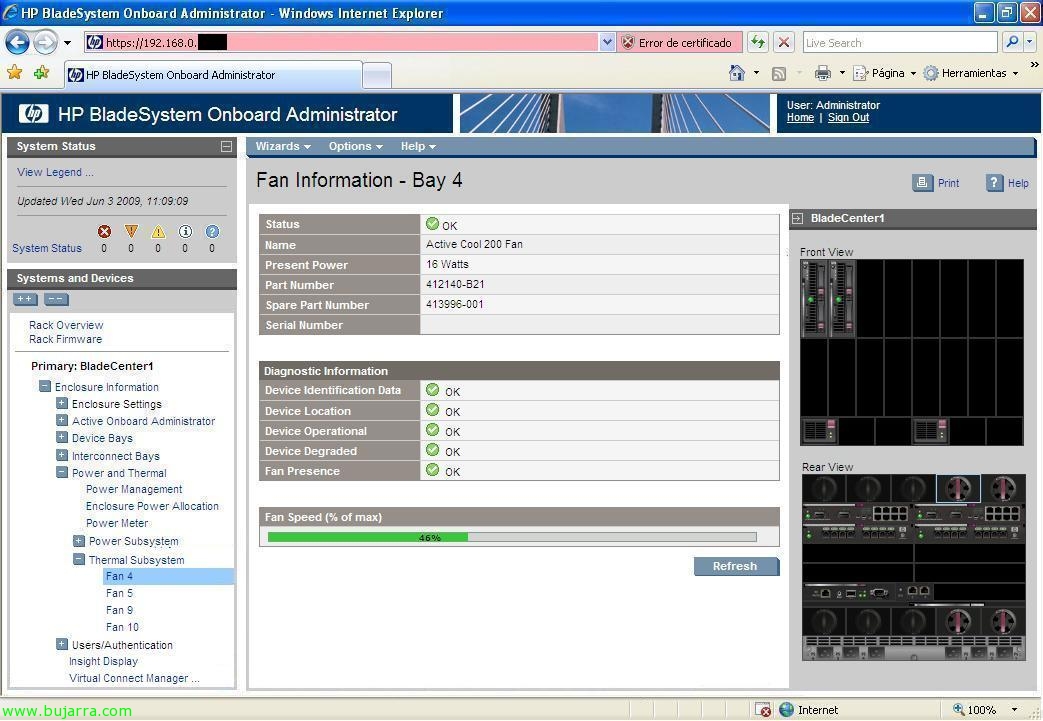
In “Enclosure informazioa” > “Power and Thermal” > “Subsystem Termikoa” > “Fan X” dagoeneko erakusten digu haize-errege bakoitzaren edo hozte-sistemaren egoera indibidualak, halaber haien erabilera,

In “Enclosure informazioa” > “Erabiltzaileak / Autentikazioa” > “Local Users” bertako erabiltzaileen kudeaketa izango dugu chásis-ean, blade-ingurunera sartzeko administrazioa egiteko.

In “Enclosure informazioa” > “Erabiltzaileak / Autentikazioa” > “Local Users” > “Directory Settings”, sarbidea konfiguratzeko, bertako erabiltzaileekin baino direktorio-zerbitzuetako erabiltzaileekin LDAP protokoloaren bidez,

In “Enclosure informazioa” > “Erabiltzaileak / Autentikazioa” > “Local Users” > “Directory Groups” LDAP erabiltzaileen taldeak kudeatzeko,

In “Enclosure informazioa” > “Erabiltzaileak / Autentikazioa” > “Local Users” > “SSH Administration”, SSH giltzak kudeatzen ditu,

In “Enclosure informazioa” > “Erabiltzaileak / Autentikazioa” > “Local Users” > “HP SIM Integration” > Onboard Administrator HP Systems Insight Managerrekin integratzeko balioko du, kredentzialak pasatzeko.

In “Enclosure informazioa” > “Erabiltzaileak / Autentikazioa” > “Local Users” > “Sinatutako erabiltzaileak” nos muestra los usuarios logeados actualmente sobre este chásis de blades o un historico de los logins,

In “Enclosure informazioa” > “Insight Display”, nos muestra la pequeña pantalla que tiene el frontal del chásis, un pequeño display que nos permitirá realizar ciertas configuraciones básicas con un par de botones, así como ver el estado del chásis brevemente.

Y bueno, lo interesante es que si montamos algo de esto quede bien documentado, tanto como para nosotros como para entregar al cliente y quien venga detrás nuestro sepa qué y cómo está montado, con dibujos lógicos como este sobre las conexiones o documentando las direcciones IP's, MAC's, WWNN, WWPN, cableado… y tendríamos perfectamente en esta estructura blade, kudeatu eta mantentzeko askoz erosoagoa! aurrekontu ona!!!





