Configurant una cabina HP Lefthand

En aquest document es vera certes configuracions generiques que permeten aquestes cabines SAN d'HP anomenades HP Lefthand, aquest cas està realitzat mitjançant unes cabines virtuals sota un entorn VMware, ja que permeten treballar perfectament en un entorn de laboratiori molt més flexible. HP disposa de diversos models de cabines Lefthand físiques, totes amb el mateix sistema, però amb diferents capacitats, models de disc, boques ethernet… serien la sèrie HP LeftHand P4500 i HP LeftHand P4300. Però també per a entorns de producció disposa de la cabina virtual HP LeftHand P4000 Virtual SAN Appliance o VSA.
En aquest document veurem les principals característiques de les cabines, com són l'Storage clustering (dóna major rendiment i capacitat), Network RAID (major disponibilitat de les dades), Thin provisioning (redueix costos i millora la utilització de la capacitat dels discos), iSCSI (tecnologia de xarxa Ethernet) Snapshots i Replicació mitjançant Remote Copy (para replicació local o remota, para mejorar la protecció y disponibilitat de los datos).

Este es el escenario que se montará siguiendo los pasos de este documento, se montarán cuatro cabinas SAN HP Lefthand, se creará un clúster del tipo multisite, crearemos una LUN, configuraremos network RAID para ver la replicación en que sentidos va y lo que supone, presentarem les LUN'es a un host. Se verem com crear un snapshot de dicha LUN per usarlo com a suport o volcarlo en una altra LUN, o para usar SmartClone… lo que necessitem son como en tot l'entorn iSCSI una red privada on estaran les cabines i les pates ethernet de los host que se quieran connectar a ellas, los clientes/puestos no deben estar connectats a esta red. La xarxa com a mínim ha de ser d'1Gb per estar suportada i l'ideal seria tenir una xarxa iSCS de 10Gb!

Bo, arranquem la primera cabina, no tenen gaire configuració, amb afegir-los-hi una adreça IP de gestió ens valdria. Així que arranquem i quan pregunti pel login posem 'start'.

Premem Enter aquí a l' “Login”,

I anem a “Network TCP/IP Settings” > “eth0”, seleccionem “Use the following IP address” i li especifiquem l'adreça IP per a aquesta cabina. “OK”,
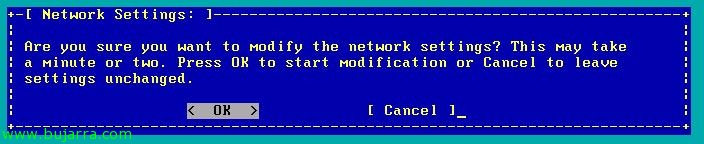
“OK” para guardar los canvis,

“OK”, i amb això finalitzem la part mínima a configurar a les cabines HP Lefthand.
Ara el que hem de fer és connectar-nos per gestionar les cabines, per això farem servir la consola de gestió de les cabines anomenada “HP LeftHand Centralized Management Console” o “HP LeftHand CMC”.
Instalando HP LeftHand Centralized Management Console,
La debemos instalar en un equipo Windows que tenga conexión a la red iSCSI, ya que la gestión es sobre la red privada iSCSI.

La instalación es un simple asistente, lo seguimos y tendremos la consola instalada para poder gestionar nuestras cabinas de forma independiente o a nivel general mediante los Management Group. “Next” per començar l'assistent,

Acceptem l'acord de llicència “I accept the terms of the license Agreement”, “Next”,

Seleccionamos instalación personalizada marcando “Custom” & “Next”,

Seleccionem “Application” para instalar la consola, opcionalment “SNMP Support” para poder auditar con SNMP las cabinas y “Documentation” per a això, documentación & ayuda. “Next”

Seleccionem la ruta d'instal·lació, per defecte: “C:Archivos de programaLefthand NetworksUI”, “Next”,

Si queremos icono…

Si queremos abrir la consola al finalizar la intalación,

Un resumen de la instalación y pulsamos “Install” para comenzar por fín la instalación de la consola de administración,

… esperem uns segons mentre instal·là…

Llist!

Abrimos la consola “HP LeftHand Centralized Management Console”
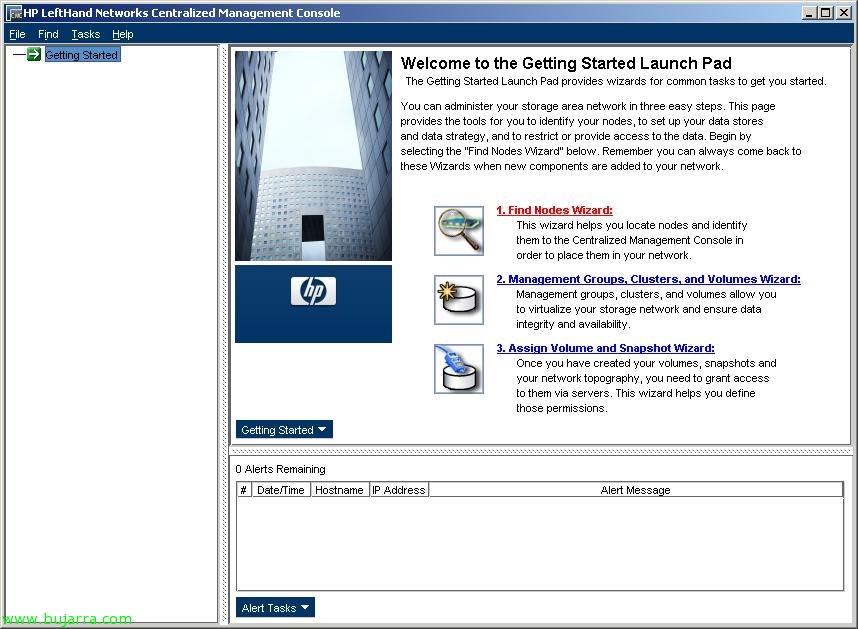
Si es la primera vez que abrimos esta consola, tenemos que configurarla, això és, agregar las cabinas de almacenamiento, crear un grupo o varios grupos de administración, crear un clúster, o crear alguna LUN. Todo ello podemos hacerlo mediante asistentes. Así que primero tenemos que agregar las cabinas desde “1. Find Nodes Wizard”

“Next” per començar l'assistent,

Podemos buscar las cabinas por dirección IP fija, nombre o directamente que nos haga un broadcast en la red para buscarlas, yo escojo la primera opción, más comodo.

Des de “Add…” agrego el rango IP donde estan mis cabinas, y marco la opción de “Auto Discover” para que la próxima vez que abra la consola automàticament em guardo aquestes cabines en la consola, posem “Finish”,

Bé, nos detecta cuatro cabinas, con sus nombres, IP's… posem en “Close” para cerrar el asistente.

Posem en “2. Management Groups, Clusters and Volumes Wizard” para crear, primer un grup administratiu per gestionar les cabines, segon, crearemos un clúster entre les que ens interessen i del tipus que ens interessa. I finalment (opcional) crearemos las LUN's.

“Next” per començar l'assistent,

Crearemos un grup d'administració per al nostre entorn desde “New Management Group” & “Next”,

Indicamos un nombre i seleccionem les cabines que volem que pertenezcan a aquest grup administratiu, en principi l'interessant és agregar totes les cabines per poder treballar amb elles,

Creamos un usuario y una contraseña para proteger este grupo administrativo, para que sólo nosotros o quien autoricemos pueda gestionarlo, “Next”,

Configuramos la hora del grupo, lo interesante será usar un servidor NTP que tengamos en la red (un tallafoc, un controlador de dominio…), en el meu cas lo configuro manualment des de la segona opció, “Next”,

Bé, aquí debemos configurar el tipus de cluster que queremos; si solo vamos a tener un sitio, una ubicación, seleccionaremos un “Standard Cluster”, en canvi, si vam a tener dos llocs por lo menos, separados físicament, seleccionaremos un “Multi-Site Cluster”. En este documento haremos un multisite cluster,

Damos un nombre al clúster y seleccionamos las cabinas (o storage node) que volem que participen en el balanceo con la informació de la nostra organització, en principi seleccionamos todas ellas,

Pero ahora hem de configurar (si los tenemos) los sitios, o las ubicaciones físiques, para una correcta administración, així que posem en “Nou…” para crear sitios,

En mi caso crearé dos llocs i associar les cabines de un sitio agregants amb la seva ubicació. Ull, es necessary tener las mismas cabinas en un sitio que en los altres llocs, i per descomptat el mateix modelo.

Bé, ja no nos mostra cabines disponibles i ens ensenyen els llocs que hem configurats, “Next”,

Hem de agregar desde “Add…” una dirección IP (Virtual IP) para el clúster, que serà a on se ens connecten els nostres iniciaciadores iSCSI,

Indicamos una direcció IP i una máscara de red, “OK”,

L'assistent també ens pide si volem crear un volum ya, una LUN, això és opcional, pero yo prefiero hacerlo más tarde ya que no se ni el espacio que tengo! Así que marco “Skip Volume Creation” & “Finish”,

… esperamos un rato mientras crea al management group, une a todas las canbinas, crea el clúster…

Un cop finalitzat, posem en “Close” para poder gestionar este nuevo entorno.

Aquí tenemos ya el Management Group, con el clúster, los nodos, y toda la configuración que podríamos manipular,

Si queremos que un equipo se conecte a nuestros volumenes o a nuestras LUN’es, primero tenemos que darle de alta al iniciador de ese equipo, per a això, ens vam trobar “Servers” i amb botó dret “New Server…”

Con esto conseguire permitir que este equipo pueda acceder a las LUN’s que yo le diga posteriormente, es un tipo a los alias, indicamos su nombre, descripció, si le damos acceso vía iSCSI o no, si volem que utilitzi el load balancing (que no ho suporten tots els iniciadors), si volem que utilitzi CHAP o no, i el nom de l'iniciador o Initiator Node Name. El nom de l'iniciador iSCSI el podrem aconseguir des de les propietats de l'host que es connectarà a les cabines. “OK”,

Les cabines HP Lefthand, necessiten Managers per poder tenir totes les cabines amb les dades correctament replicades, per comunicar les cabines amb l'emmagatzematge,o per poder suportar la caiguda de diferents nodes… Sent número de quòrum = n; Número de managers = n + 1. Manager és un procés que controla l'entorn, associat a un grup de gestió. És aconsellable que el nombre de Managers sigui imparell, això és,en la configuració que tinc actualment, tengo cuatro cabines con el manager iniciado en cada una de ellas, debere iniciar un manager más, y tengo la opción (menos recomendable) de usar un Virtual Manager (que correría bajo una de las cabines) y que sólo se levantaría y de forma manual tras caerse uno de los nodos, para que no se pierda el quorum. O si no, tenemos la opción de usar un Failover Manger, que este debería estar a part de las cabinas (recomanable) en un tercer sitio (o por lo menos separado de la red de las cabinas), que sí se levantaría automáticamente ante una caida de un nodo. Este corre bajo una máquina virtual sea en VMWare ESX o en una de VMware Server.
Así conseguiremos que si un nodo cae, o dos; hayan 3 els responsables es posen dempeus i es pugui continuar treballant en la situació actual de la nostra organització ja que continua havent-hi quòrum.

I seleccionaríem quin node volem que tingui el Virtual Manager.

Bo, anem a crear un volum, una LUN, per poder presentar-lo posteriorment als iniciadors iSCSI i que es pugui treballar amb l'emmagatzematge compartit de les nostres capes. Des de “Volums i Instantànies” amb botó dret “Nou Volum…”

A la pestanya “Basic”, indiquem el nom del volum, una descripció, una mida que li vulguem donar i a quins servidors volem presentar-lo des de “Assignar i Desassignar Servidors…”. Es recomana crear un volum amb la mida necessària, ja que després es podrà redimensionar i fer-lo més petit o més gran és molt senzill.

Seleccionamos el servidor que queremos que vea este disco, marquem “Assigned” y seleccionamos los permisos que queremos que tenga, para un acceso completo indicamos “Read/Write”, “OK”,

A la pestanya “Advanced” indicamos importante el tipo de replicación que queremos que tenga esta LUN entre los nodos o cabinas que es una de las características de este tipo de cabinas (ver la imagen inferior para más detalle). Además de configurar la prioridad de la replicación entre las cabinas “Disponibilitat” o disponibilidad y “Redundancy” o redundancia. Y el tipo de LUN, si primaria o remota

El tipo de replicación indica cuantas veces los datos van a estar copiados, això és, 2-Way indica que la información estará duplicada, 3-Way la info estará triplicada y 4-Way estará cuatriplicada. Ara, depèn dels nodes que tinguem per seguir els patrons d'escriptura, per a això és millor buscar el nostre cas concret. Com veurem, en tenir un major nivell de replicació, més espai estarà reservat, més ocuparà la nostra informació però molt més protegits estarem.

Aquest seria l'aspecte de la LUN recentment creada.

Sobre un volum, podrem crear snapshots o instantànies, per quedar-nos en un punt fix i poder tornar enrere en un moment donat, perdent la informació que s'hagi escrit posteriorment. O directament per recolzar-nos en ells per fer còpies de seguretat (remotes), també podrem presentar aquests snapshots a equips si fos del nostre interès. Per crear un snapshot manual botó dret al volum “New Snapshot…”
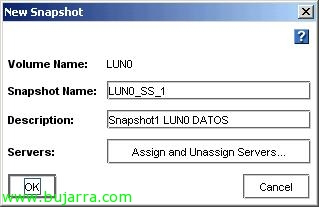
Indicamos el nombre del snapshot, por defecto usa la terminología de dos SS para indicar que es un snapshot. “OK”.

Y estas serían las options que tenemos sobre un snapshot, la interesante el Roll Back 😉

Podem veure el rendimiento de las cabines, o de qualsevol element de la nostra organització desde “Performance Monitor” pudiendo agregar o quitar contadores a la nostra gràfica.

O por ejemplo, des de “Use Summary” tenim una gràfica donde podem ver los usos reales de les nostres dades, los datos reservados (o aprovisionados), los mismos pero de snapshots, lo que no está usado, el tamaño total, o si usaríamos Thin Provisioning en vez de Full en la LUN que tengo veríamos diferente información.

El que s'ha dit, podem hacer snapshots de forma remota, això és, poderlos meter en un volumen, per a això, sobre el volum con botón derecho “New Remote Snapshot…”

Hem que seguir los punts que ens pidem, primer, posem en “New Snapshot…” para crear el snapshot,

Igual que abans, primero creamos un snapshot, le ponemos nombre, “OK”,

i ara hem d'indicar un volum remoto, desplegant el combo, si no el tenim, habrá que crear un desde “New Remote Volume…”

“Next” para seleccionar el management group,

Del clúster existente (“Clúster existent” & “Afegeix un volum al clúster existent”), “Next”,

De aquest clúster, que lo descobrirà de forma automàtica, “Next”,

Le ponemos un nombre al volum este, así como si queremos que tenga replicación o no de su contenido, “Finish”,
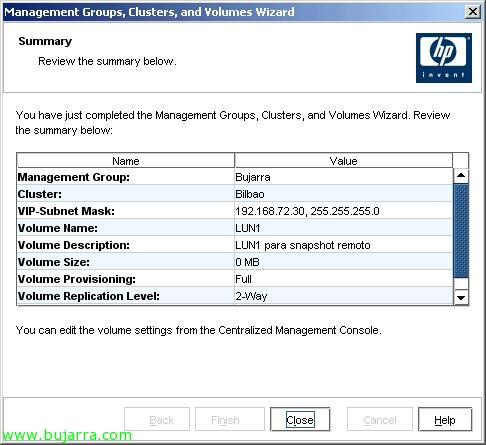
Confirmamos y “Close”,

I ara, li donem a “OK” i creará un snapshot del volum origen y nos lo montará/copiará com si fuese otro volumen.

Tras un buen rato de copias y réplicas de información, veremos que ya tendríamos dos volumenes con la misma información,

Podemos usar otra de las características de las cabinas HP Lefthand para crear volumenes de SmartClone, esto es para ahorrar espacio en nuestras cabinas. Un ejemplo práctico, si queremos tener equipos (servidores x ejemplo) con un mismo sistema base, creamos una LUN para ello, instalamos el sistema operativo en ella y las configuraciones necesarias, esto ocupará un espacio (2Gb por ejemplo), si vamos a tener 10 servidores utilizando 2Gb para la misma información ya estamos malgastando 20Gb. La idea es crear un volumen con dicha configuración y crear SmartClone, para que cada servidor use sólo la información que necesite utilizando ese disco base; i cada servidor guardi la seva informació en el seu LUN particular, sense haver de duplicar informació sense sentit.
Bo, per a això, sobre un volum ja amb la informació que volem que utilitzin la resta d'equips, botó dret “Nous Volums SmartClone…”

Primer hem de fer un snapshot “New Snapshot…”

Idem, “OK”,

Indiquem com volem que es digui aquest volum base, el tipus de provisió que farem als volums que crearem, per a aquests entorns és recomanable usar “Thin”, i no “Full” perquè ocupi només el que s'utilitza (i així poder crear més volums amb mida que no tinguem disponible, molt perillós però per poder, es pot). Seleccionem els servidors (iniciadors iSCSI) que volem que vegin cada SmartClone i els permisos (l'exemple gràfic no és l'adequat, ya que yo no disponía de más equipos para hacer la muestra). Donem “OK”,

Y si vamos de nuevo a la gráfica de antes, veurem (en el meu cas) que estamos o vamos a usar más espacio del que tenemos dispobible! (eso es Thin Provisioning). Full Provisioning reservaría todo el espacio que asignemos a una LUN, aunque no se use.

I bo, nos podem meter por totes las pestañas que necessitemos de la consola que también podremos sacar informació del nostre hardware, l'estat de les seves connexions…

i si ens cae alguna cabina i tenim el Virtual Manager levantado (o el Fault Manager) podrem veure com podem soportar hasta la caida simultanea de dos nodos a la vez.

Para connectarnos a aquest emmagatzematge, usaremos si fuera posible el iniciador iSCSI que proporciona HP Lefthand, ya que permite un mejor balanceo de las conexiones, aunque sólo está para Windows, HP MPIO Lefthand DSM Dynamic Load Balancing, haría un balanceo dinámico de las conexiones obteniendo datos de diferents cabines. Sin embargo con un iniciador iSCSI tradicional como el de Microsoft iSCSI Initiator, redireccionará preguntando al clúster por el host más liberado y llevándole (Virtual IP Static Load Balancing).