
Virtualitzar una cabina HP Lefthand

Esto és algo simplon, però el document por que no qui maneje sistemes de almacenamiento ha por qué saber com funciona VMware, així que se siente 😉
El tener una cabina de almacenamiento, una SAN virtualizada puede tener dos fines, un laboratori de proves o un segon cas, per a producció. Yo esta última opció no soy muy partidario, es algo personal, des de HP lo aconsejan, per a certs escenaris d'entorn petit podria ser ¿no?. Però bo, siempre es interessant el poder manejar una cabina librement o de forma más visual en un entorn virtual como el de VMware. Las cabinas físiques de HP Lefthand siguen la nomenclatura de 'HP LeftHand P4000 SAN’ tienen varios modelos, la P4300, P4500… pero en entorn virtual la nomenclatura canvia a HP Lefthand VSA o HP LeftHand P4000 Virtual SAN Appliance.
El primer, para descargar un virtual appliance de esta cabina para VMware ESX, tenemos que ir a http://www.hp.com/go/tryvsa, nos lo descargamos y lo guardamos en algún lloc.
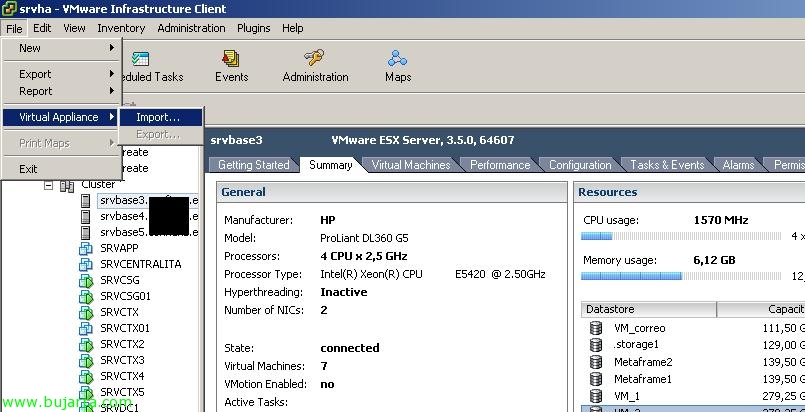
Si abrimos nuestro entorno virtual de VMware, anem a “File” > “Virtual Appliance” > “Import…”
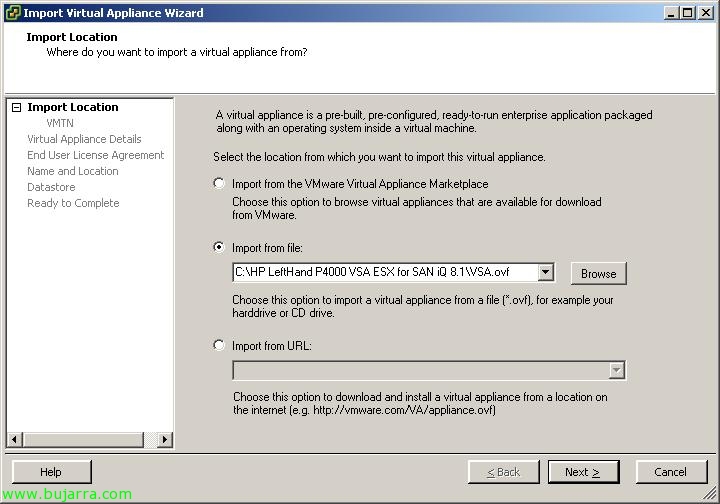
Seleccionem “Import from file” y buscamos el fichero ovt, ya que viene definido como una plantilla predefinida de VMware por part de HP, “Next”,
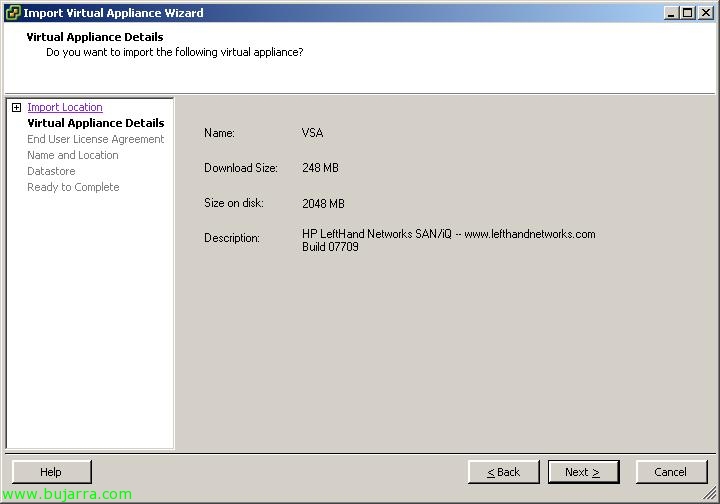
No indica que ocupa uns 250Mb però que quan els subamos a nostre emmagatzematge ocuparà 2Gb, esto es debido a que tiene dos discos virtuales de 1Gb cada uno, los expandirá, “Next”,
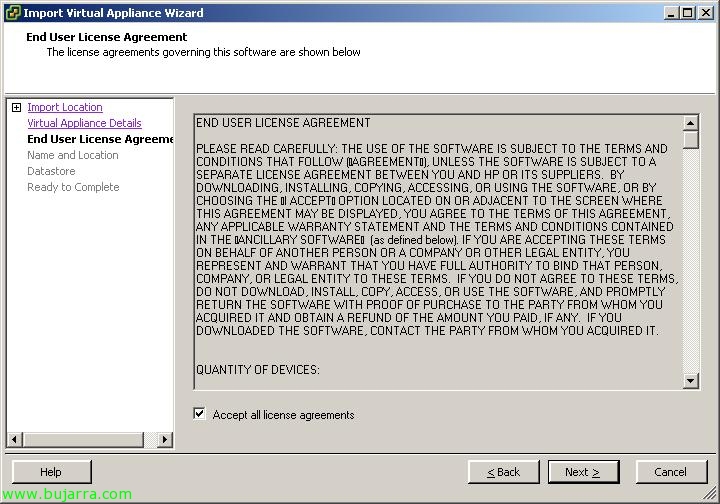
Acceptem l'acord de llicència “Accepto tots els acords de llicència” & “Next”,
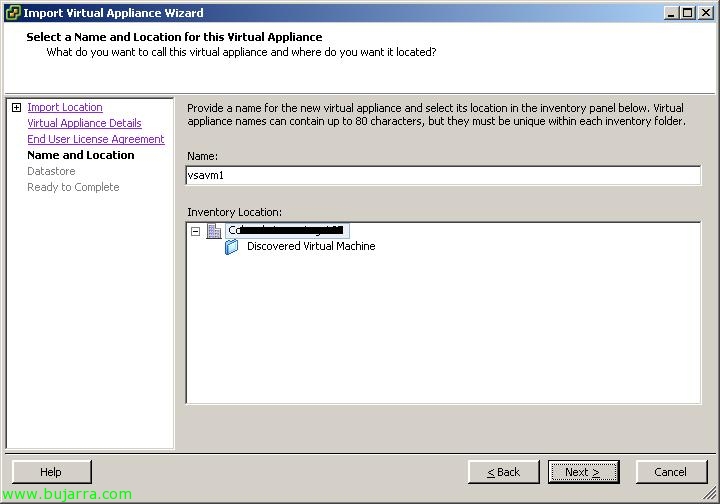
Indicamos un nombre a esta cabina, y una ubicación, “Next”,
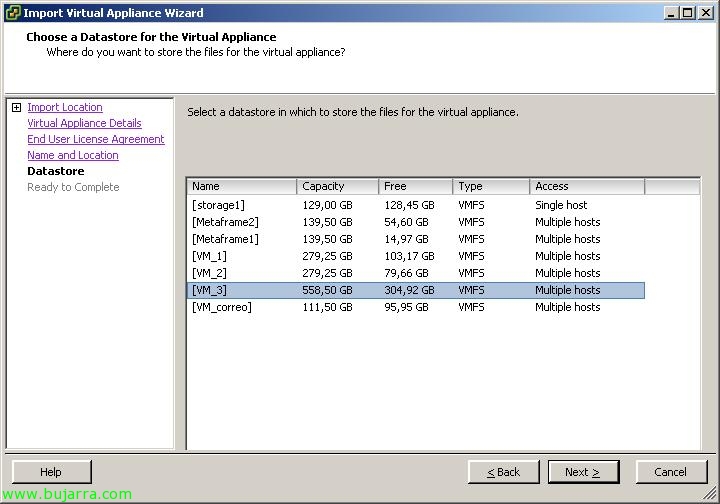
Seleccionamos un datastore para guardarla, “Next”,
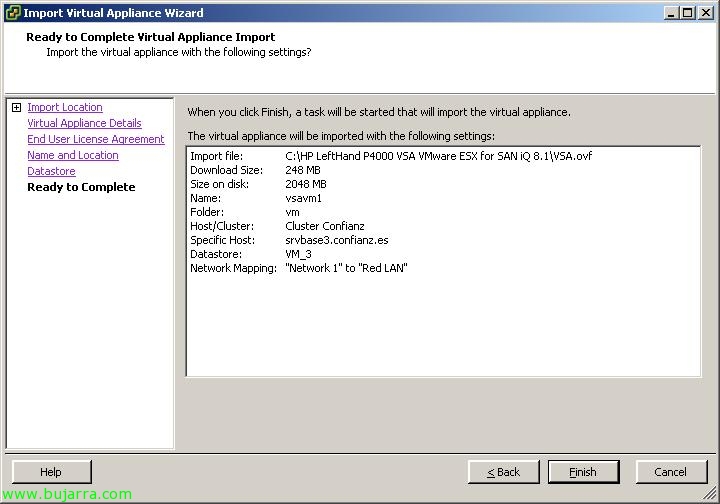
OK, resumen, “Finish”,
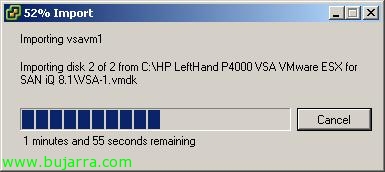
… esperamos mientras sube la máquina virtual de HP Lefthand VSA…
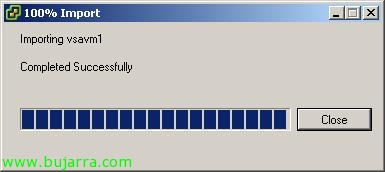
Llist, posem “Close”,

Editamos la máquina virtual con botón derecho “Edita la configuració…”
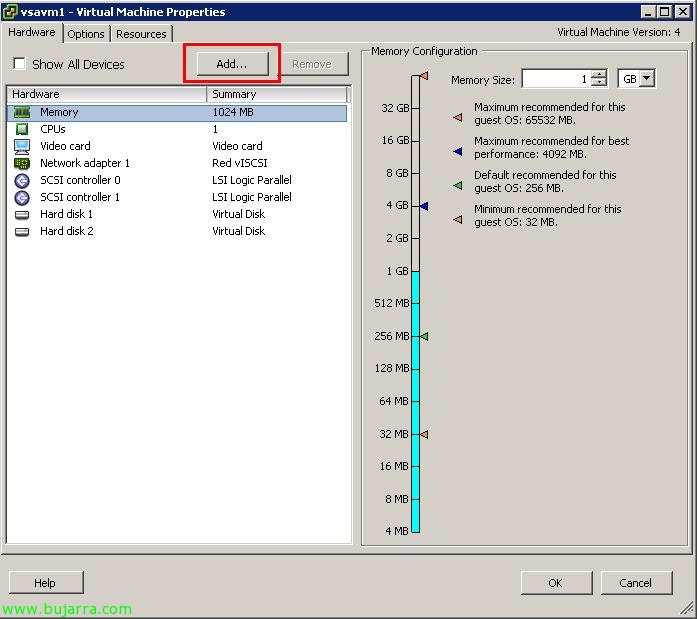
Y aquí viene la part algo jugosa del manual, tenéis que agregar discos duros a la MV para poder crear LUN'es en ella, serían como los discos locals de la cabina, creamos tantos como necessitemos, para que la VSA cree un RAID con ells, si fuera necesario. Si lo que vamos a agregar son discos virtuales no tiene sentido tener RAID, pero tenemos otra opció, poder reutilitzar discos duros viejos que tengamos, podemos presentar a VMWare, y agregarlos aquí como Raw Device Mapping (RDM), osea, darle acceso completo a estos discos. Donem a “Add…”
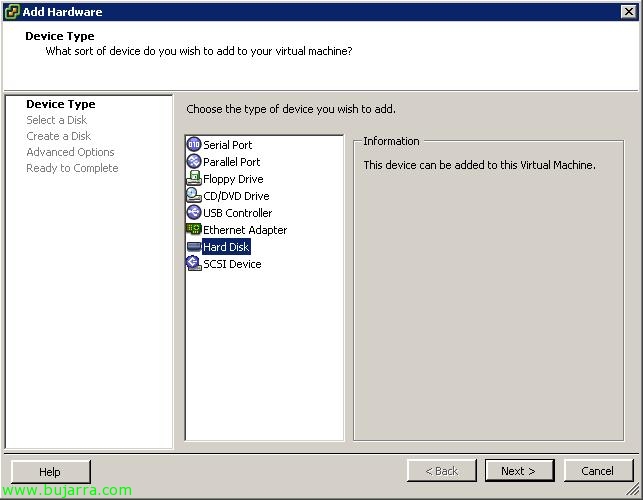
Seleccionem “Hard Disk”, “Next”,
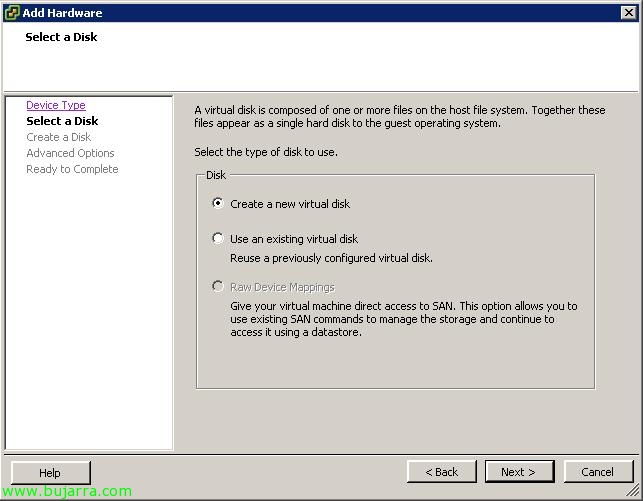
“Create a new virtual disk” o si tendríamos la possibilitat de darle acceso directo al disco/LUN, podríem usar “Mapes de Dispositius en Brut, “Next”,
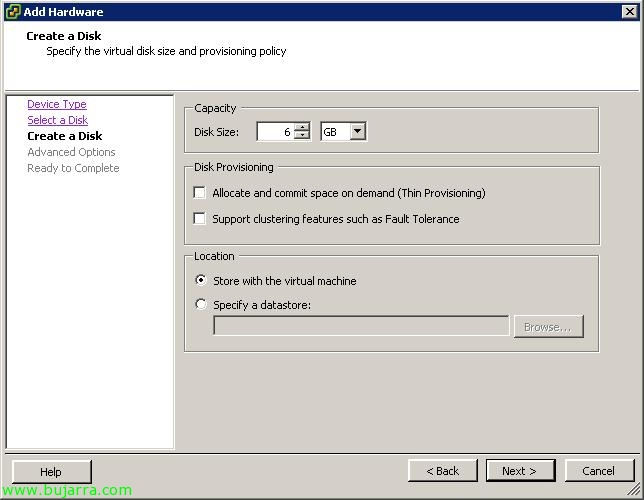
En el meu cas, en ser un disc virtual, li haig de donar una mida, perquè estigui suportat per la cabina, ha de tenir com a mínim 5 Gb de mida, “Next”,

I és important separar el dispositiu SCSI on crearem els discs d'emmagatzematge del dispositiu SCSI on estan els discs de ‘sistema’, així que hem de seleccionar a “Node de Dispositiu Virtual”: SCSI (1:0) per al primer disc, SCSI (1:1)per al segon, SCSI (1:2)… A més hem de definir aquests discs com a independents i persistents. “Next”,
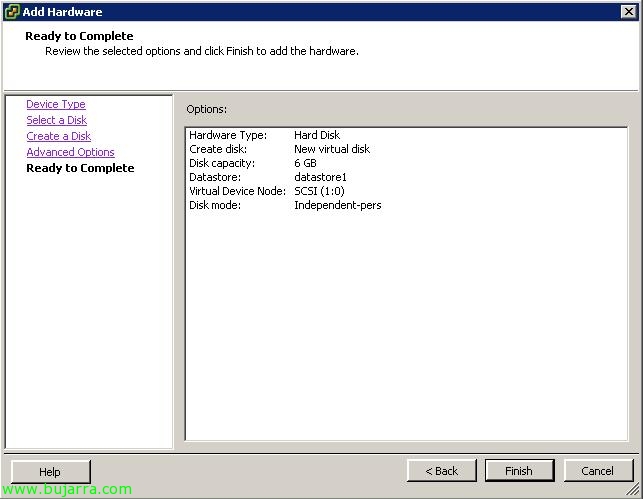
“Finish” per crear la cabina virtual,
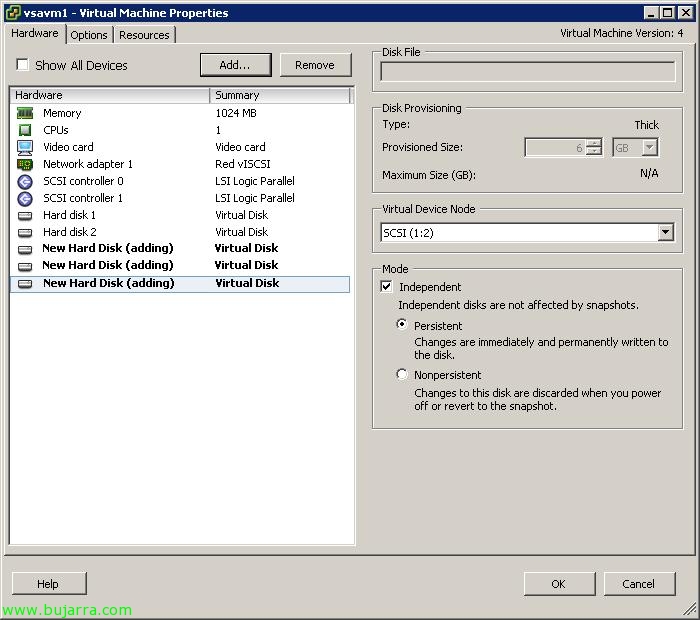
I llest, quan estigui hi premem a “OK” i no tenim més que arrencar-la per començar la seva configuració!









