VMware Distributed Power Management edo VMware DPM konfiguratzen

VMware Distributed Power Management niretzat ingurune birtual bat izatearen abantaila benetakoetako bat da, izan ere, honekin, kontsumo elektrikoa izugarri murrizteko gai izango gara gure CPD-an. VMware DPM-ek aukera ematen du beharrezko ez diren ESX host-ak itzaltzeko, eta makina birtualek karga dutenean eta zerbitzari fisiko gehiago behar dutenean, hauek automatikoki abiaraziko dira. Hori guztia lortuko litzateke DPM gaitutako DRS kluster batean. Zerbitzari baten kontsumo potentzia 15W da Standby moduan dagoenean eta zerbitzariaren eta bere osagaien arabera, abiarazi dagoenean 300W eta 500W inguruan alda daiteke. Hori oinarritzat hartuta, kontatu dezakegu zenbat aurrez dezakegun VMware aukeratuz eta VMware DRS kluster bat konfiguratzen badugu + VMware DPM. Adibidea:
Adibidea, partiendo que tenemos cuatro servidores, multipliamos los W (watios) por horas de consumo diarías, los host permanecerán las 24h encendidos, El calcul sería 500W x 24h = 12000Wh/egun = 12kWh/egun. Al año sería, 12kWh/egun x 365 días = 4380kWh/urte bakoitza zerbitzari encendido, si el Kwh 0,10€ (esto dependerá de lo que tengas contratado with tu compañia), el consum eléctrico de cada zerbitzari nos costará 432€/urte, cuatro servidores da un total de 1728€ el gasto eléctrico annual.
Si virtualizamos este entorno, kontuan hartuta lanordu ez diren orduak aprobetxatuko ditugula host-ak automatikoki itzaltzeko eta lan-karga dagoenean beharrezko diren ESX host-ak pizten joango dira. Beraz, egongo gara 1 host 24 orduz piztuta eta beste hiruak eguneko 10 orduz piztuta egongo dira eta 14 ordu standby moduan (kontuan hartuta asteburuan ez dagoela lan-kargarik, beraz 3 host-ak standby moduan egongo dira 24 orduz). Kalkulua izango litzateke:
—
500W x 24h = 12000Wh/egun = 12kWh/egun x 365 egunak = 4380kWh/urte x 0,10€ = 432€/urtean beti piztuta egongo den host-a.
—
Kalkulua egiteko 1 hosta eguneko 10 orduz piztuta, kontuan hartuta lanegunak (22eguneko hilean):
500W x 10h = 5000Wh/egun = 5kWh/egun x 22 días laborales = 110kWh/mes x 12 meses = 1320kWh/año x 0,10€ = 132€/año
15W x 14h = 210Wh/día = 0,21kWh/día x 22 días laborales = 4,62kWh/mes x 12 meses = 55,44kWh/año x 0,10€ = 5,54€/año
15W x 24h = 360Wh/día = 0,36kWh/día x 8 días no laborales = 2,88kWh/mes x 12 meses = 34,56kWh/año x 0,10€ = 3,45€/año
Vamos que, 132€ + 5,54€ + 3,45€ = 141€/año el host que permanezca configurado en el clúster DRS y configurado VMware Distributed Power Management.
—
141€ x 3 hosts = 423€ los 3 hosts + 432€ el host siempre encendido = 855€ al año en gasto eléctrico anual con VMware DPM configurado, frente a los 1728€ si no lo tuviéramos configurado! Urtean 873€ aurrezten ditugu!
Hau adibide orokorra da, baina zure zerbitzarien kontsumoa erraz kalkula dezakezu haien zehaztapenetan oinarrituta, HP badira, kalkulagailu bat dute lagunduko dizuna, etorri berriko zerbitzarientzat edo G6rako (HP Power Advisor) eta aurrekoak badira (HP Power Calculator), beste fabrikatzaileentzat tresna antzekoak daudela ematen dut.

Kontu elektrikoan aurrezten dugun dirua guztia ulertzen denean, ez bakarrik hosten kontsumoagatik, baita ere, aria girotua kontuan hartzea, gure CPDa handia bada, aurrezpen totala handiagoa izango da. Onena, VMware DPM gaitzeko, primero hay que configurar cada host VMware ESX de forma independiente y testear que se apagan de forma correcta y se encienden automáticamente, horretarako, nos vamos a la pestaña “Konfigurazioa” > “Energia kudeaketa” y vamos a las propiedades “Propietateak…”
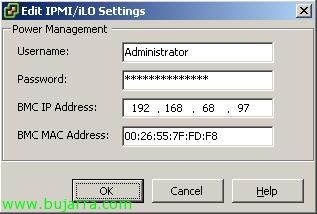
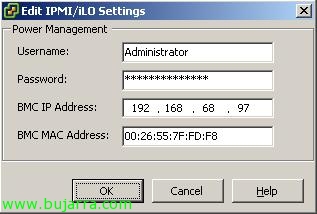
Para poder usar VMware DPM es necesario disponer de IPMI (Intelligent Platform Management Interface) o de iLO (Integrated Lights-Out) configurado en el host, en kasuan ez jakiteko modurik ez jakiteko moduan konfiguratu HP iLO 2 (http://www.bujarra.com/?p=883). Se podría usar WOL (Wake On Lan) pero es menos fiable. Introducimos los datos beharrezkoak nombre de usuario (Erabiltzaile izena), bere pasahitza (Password), IP helbidea (BMC IP Helbidea) eta norabide MAC (BMC MAC Address) del BMC (Baseboard Management Controller) que es chip/controlador. “OK”.

Para hacer una prueba y comprobamos que el servidor se apaga de forma automática, selecionamos el host y con botón derecho seleccionamos “Sartu Standby Moduan”,

Lehen aldiz exekutatzen badugu, hiru ohartarazpen leiho agertuko dira, lehen honek adierazten digu Standby moduan sartzean zerbitzari honek HA klusterraren porrot maila urratzeko arriskua izan dezakeela (porrot maila), egiaztatzen dugu ziur gaudela “Yes”,
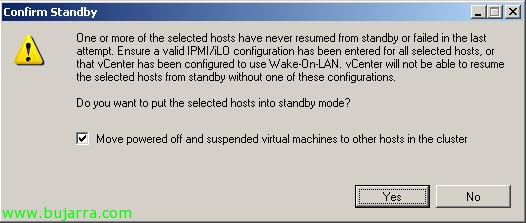
Lehen aldiz Standby moduan sartzen denez, hasieran akatsak izan ditzakegula baieztatzen digu, lehen aldiz bada, konfigurazio oker edo hosta desegokia bada. Segurtasunagatik, lehen aldiz gelditutako edo etenda dauden makina birtualak beste hostetara mugitzea gomendatzen da, así que marcamos “Mugitu gelditutako eta etenda dauden makina birtualak klusterreko beste hostetara” & “Yes”,
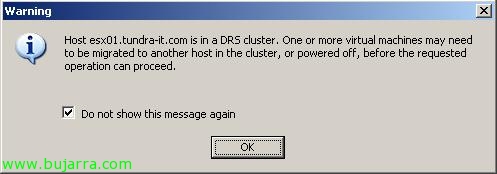
Idem, ematen dugu “OK”,
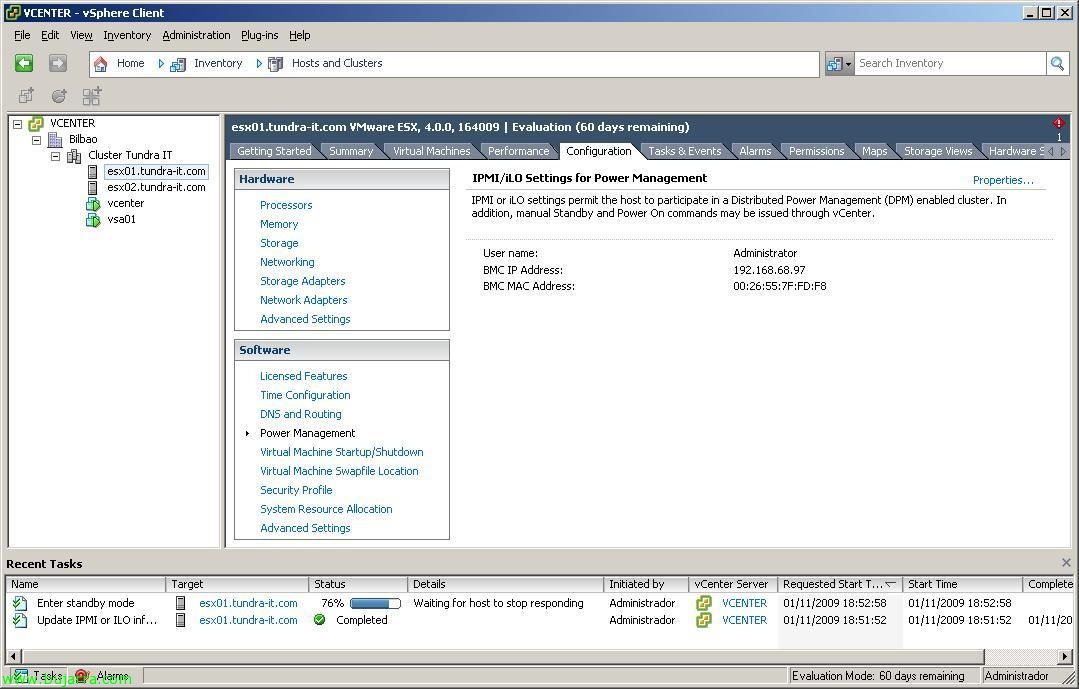
Egiten dugu egiaztapena zereginen barra-n (Recent Tasks) nola exekutatu lanak…
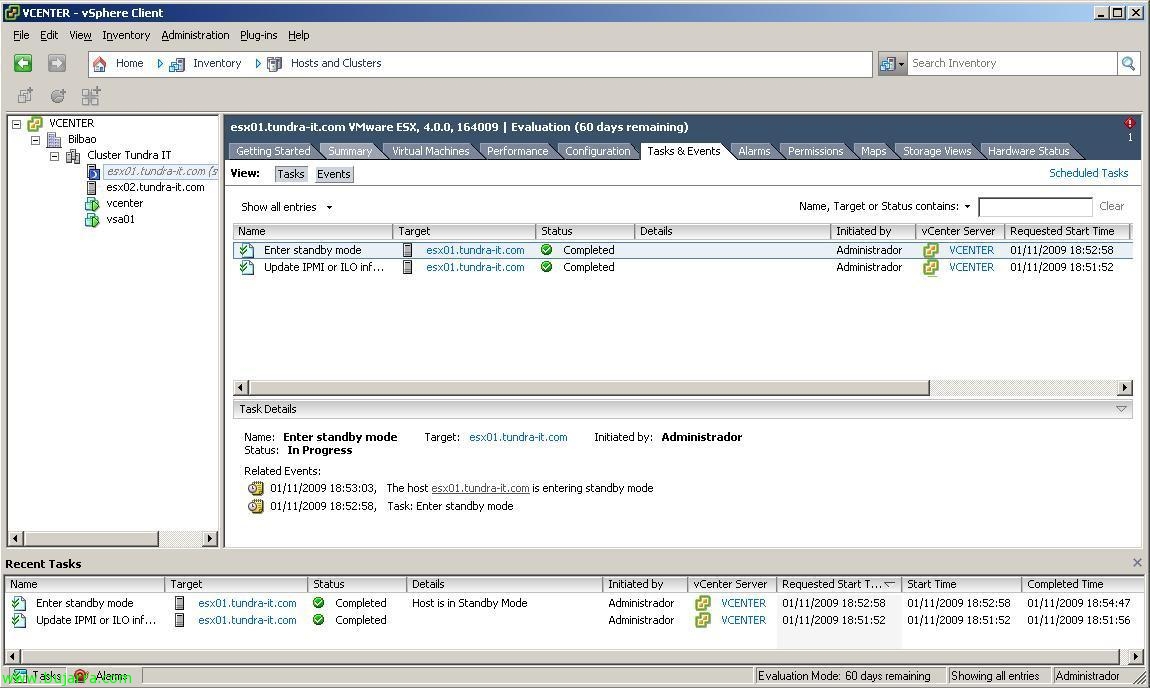
Eta minutu/segundo batzuen ondoren ESX gonbiteko host-a Standby moduan egongo da, beraz, zerbitzari hori dagoeneko 'itzalita' dago,
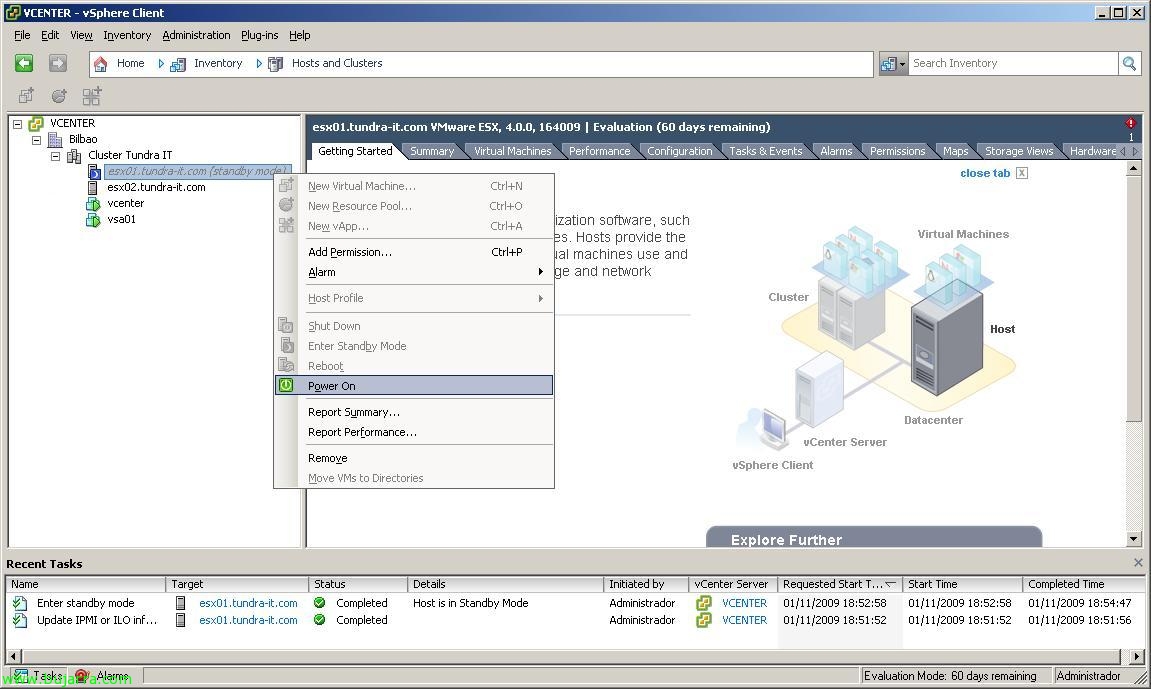
Eskuz pizteko, autoz piztuko dela egiaztatzeko, hautatzen dugu eta eskuineko botoiarekin “Power On”,
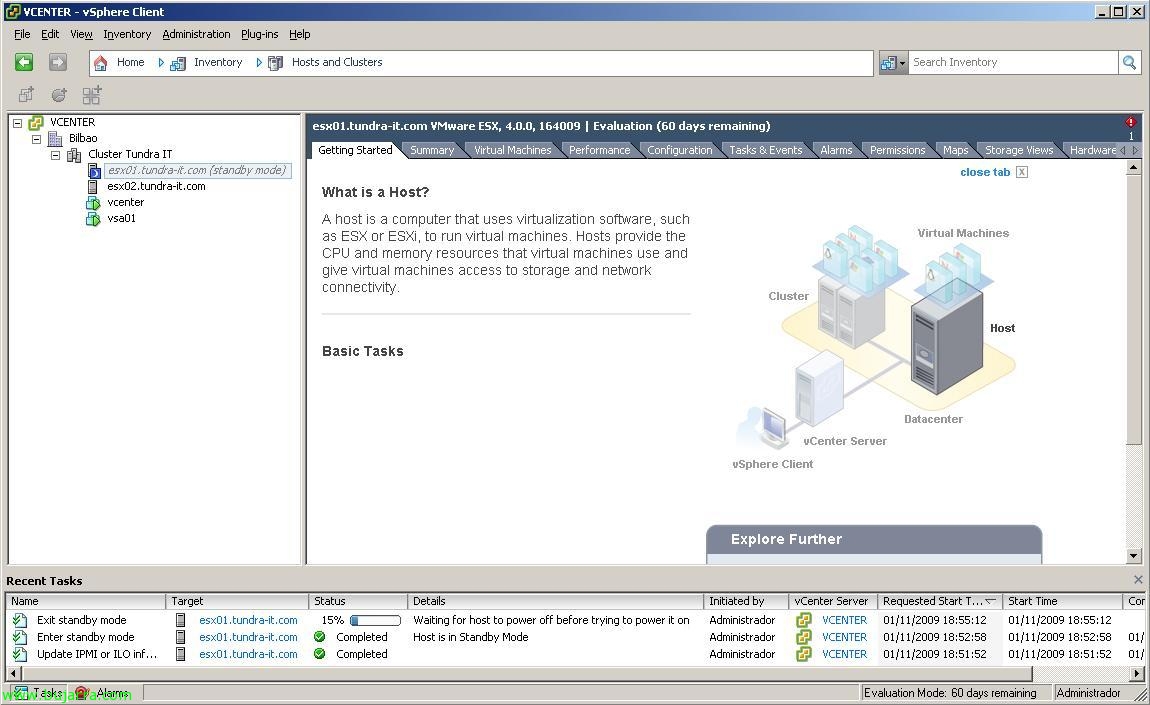
… pizten den bitartean itxaroten dugu…
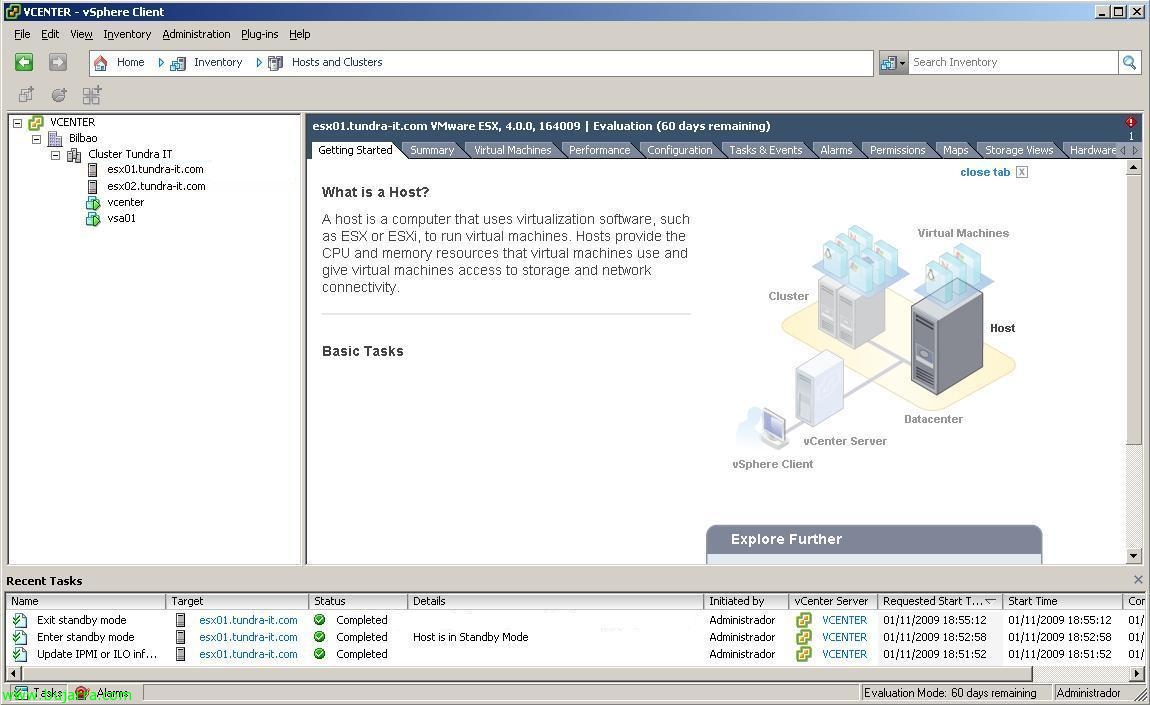
eta prest! host honek VMware DPM-rekin behar bezala funtzionatuko du. Orain gauza bera eginez gainerako host-ekin (opcional) egiaztatzeko gainontzekoek ere ez dutela arazoik.
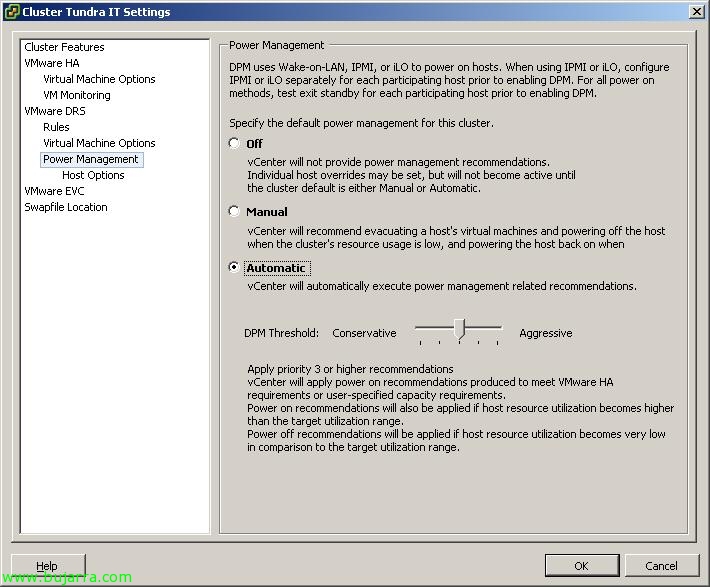
Kluster-aren propietateak editatzen baditugu, joango gara “VMware DRS” > “Energia kudeaketa” eta DPM-ren umorea Automatikora ezartzen badugu (Automatic),

Bost agresibitate-maila ditugu, ingurunearen arabera guretzat interesgarriena hautatzen dugu.
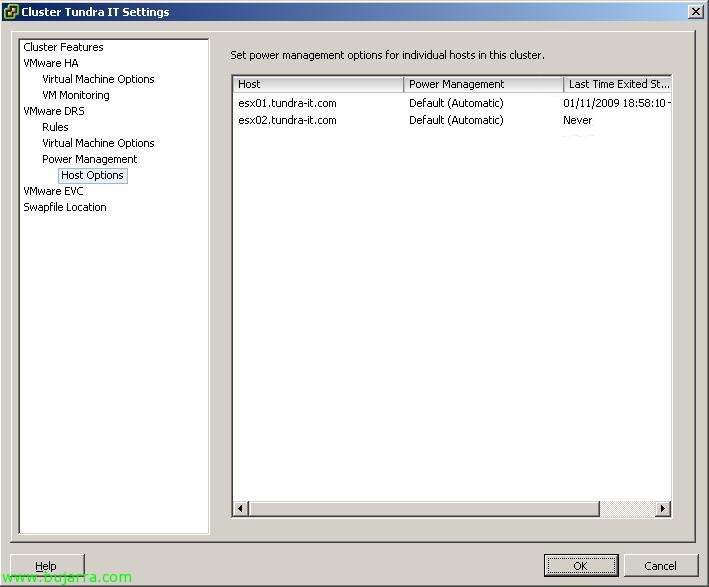
Eta “VMware DRS” > “Energia kudeaketa” > “Host Options” es donde configuraremos si un host nahi dugu cumpla o no con VMware DPM, dejaremos esto por defecto.
Os recomiendo este vídeo a maila funtzional para ver de qué es posible VMware Distributed Power Management: http://www.youtube.com/watch?v=7CbRS0GGuNc
Y si estáis buscando documentación oficial, aquí tenéis la de VMware: http://www.vmware.com/files/pdf/distributed_power_management_vsphere.pdf