Creating una tarea de copia de seguridad con Veeam Backup & Replicação 9.5

Neste post vamos ver as opções que temos na hora de realizar uma cópia de segurança da nossa infraestrutura virtual com Veeam Backup & Replicação 9.5. Obviamente já disporemos de uma plataforma VMware vSphere implementada, iremos criar uma tarefa de backup que irá respaldar as máquinas virtuais que nos interessem.

Poço, si abrimos la consola de Veeam > Início > Jobs, desde ahí podemos gerir e criar novas tarefas de cópia, para ello botón secundário Backup > “VMware vSphere…”

Indicamos un nombre à tarea de copias, neste exemplo simularemos a cópia das MVs de produção, “Próximo”,

Clique em “Adicionar…” para acrescentar o que queremos fazer cópia,

Nada mau, aqui podemos selecionar a vista de Hosts y Clusters, Máquinas vrtuales y plantillas, datastores o por etiquetas, selecionamos los objetos de los cuales nos interessa añadir a esta tarea de cópia. En mi caso serán 2 máquinas virtuales & “Adicionar”,

Con las flechas de Up & Abaixo, podremos mover el order de las máquinas o items para que sean processados como nos interesse. Si pulsamos “Exclusions…”,

Podremos excluir ciertos ítems para que no se respalden, ya sean máquinas virtuales, discos de MVs o certas Plantillas, en este caso por ejemplo indicaremos que de la máquina LAB-VEEAM-01 haremos sólo copia del disco de sistema & “OKEY”,

En la primera opción ‘Backup proxy’ por ahora lo dejaremos en automático, veremos en otros posts cómo crear otros Proxy para optimizar nuestras tareas en caso necesario, en este escenario solo tengo un servidor que actua como Proxy y como Backup. Escogeremos el repositorio donde guardaremos las copias de seguridad, indicamos el número de puntos de recuperación que queremos. E clicamos em “Avançado”,

En la pestaña Backup podremos seleccionar si queremos hacer la copia de seguridad de forma “Reverse incremental”, esta es más lenta pero la última copia siempre es un full, ou “Incremental” que es la opción predeterminada donde la primera copia es un Full y las siguientes incrementales, siendo esta opción más lenta (y peligrosa) a la hora de recuperar. Podremos adicionalmente programar una copia full cuando nos interese por diferentes motivos.

No “Manutenção” podremos habilitar unos checkeos para analizar la salud de nuestras copias, así como la posibilidad de defragmentar y compactar los archivos de copia.

No “Armazenamento”, la opción ‘Enable inline data deduplication’ por defecto deduplicará los datos de las MVs antes de almacenarlos en el repositorio, afectará a la tarea pero ahorraremos a la hora de almacenarlo. ‘Exclude swap file blocks’ nos permitirá no realizar copia de seguridad de los bloques del hiberfil.sys o pagefile.sys. ‘Exclude deleted file blocks’ también evitará copiar los bloques marcados como eliminados, conocidos como dirty.
No nível de compressão escolheremos o que mais nos interessar, quanto mais compressão, mais a tarefa de cópia será afetada, mas a cópia ficará mais comprimida.
Selecionaremos o método de otimização da tarefa: ‘Local target’ (para cópias superiores a 16 TB ou destinos locais como é o meu caso, num disco USB), ‘LAN target’ (se o destino estiver na LAN, tipo um NAS, CIFS…) ou ‘WAN target’ se o destino for remoto.
Encriptação, selecionaremos aqui se queremos que a cópia de segurança seja encriptada, criaremos uma chave privada nesse caso, que será necessária sempre que quisermos recuperar, portanto, atenção!

No “Notificações” poderemos configurar as notificações deste Job ou tarefa de cópia, indicaremos se queremos que envie uma trap SNMP ou e-mail, donde podremos configurar cuando queremos que nos mande el mail, así como si queremos añadir en el atributo Notas de la máquina virtual que se ha hecho la copia de seguridad (lo veríamos desde el vSphere Web Client).

No “vSphere”, deberemos normalmente habilitar “Enable VMware Tools quiescence” para detener limpiamente y congelar bien la MV antes de hacerle el snapshot y dejarla después en un estado consistente, necesario tener las VMware Tools instaladas en las MVs!
En ‘Use changed block tracking data’ dejaremos habilitado “Enable CBT for all protected VMs automatically” para apoyarnos en el CBT de VMware.

No “Integration” podremos descargar y optimizar las copias si realizamos el backup desde los snapshots de la cabina, pero eso lo veremos en otro documento, con una cabina que lo soporte!

E finalmente, no “Scripts” podremos indicar si queremos que se execute un script antes y/o depois de que se execute la tarea de copia de seguridad,

Continuando con el asistente de copia de seguridad, en la section 'Guest Processing', podremos habilitar 'Enable application-aware processing', preparará las apps para una copia de seguridad consistente y procesará los logs de transacciones.
Si marcamos “Habilitar indexação do sistema de ficheiros convidado” podemos criar um catálogo com o conteúdo dos arquivos que contienen os discos virtuais das MVs de las cuales estamos a respaldar. Es interessante si usamos 1-click restore para permitir recuperar de forma muy sencilla a los utilizadores qualquer ficheiro desde un portal web, lo veremos en otro documento.
Además indicaremos los credenciales con los que se validará en cada MV. Clique em “Aplicativos…” para configurarlo,
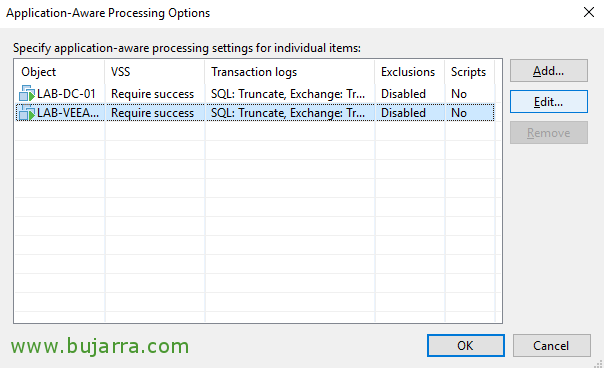
Nada mau, aquí podremos especificar por cada MV qué tipo de configuración usaremos para notificar que van a ser snapshoteadas! Clique em “Editar…”

No “Geral”, en ‘Applications’ especificaremos si requerimos que se procese de forma satisfactoria la salida de la parada de las apps, o si continuaremos a pesar de que no se procese correctamente la parada para hacer la copia consistente. En ‘Transaction logs’ podremos indicar si queremos que este job nos limpie los logs de transacciones tras una copia satisfactoria, o dejarlos tal cual.

No “SQL” podremos indicar si queremos que trunque los logs para evitar su crecimiento, o no truncarlos, así como realizar copia de forma periodica de los logs.

E finalmente, no “Scripts” podremos indicar si queremos que execute un script en la MV que hace respaldo antes (Pre-freeze script) o después de hacer la parada (Post-freeze script), podemos espeficar distintos script dependiendo del sistema operativo de la máquina virtual, seja Windows ou Linux.

Y siguiendo con el asistente de la tarea de copia de seguridad, finalmente ya podemos establecer la programación de esta tarea. Podemos fazer que se programe de forma diaria, semanal, mensal… con la perioricidad que nos interesse… (podemos fazer que uma tarea se esté executando de forma continua… o cada X minutos…) o diretamente tras otra tarea de Veeam y encadenarlas, tras una tarea que se execute esta! Adicionalmente podremos indicar el número de retry's que permitiremos si falla algún ítem, assim como o tempo de espera. Y por último podremos indicar una ventana de programación, para que no se ejecute en horas de producción por ejemplo. Si todo está bien, Clique em “Aplicar” para crear el Job!

No “Resumo” veremos el resumen de la tarea de copia de seguridad que estamos creando, si todo es como esperamos pulsamos en “Acabar”,

Y directamente sobre la tarea que acabamos de crear, Clique com o botão direito do mouse “Começar” podremos iniciarlarla, si por la razón que sea alguna máquina nos falla o se queda la tarea a medias siempre podremos hacer un Retry, o pararla limpiamente si necesitamos desde Stop, tenemos la opción de clonarla para crear otra tarea igual, hacer una copia Full si nos interesase…. en este caso iniciamos la tarea!

… y pista! veremos como arranca la tarea y va procesando las máquinas en el orden establecido, veremos en todo momento qué sucede y cuales son las velocidades de cópia y mais importante el cuello de botella por si nos interessa optimizar la tarea, lo veremos en otros posts, también vemos lo que processa y transfiere, ratio de ahorro… espero os haya resultado interessante y podáis começar a criar vuestras tarefas de cópia de segurança com Veeam Backup and Replication 9.5!