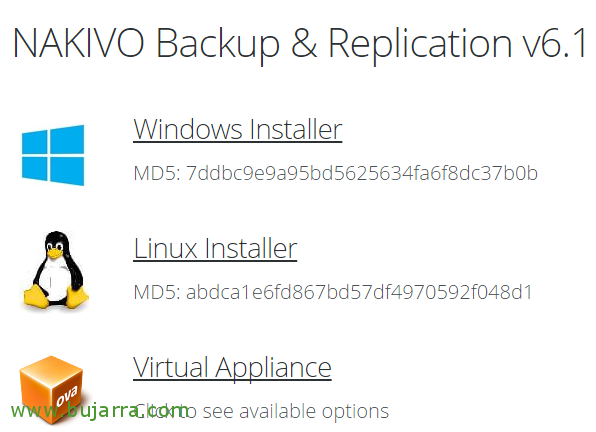
在虚拟设备模式下部署 Nakivo

Nakivo的一个奇迹是, 我们可以在我们的虚拟平台上部署一个已经安装好所有软件的设备. 我们将节省部署时间, 在许可或不必要的资源上… 所以, 本文档内容, 我们将看到部署Nakivo设备是多么快速和简单!
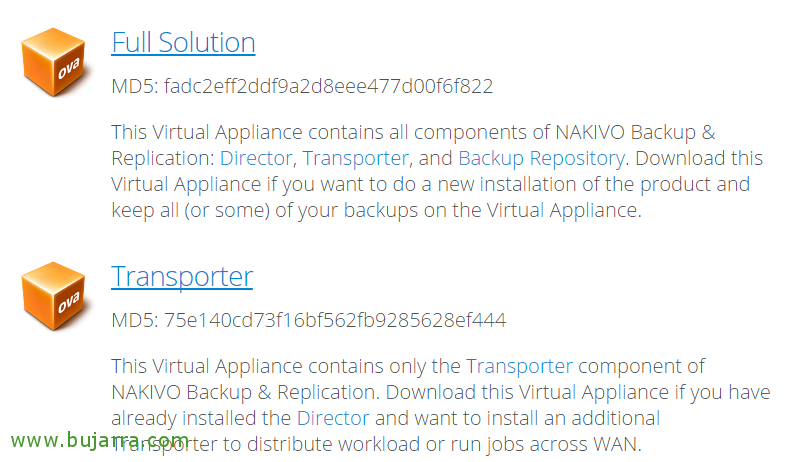
因此, con este appliance podremos gestionar las copias de seguridad de nuestro entorno virtual y las réplicas; será un proceso súper sencillo que a penas nos llevará unos minutos. Prueba a descargarte una versión Trial desde 这里, y testea Nakivo, estoy convencido que esta solución es válida para la gran mayoría de empresas, ya que cubre más que de sobra todo lo que necesitamos. El appliance está basado en Ubuntu Server y dispone de dos opciones de descarga:
- 完整解决方案: Es una MV con todas las funciones incluidas (all in one solution), pueden correr por tanto los servicio de Director, Transporter o Repositorio de backup en la misma máquina virtual.
- 传输器: Una función que nos sirve para descargar y repartir el entorno de ejecución de nuestras copias y réplicas.
虽然在这篇文章中我们看到的是关于 vSphere 的展示, 但不要忘了 Nakivo 也支持在 Hyper-V 上工作!

在下载 OVA 格式的虚拟设备后, 我们可以像往常一样将其导入到我们的虚拟基础设施中, 通过 vSphere Web Client 或原生客户端, 导入 OVF 模板. 填写向导, 它只会要求我们提供该虚拟设备的名称, 选择其在组织和数据存储中的位置,并为其虚拟网卡分配网络. 导入完成后,我们将启动虚拟机,

几分钟后虚拟机就准备好了, 我们会在其控制台上看到可以配置某些网络参数, 我们可以配置 IP 地址分配, además podremos configurar unos settings de seguridad, tanto cambiar la contraseña cómo si queremos habilitar SSH o no. Podremos configurar la zona horaria, ver el rendimiento actual de la MV o gestionar los servicios de Nakivo, sea pararlos o iniciarlos.
Por defecto el usuario es root con contraseña root 🙂
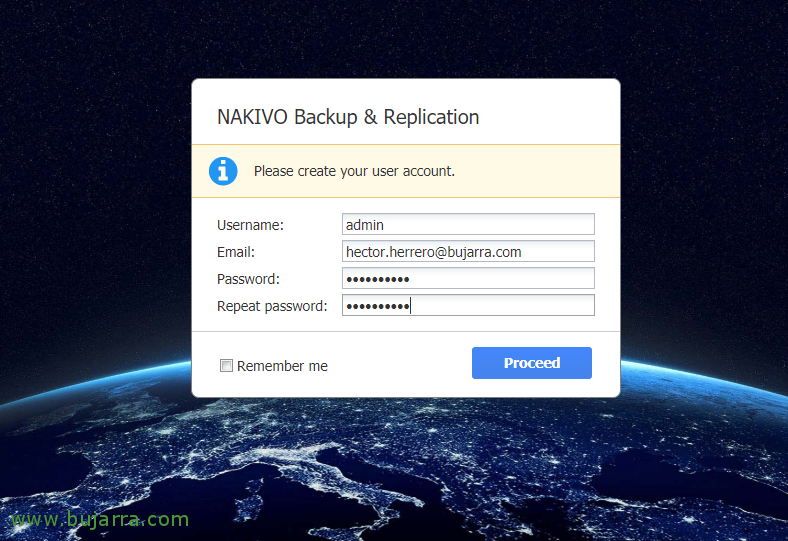
Así que básicamente lo que nos queda, sería abrir un navegador e ir a la dirección IP del appliance, 首先我们需要创建一个用户来管理 Nakivo 环境,然后才能继续配置系统以启动我们的虚拟平台的备份或复制过程. 如果你需要帮助, 你可以找到下一步 这里.
+ 官方信息: https://www.nakivo.com/blog/nakivo-virtual-appliance-simplicity/