Desplegant Nextcloud

Molt bones a tots! en aquest article, volia mostrar Nextcloud, almenys els que encara no el coneeu. Doncs bé, el passat estiu, el creador d'ownCloud, Frank Karlitschek, va sortir de la seva pròpia empresa a causa d'unes 'desavinences', i va presentar recentment una nova 'version’ del que veníem coneixent fins ara.
Nos presentó Nextcloud, a diferencia de ownCloud, éste es mucho más abierto, no enfocándose como se iba ownCloud a la parte comercial, él es todo lo contrario. Poniendo el foco pues, en la comunidad y en sus desarrolladores, con esto conseguimos tener un mejor producto y más trabajado, más completo y con compatibilidad con otras aplicaciones y por su puesto, completamente gratuito. Tiempos de cambio, son siempre buenos tiempos 😉
Tenéis más info de todas sus características y detalles aki: http://karlitschek.de/2016/06/nextcloud/

En este documento veremos el despliegue del virtual appliance con todo montado y evitándonos cualquier trabajo, en otros documentos futuros veremos cómo instalarlo de cero o directamente migrar de ownCloud. Está MV es un Ubuntu Server 16.04.1 LTS x64, Kernel 4.4.0, Apache 2.4, MySQL 5.7 y PHP 7. Viene con 20Gb de disco que se podrán ampliar fácilmente, amb 2 Cores y 2Gb de RAM podrá ser perfectament nuestra nube de datos privada, a la que como sabréis, lo interessant es añadir Apps!
Datos predeterminados:
- Usuari / contraseña de Ubuntu: ncadmin / nextcloud
- Usuari / contraseña de nextCloud: ncadmin / nextcloud
- Webmin: https://DIRECCION_IP:10000
- phpMyadmin: https://DIRECCION_IP/phpmyadmin
- La contraseña de root de MySQL se genera aleatoriament en el primer boot y se almacena en /var/mysql_password.txt
Finalment, recordaros que lo podréis instal·lar sobre qualsevol dispositivo, bien sea en vuestro datacenter en formato de máquina virtual (VMware, Hyper-V o VirtualBox), instalándolo en un equipo físic, en una Synology o por qué no en una Raspberry Pi. Que per cert, proporcionan el dispositivo Nextcloud Box, que no és més que una Raspberry Pi 2 junto a un disco de 1Tb ya tot montado.
Desplegant Nextcloud,
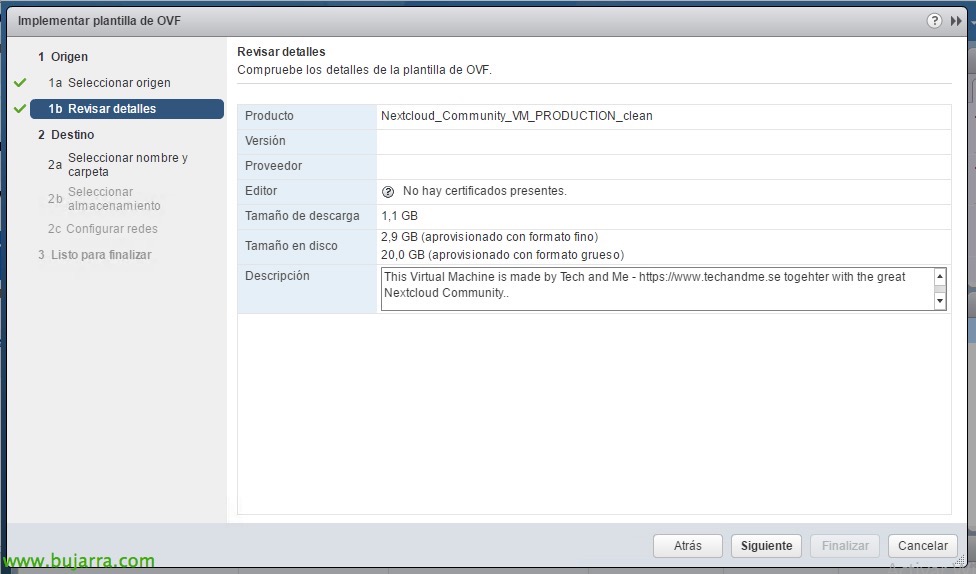
Podremos descarregar les màquines virtuales en https://www.techandme.se/nextcloud-vm/, seleccionarem el nostre format, en el meu cas OVA. Una vez descargado, podrem implementar una plantilla de OVF des del nostre vCenter o des d'un host ESXi com bé sabemos. Continuaríamos l'assistent de despliegue seleccionant les opcions que ens interessen com nombre de MV, red o datastore que le assignaremos, y tras desplegarla la arrancamos!
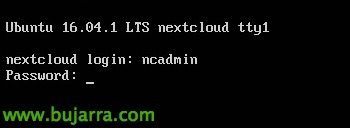
Tras encender la MV, nos logueamos en consola com 'ncadmin' amb contraseña 'nextcloud'.
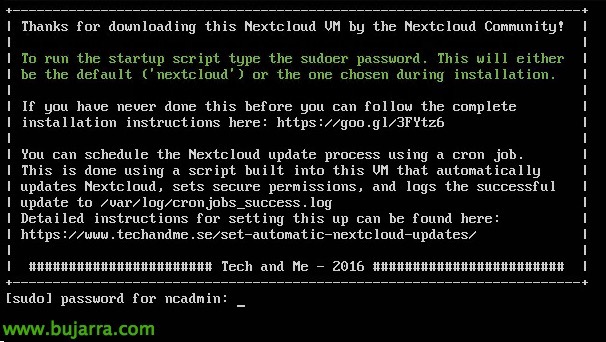
La primera vez que arranque, ejecutará un asistente que permitirá un script configurar básicament Nextcloud. Deberemos introducir de nuevo la contraseña para ncadmin.
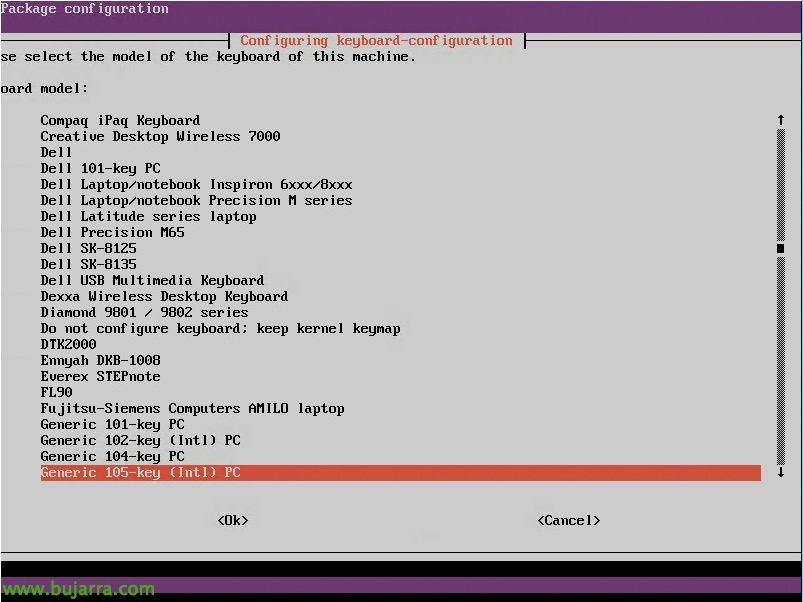
El asistente nos solicitará configurar el teclado que tenemos,

Seleccionaremos el idioma del teclado,
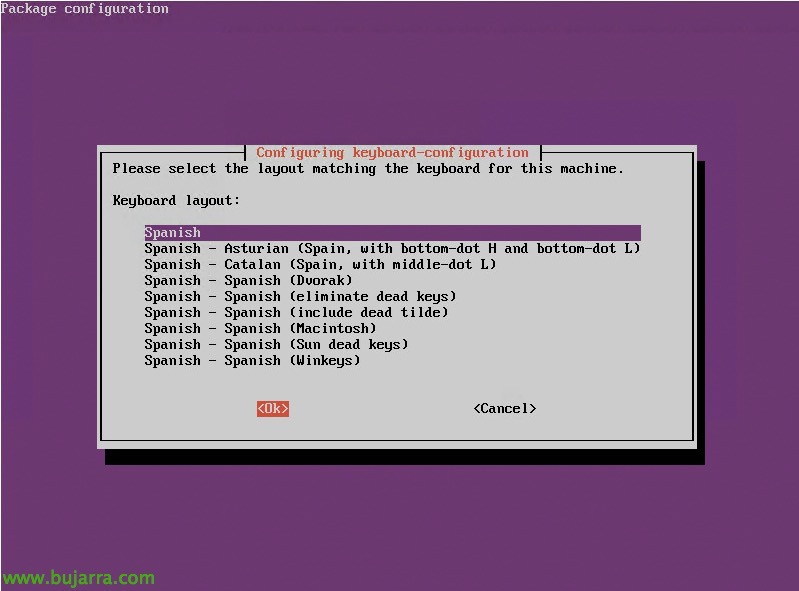
Seleccionaremos la disposició del teclado,
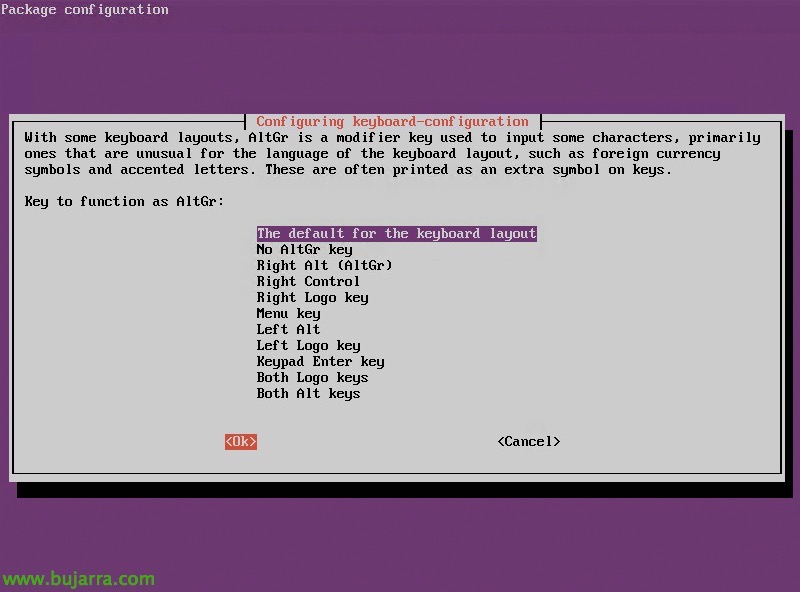
Seleccionamos la tecla que hará la función de AltGr,
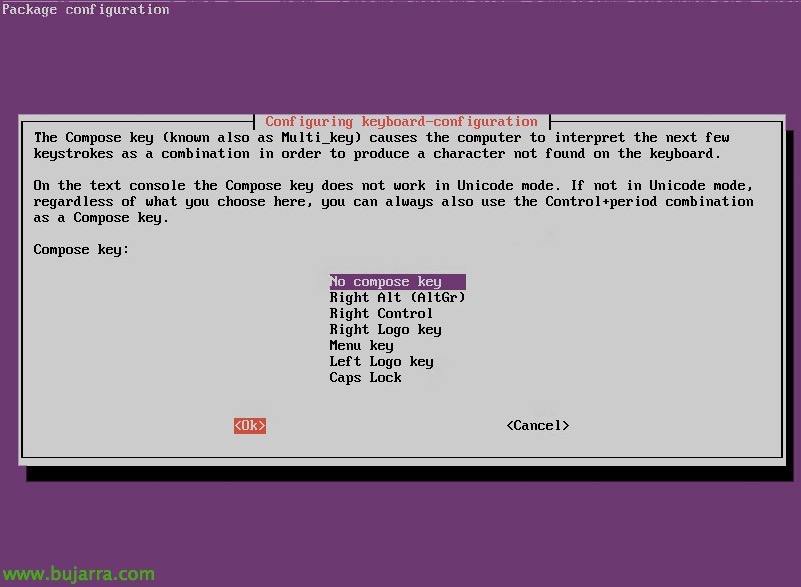
Seleccionaremos la tecla componer o Compose Key,
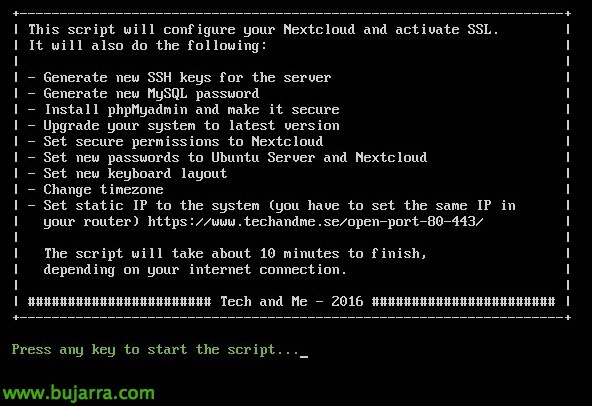
Pulsamos una tecla para continuar, nos indica todo lo que nos configurará a continuación,
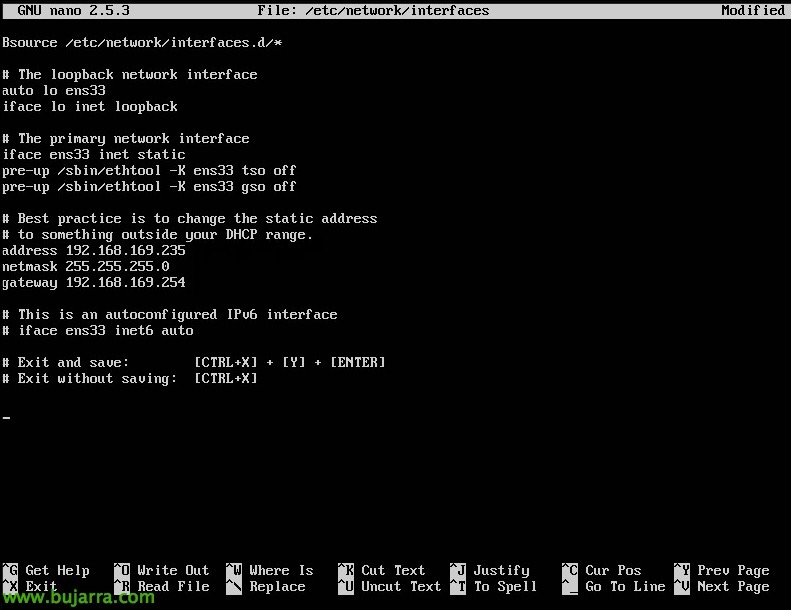
Primeramente nos abrirá /etc/network/interfaces donde nos permitirá asignar la dirección IP que nos interessa para la máquina,

El asistente continuará…

Nos preguntará si añadir seguridad extra, indicamos que 'y'. El modo seguro securiza Apache de ataques DDoS, Slowloris y ataques de DNS Injection.
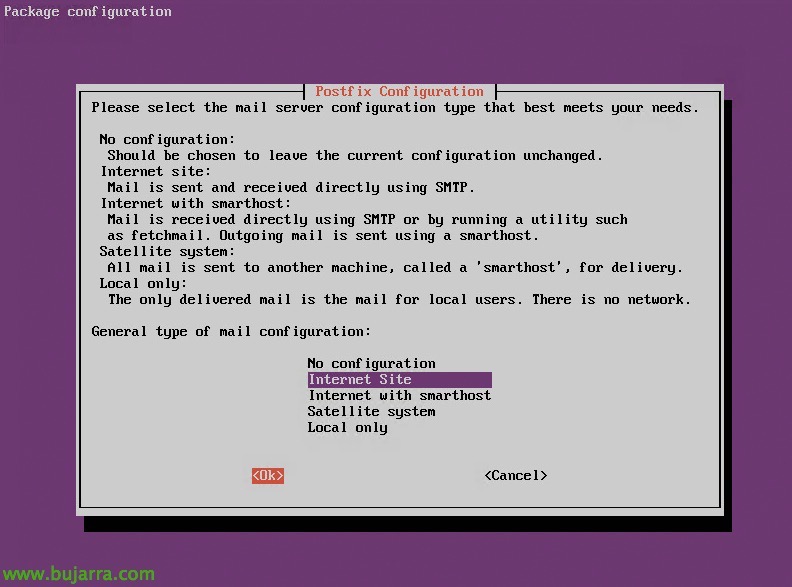
Deberemos configurar el servei de correo que millor describa la forma con la que enviaremos correos, si directament usando internet o un smarthost…
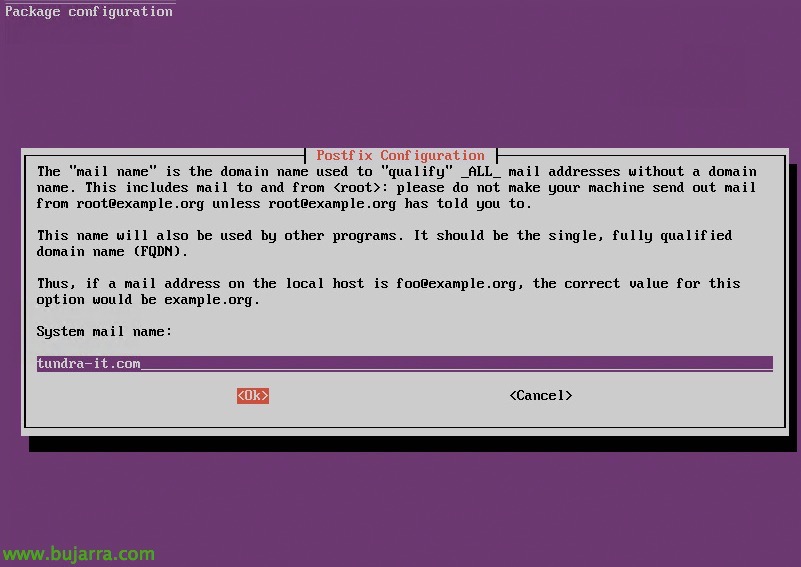
Indicamos el nombre del domini per al correu saliente,
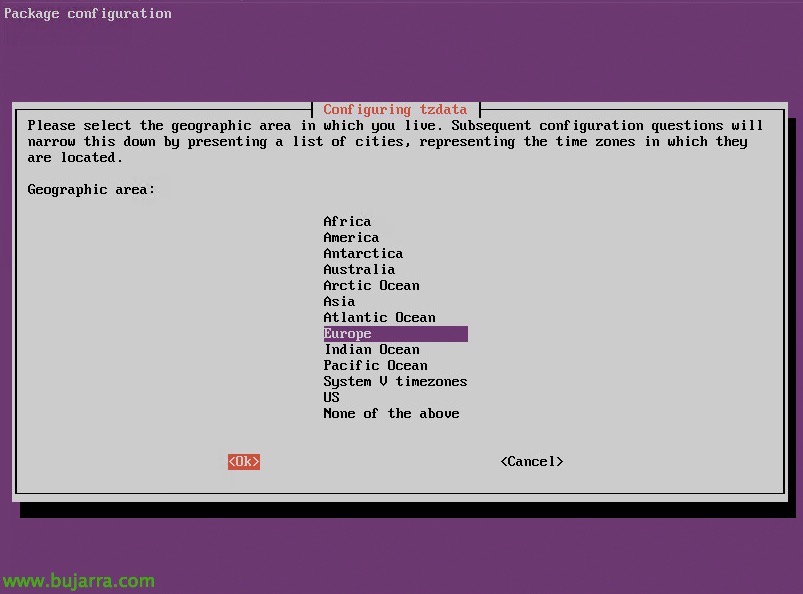
Configurem la zona horària, seleccionem la zona,
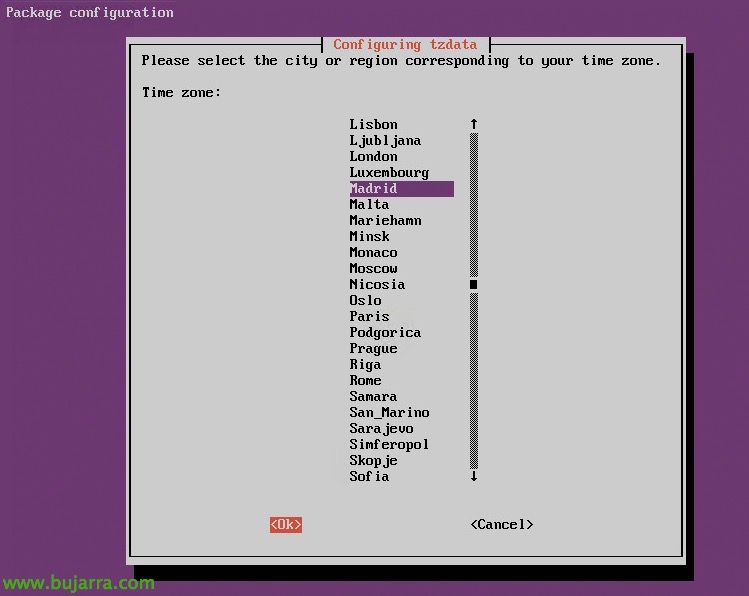
I seleccionem la zona o regió,
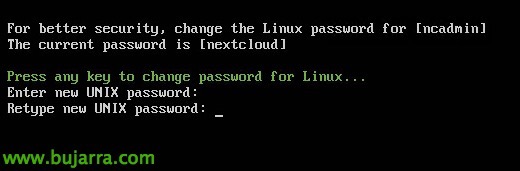
Després de finalitzar l’assistent, ens demanarà canviar la contrasenya per a l’usuari ncadmin del sistema Ubuntu,
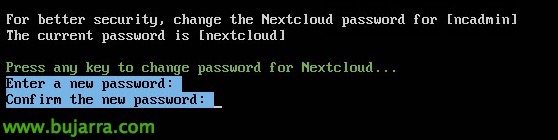
A més, ens indicarà que hem de canviar també la contrasenya de l’usuari ncadmin del portal Nextcloud.
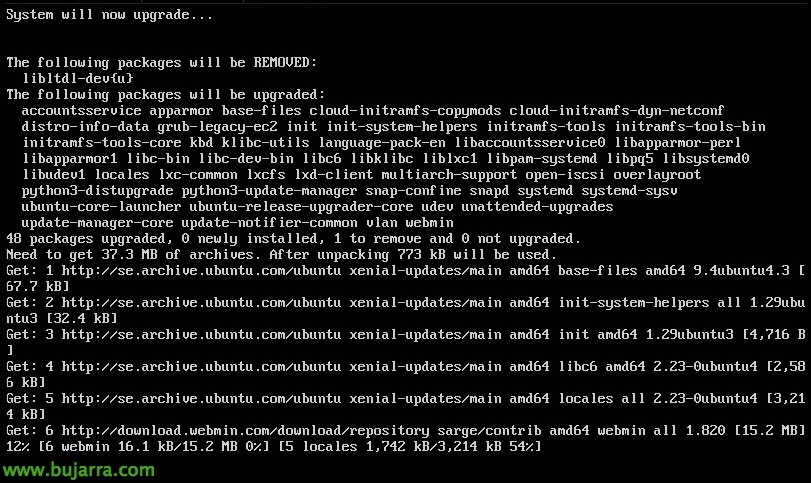
Per acabar, actualitzarà el sistema operatiu…
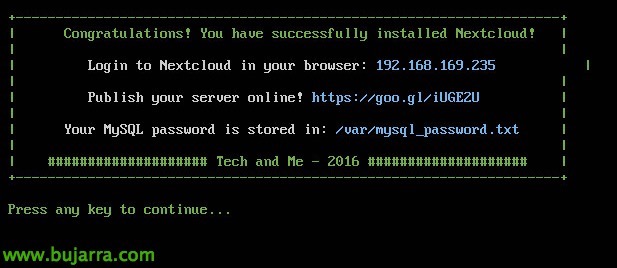
I res, ja ens indica que l’assistent de configuració ha finalitzat satisfactòriament, podrem accedir al nostre lloc ja!
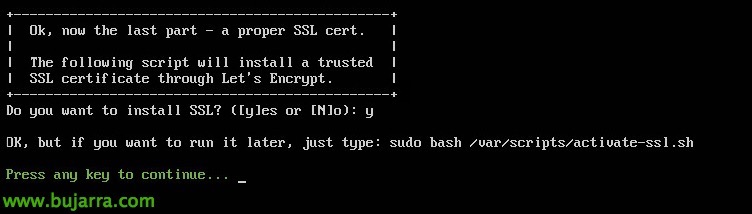
Però abans, ens sol·licitarà si volem desplegar certificats de manera automàtica mitjançant Lets Encrypt, que ja sabeu que és una entitat emissora de certificats públics totalment vàlids. Els instal·larem i després ‘si de cas’ pues los cambiem por unos que ya tengamos.
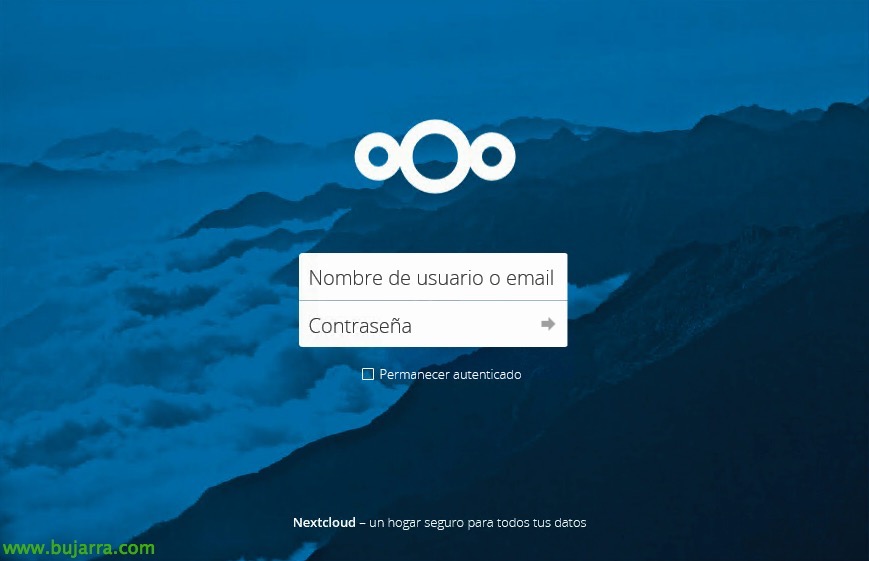
Bé, si accedirem a https://DIRECCION_IP, verem que ya tenemos en funcionament el nostre sistema, podrem accedir com ncadmin i la senyal que acabamos de establecer.
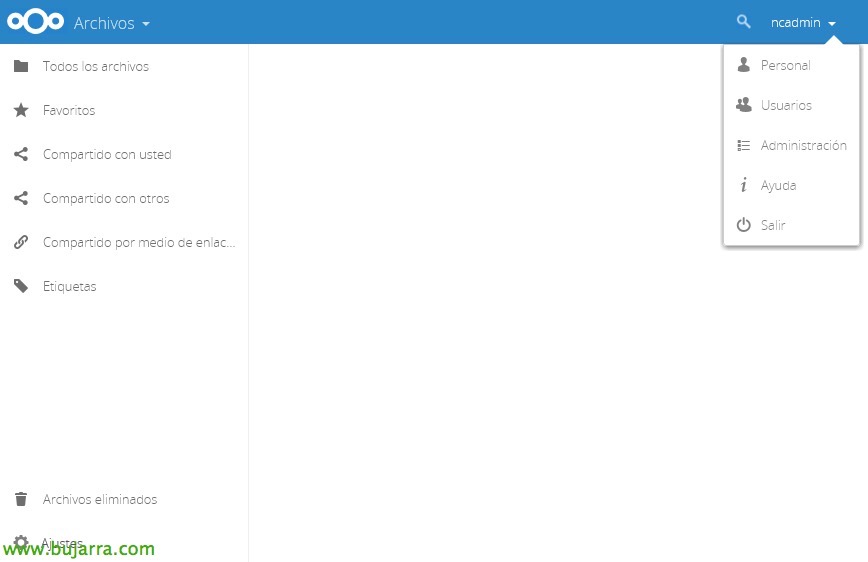
Reconocerem fàcilment este entorno, veritat? Ya només queda començar a darle forma, personalitzar i afegir aplicacions que integren el nostre negoci com qualsevol necessitat que ens surti
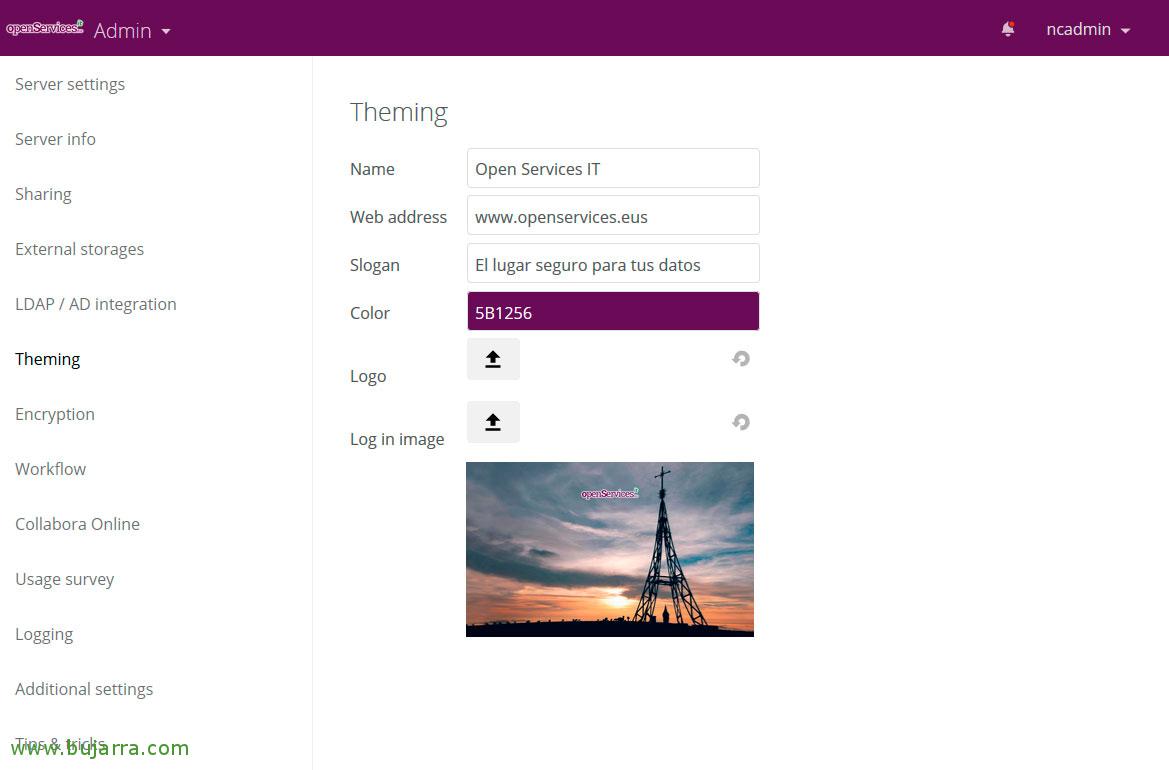
I per despedirnos, veure qué fàcil i bonic queda el nostre portal personalitzat, des del menú “Administració” > “Theming”, podrem personalitzar tant los colors, com les frases, logo o imagen de fondo.
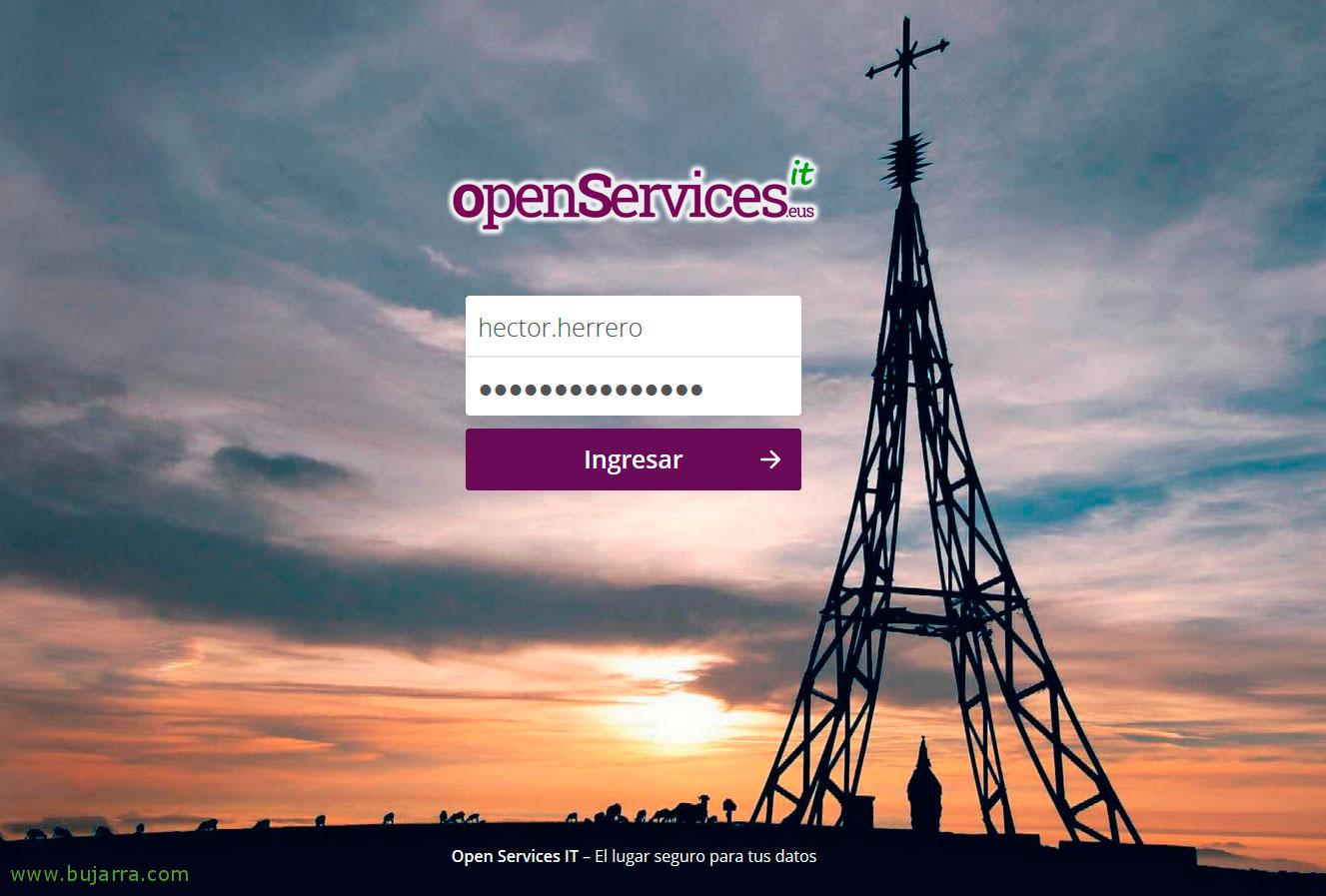
Probamos la nova interfície i veiem que caurà a la Creu del Gorbea!
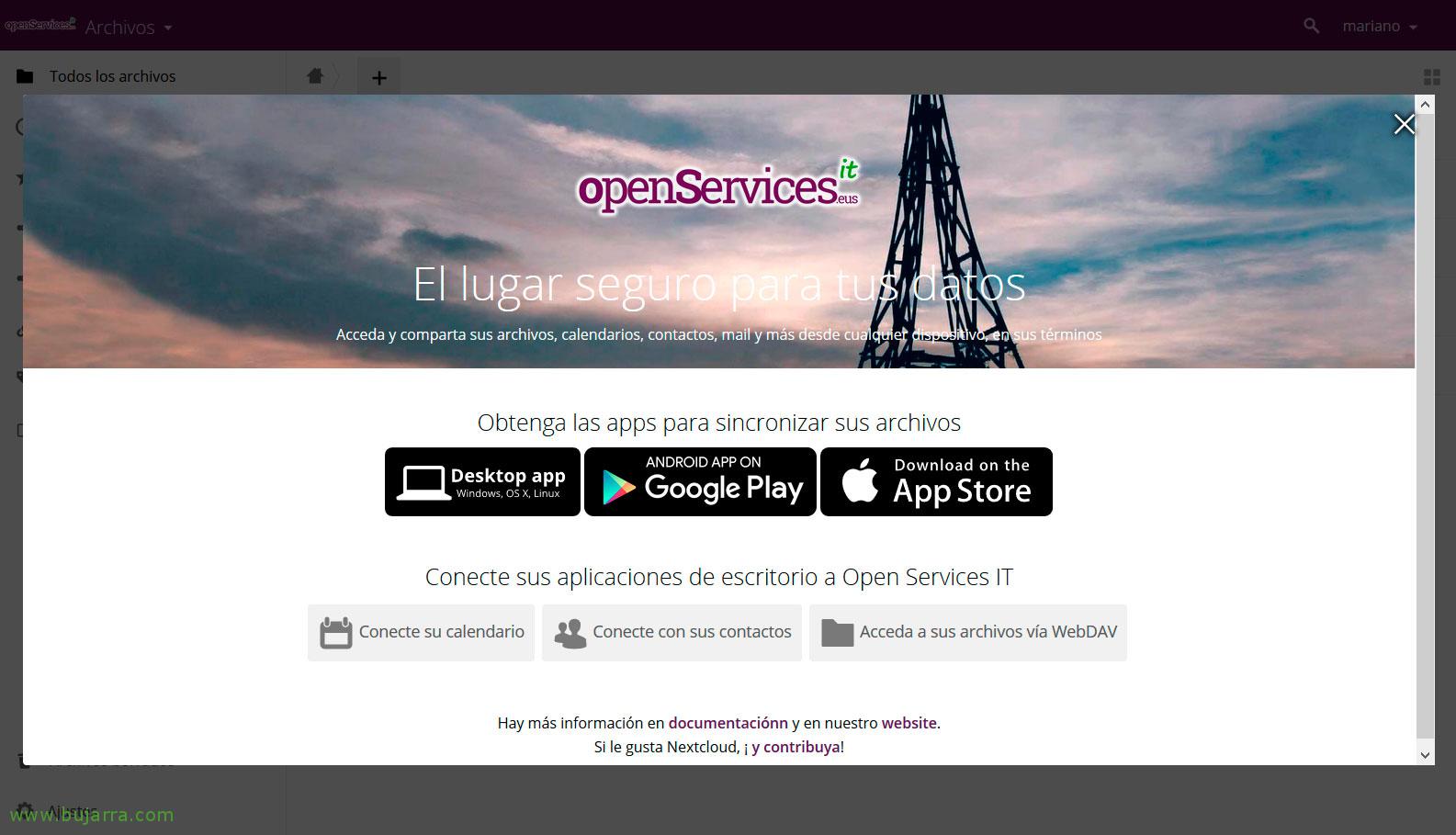
Després d'iniciar sessió com a usuari per primera vegada, per defecte veurem els enllaços per accedir mitjançant aplicacions d'escriptori o mòbils, és clar que podrem modificar els enllaços i tot el que necessitem.
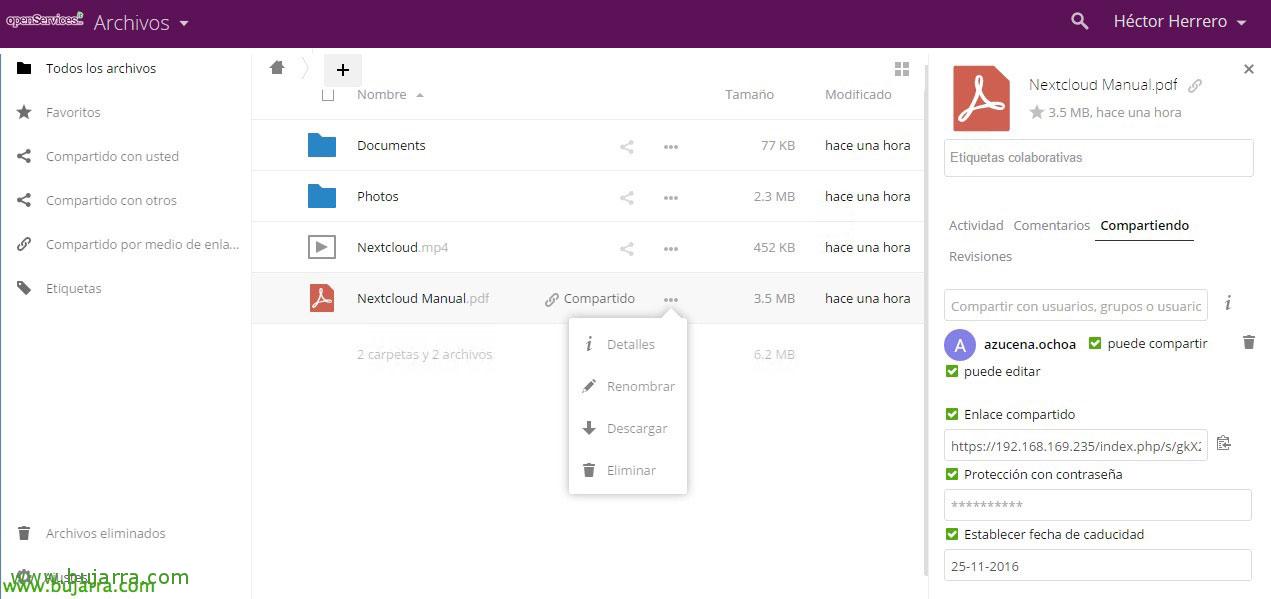
I aquest seria la interfície més bàsica on veurem els fitxers sincronitzats i quines opcions de compartir tenim. En un següent document, veurem una cosa molt molt molt interessant d'integració amb LibreOffice… que ho gaudiu!!!