

Citrix Self-Service Password Reset – Autoservicio de restablecimiento de contraseñas y desbloqueo de cuentas

En la nova sacada versión 7.11 de Citrix XenApp y XenDesktop y únicament per als usuaris Platinum, tenemos una gran novedad! Podem descarregar en els nostres querits usuaris la seva gestió de comptes, no generando incidències del tipus que no recuerden sus contraseñas o se les hagi bloquejat el seu compte de usuario.
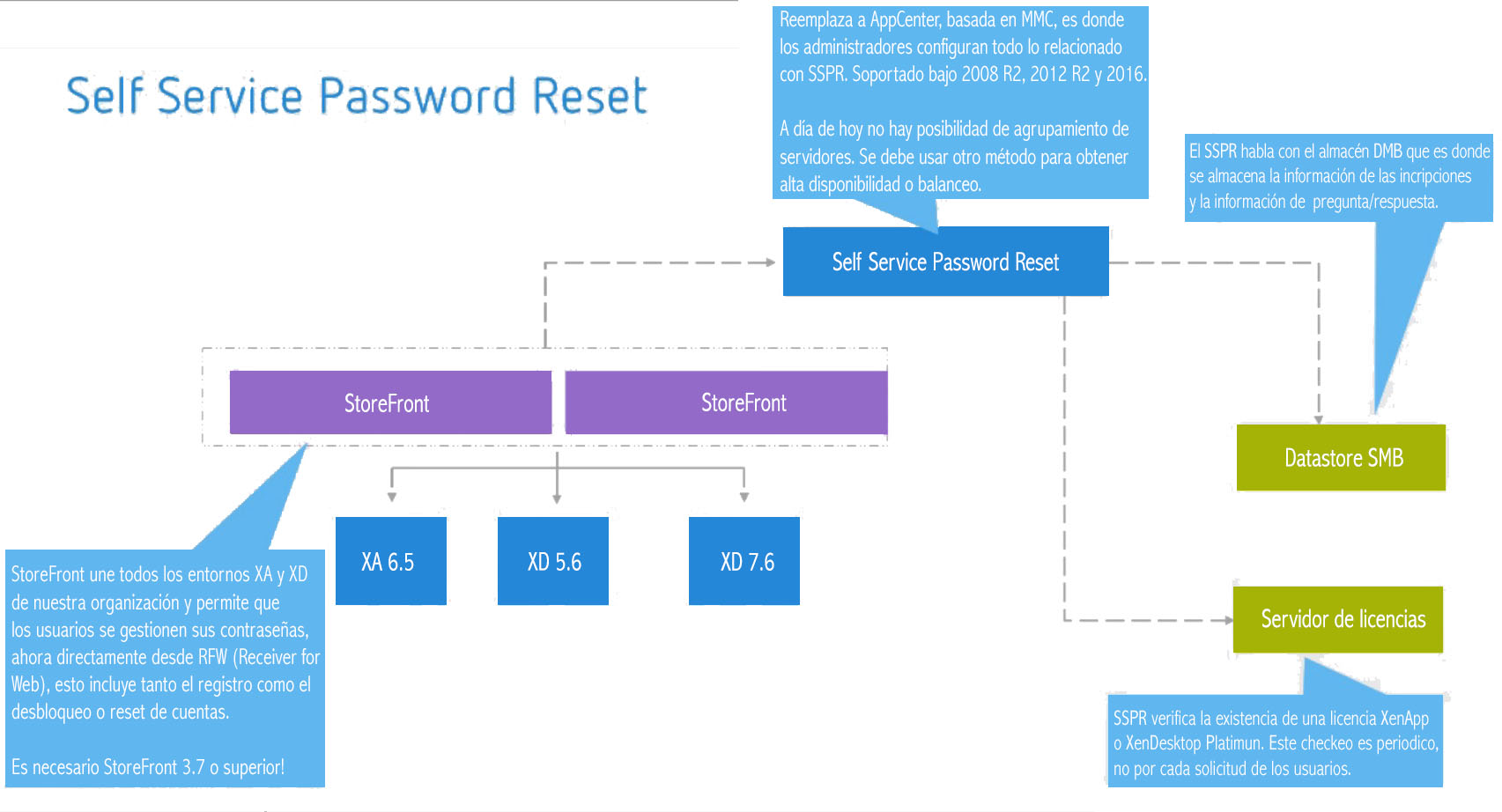
Self Service Password Reset nos permitirá:
- Cada usuario, se registrará en SSPR mitjançant una sèrie de preguntes que deberá responder. Dichas preguntes obviamente las configuraremos previamente los administradores.
- En caso de necesidad, un usuario podrá des del StoreFront o des del Receiver forçar el reseteo de la seva contraseña en cas de haberla oblidado o fins i tot la activació de su compte de usuario si es que estuviese bloqueada. Tot ello gràcies a una sèrie de preguntes de seguretat que sólo él conocería.
- Tot ello sin necessitat de generar una incidència en el nostre departament de soporte, por fin el usuario podría ser autónomo.
Self-Service Password Reset (SSPR) ha estat redissenyat i adaptat per funcionar amb la nova arquitectura FlexCast Management Architecture (FMA). Suportat sota Windows Server 2016, Windows 2012 R2 y 2008 R2, necessitarem instal·lar-lo en un servidor dedicat. Necessari tenir StoreFront 3.5 i el servidor de llicències almenys en la versió 11.13.1. També serà necessari un share SMB, on guardarem l'emmagatzematge de SSPR; a tenir en compte que cada usuari ocuparà 30Kb d'espai, aquest DataStore, serà on s'emmagatzemen les respostes a les preguntes dels usuaris, seguritzat mitjançant NTFS o esquema del AD.
Després de la instal·lació, disposarem d'una consola d'administració, amb la qual administrarem i configurarem el servei SSPR, aquest es comunica amb StoreFront i els Virtual Delivery Agent. Els VDA permeten la comunicació per registrar i validar les preguntes/respostes dels usuaris amb el servei SSPR.
Receptors suportats: Windows, Linux i web. No suportats: Mac, Chrome, Receptors per a dispositius mòbils (iOS, Android o web).
Per ara, no estaria suportat l'ús extern mitjançant Citrix NetScaler Gateway, per la qual cosa seria ús exclusiu intern!
Instal·lació,
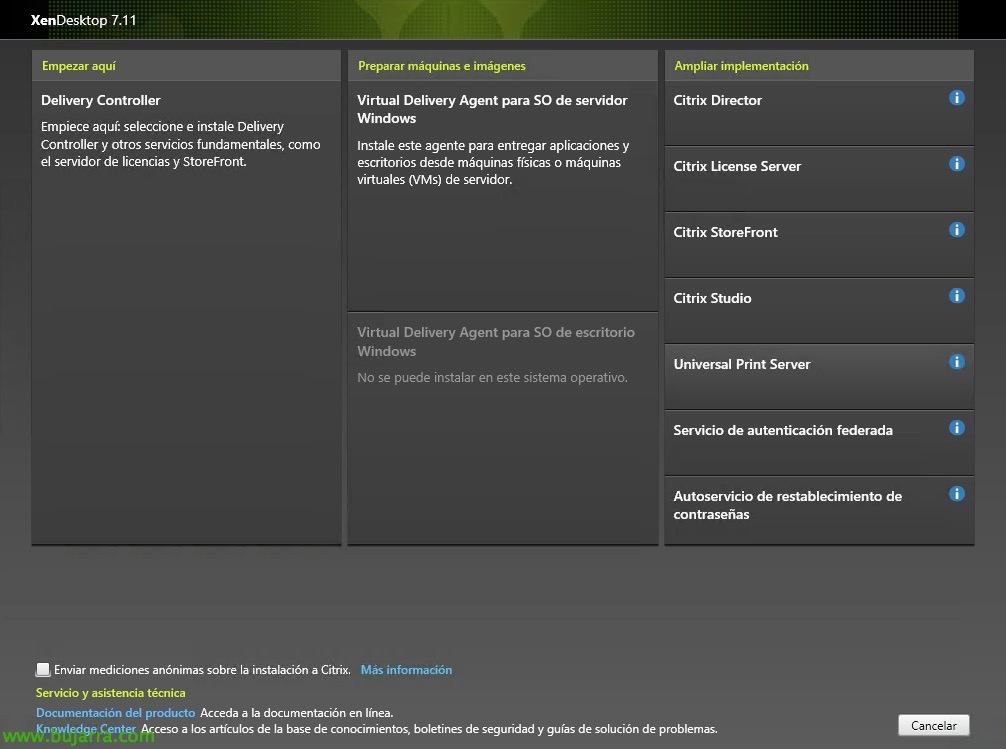
Sobre l'autorun del CD de Citrix XenDesktop 7.11, posem en “Autoservei de restabliment de contrasenyes”,
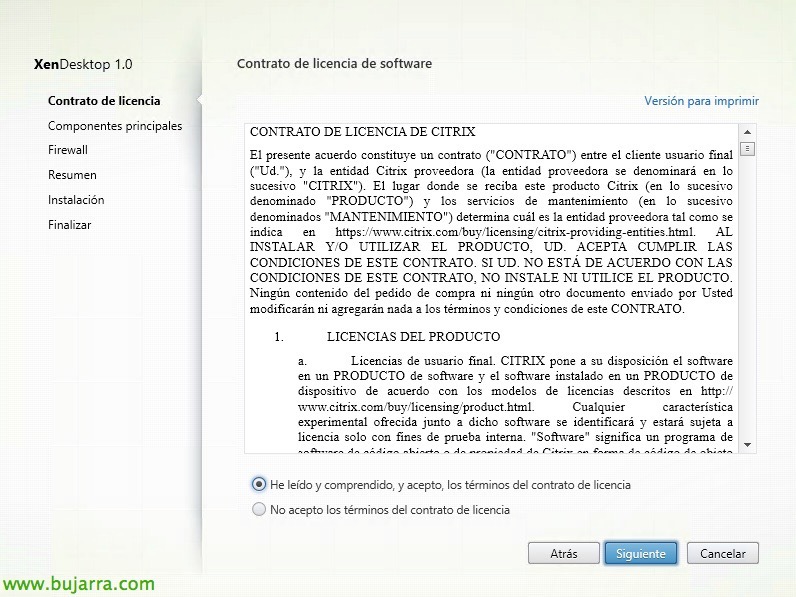
Acceptem els termes del contracte, els llegim prèviament & “Següent”,
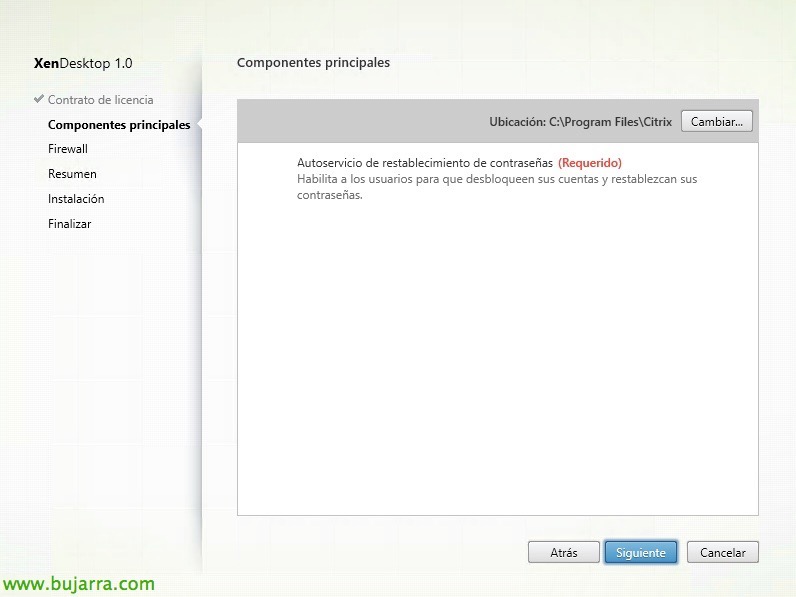
Canviem el camí si ens interessés dels components, i posem en “Següent”,
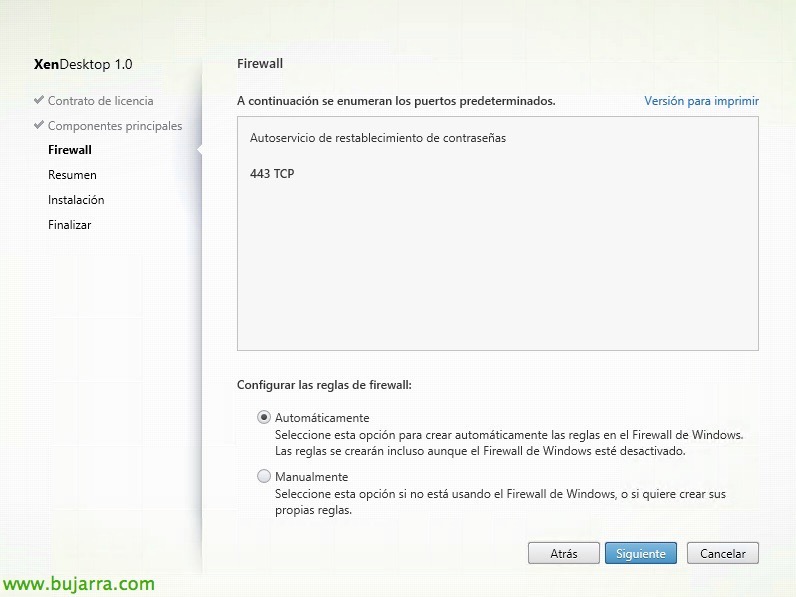
Confirmem que obrim el 443tcp al tallafocs de Windows, “Següent”,
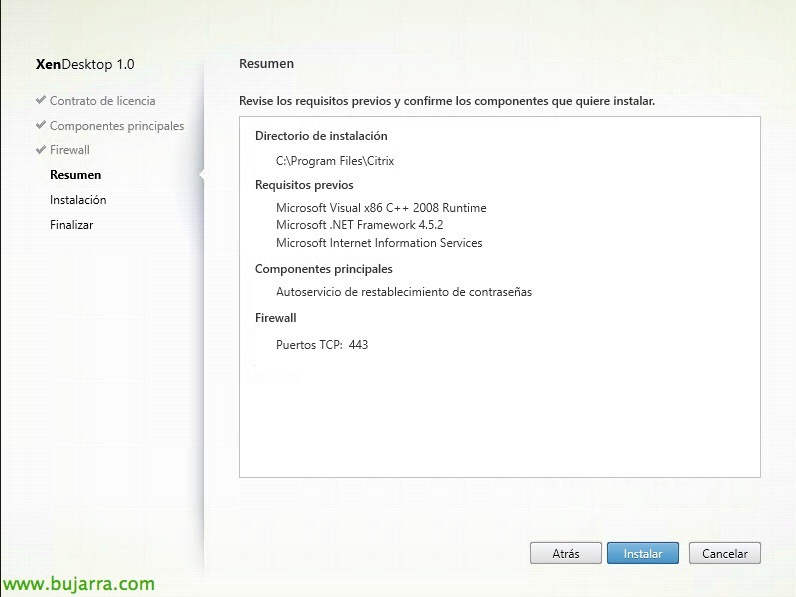
Comprovem el resum i si és correcte, simplement premem a “Instal·lar” i esperem que finalitzi.
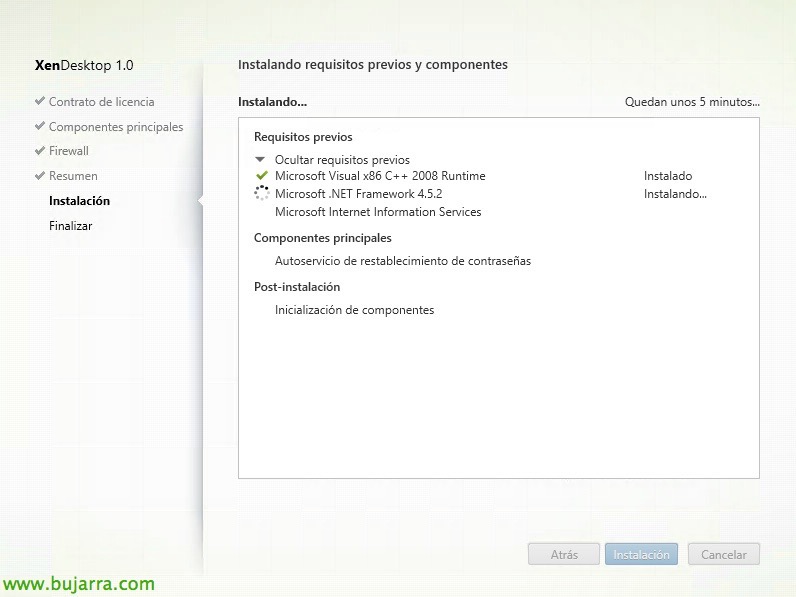
… esperem uns minuts mentre acaba la instal·lació…
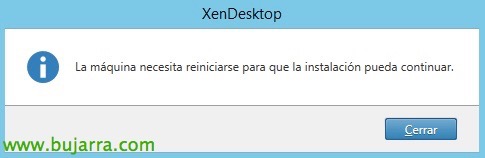
Nos pedirá un reinicio para continuar con el resto de componentes.
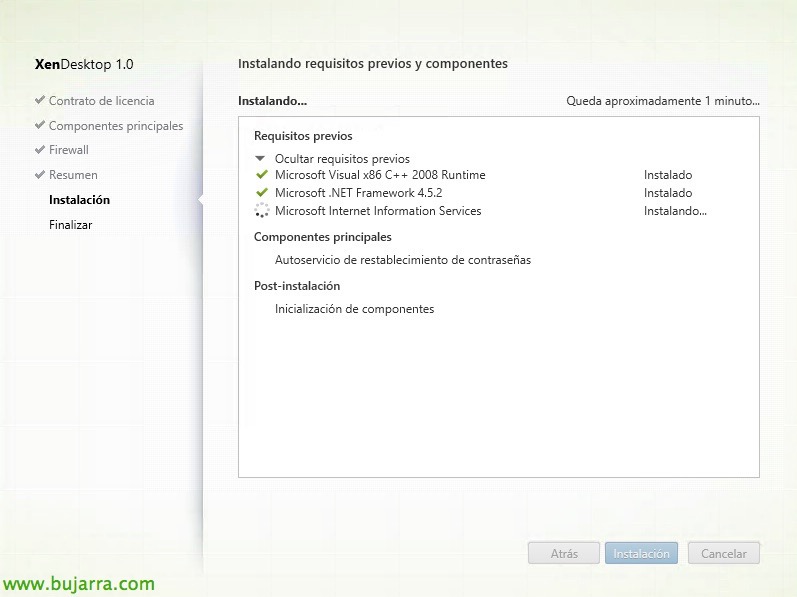
… seguimos esperando 😉 …
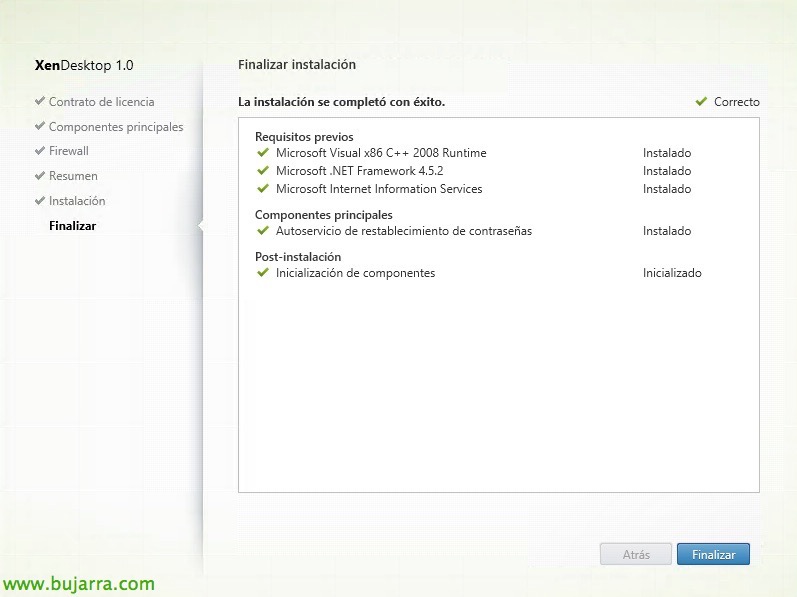
Bé, llest, posem en “Finalitzar” y arrancamos!
Necesitaremos un certificado SSL válido, valdrá con crearlo desde nuestra pròpia CA. Lo instalaremos tras la instalación del servicio ya que nos habrá instalado el rol de IIS.
Crearemos opcionalment un usuari en el nostre Directorio Activo que serà la compte de Proxy de Datos, serà la cuenta que use SSPR para acceder al almacén de ficheros.
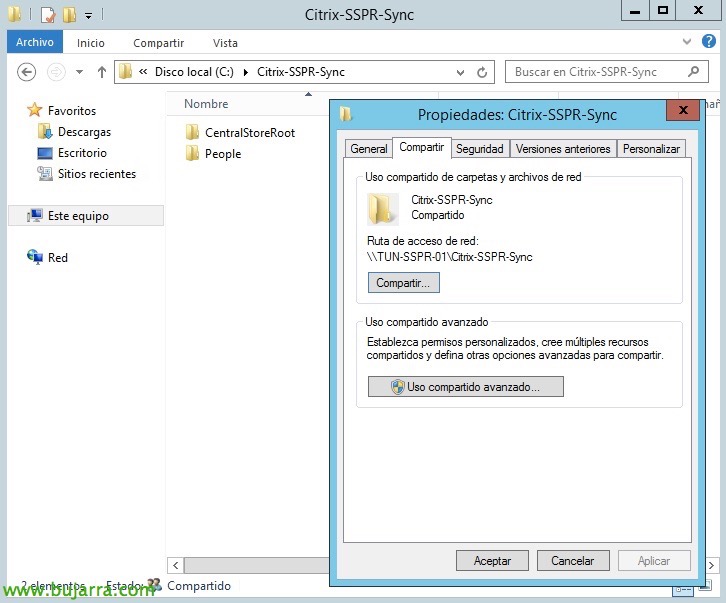
A més, com comentaba, necesitamos un recurs compartit que serà usado como central store. Deberemos assegurar que cifrar el contingut marcando l'opció en la carpeta. Deberemos añadir con permisos full las comptes de Administradores locals i administradors de domini, además de la Cuenta de usuario de proxy de datos & el Servicio de Red deberá tener permisos de lectura.
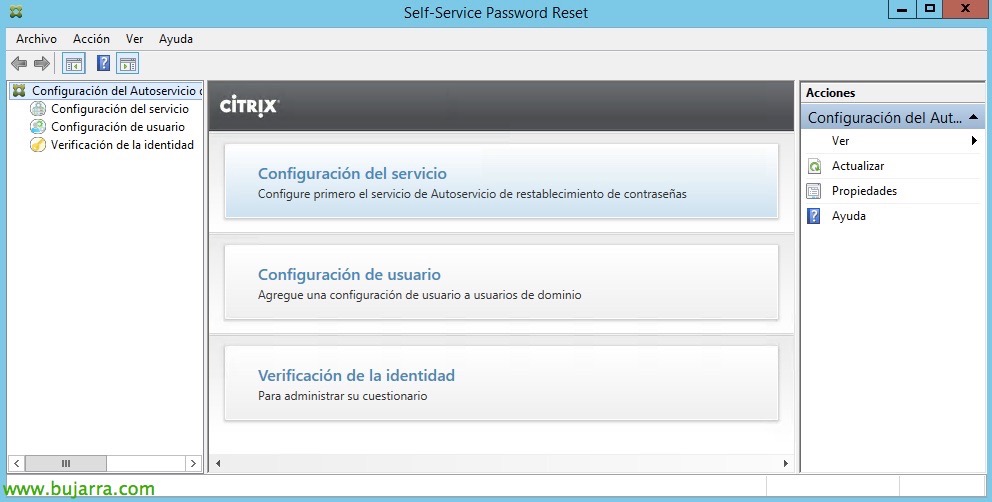
Lo primero será abrir la consola de administración de Self-Service Password Reset, posem en “Configuración de servicio”.
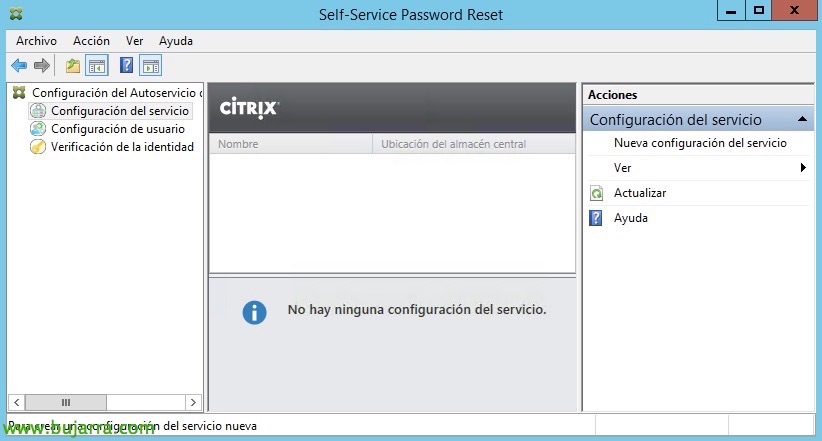
Posem en “Nueva configuración del servicio”,
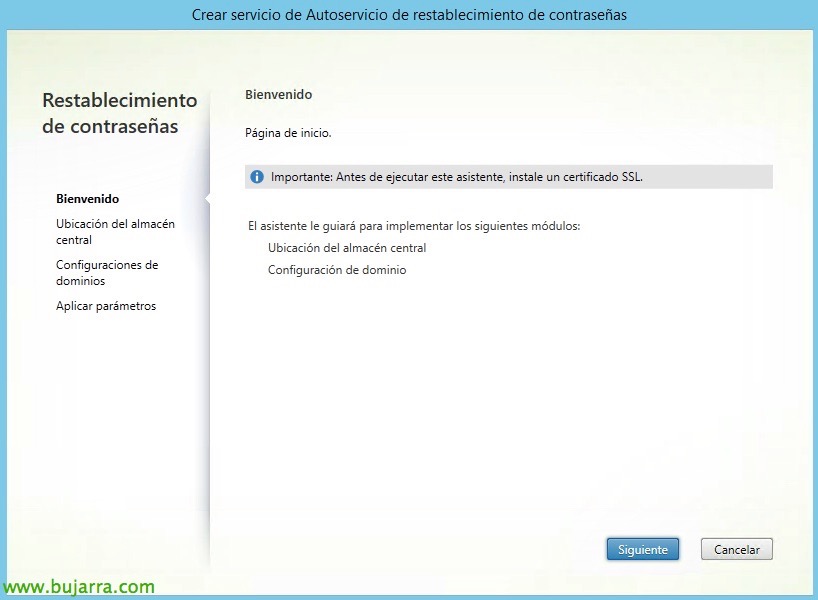
Este asistente nos guiará para configurar la ubicación del almacén central, además de indicar los dominios válidos para SSPR, “Següent”,
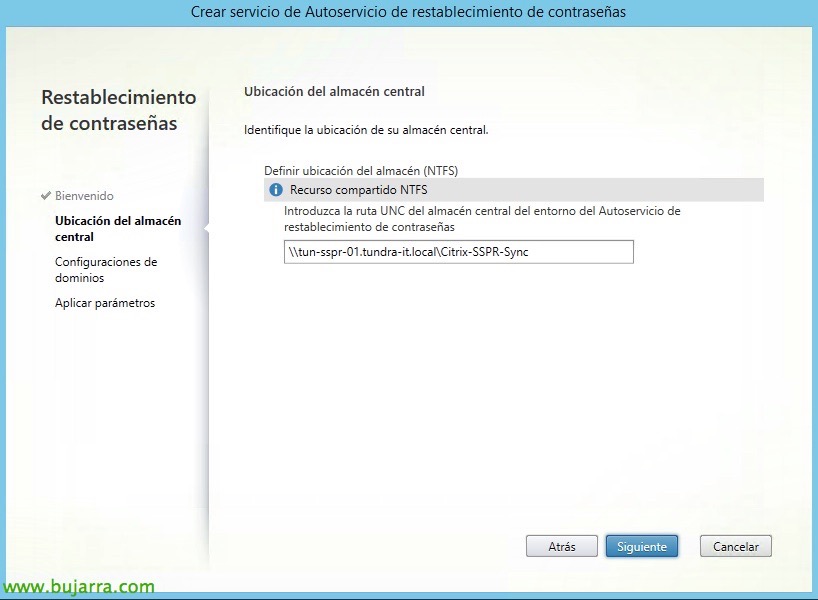
Indicamos la ruta UNC del almacén central, “Següent”,
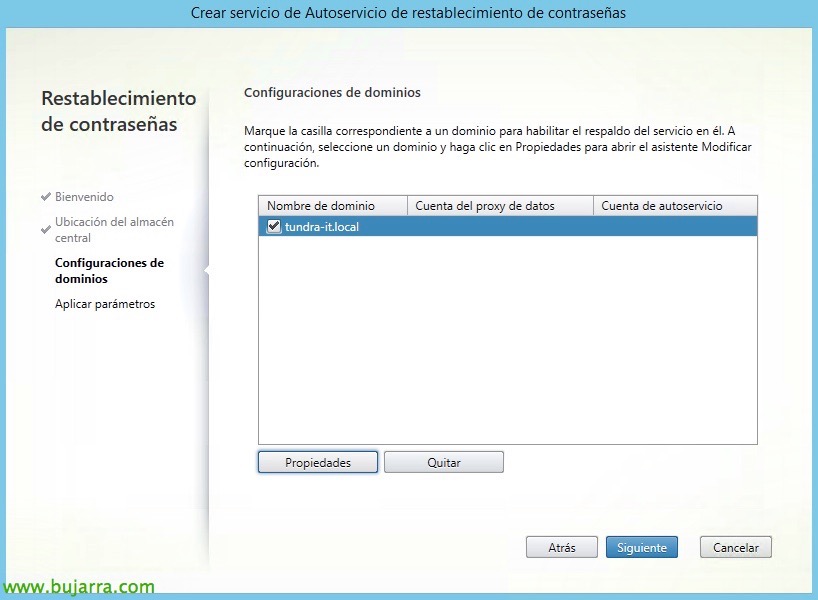
Seleccionamos los dominios para los cuales podremos habilitar SSPR, posem en “Propietats”,
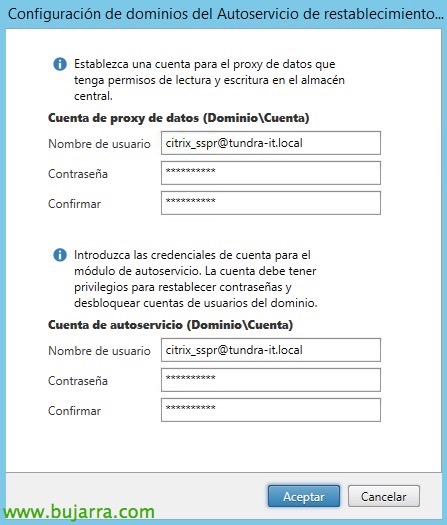
Debemos introducir las cuentas de usuario que utilizarem tanto para la compte de proxy de dades como para el autoservicio. La primera deberá tener todos los permisos sobre el share, y la segona la possibilitat de desbloquear comptes en el AD, así como contraseñas.
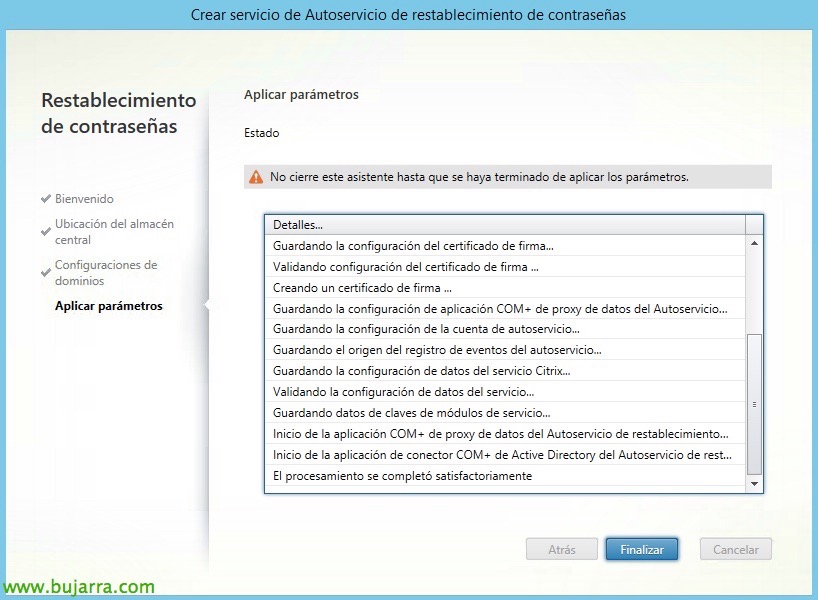
Si tot és correcte, acabamos el asistente pulsando “Finalitzar”.
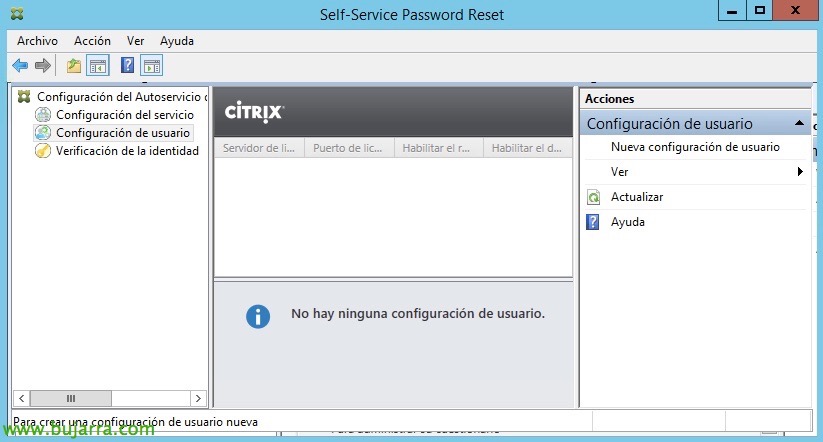
Al menú esquerre, posem en “Configuració d'usuari”, debemos crear una “Nueva configuración de usuario”,
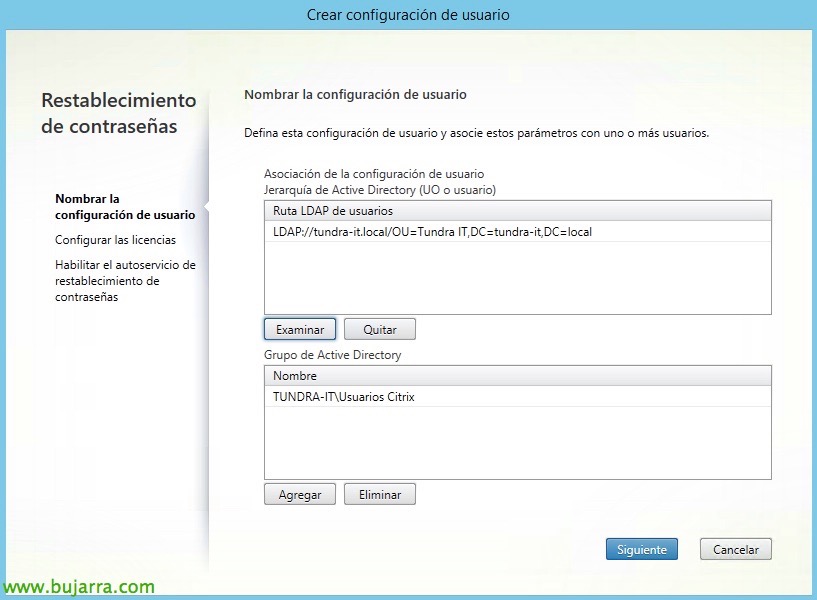
Podremos filtrar els usuaris que queremos que utilicen este servei, podrem filtrar bé introduciendo una ruta LDAP y/o mediante grupos del Directorio Activo. “Següent”,
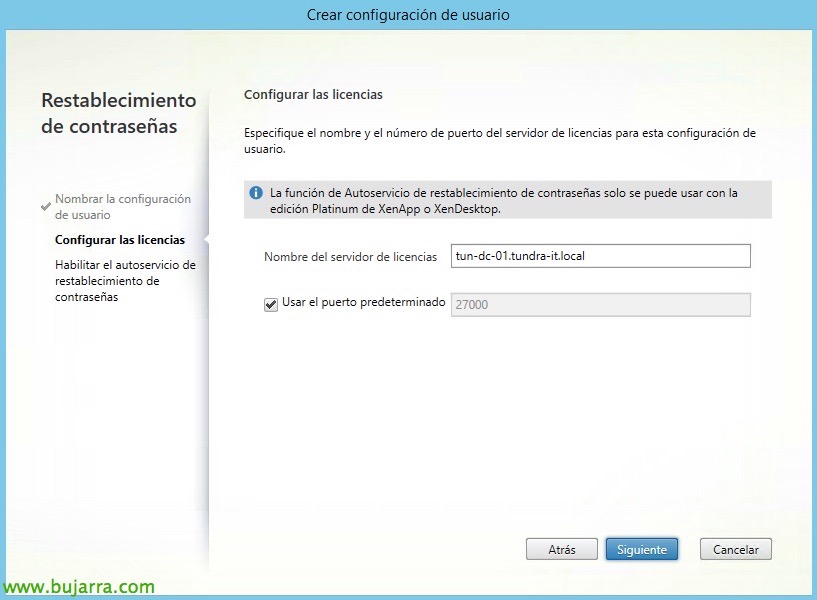
Indicamos el nombre del servidor de llicències de la nostra infraestructura Citrix XenApp o XenDesktop, “Següent”,
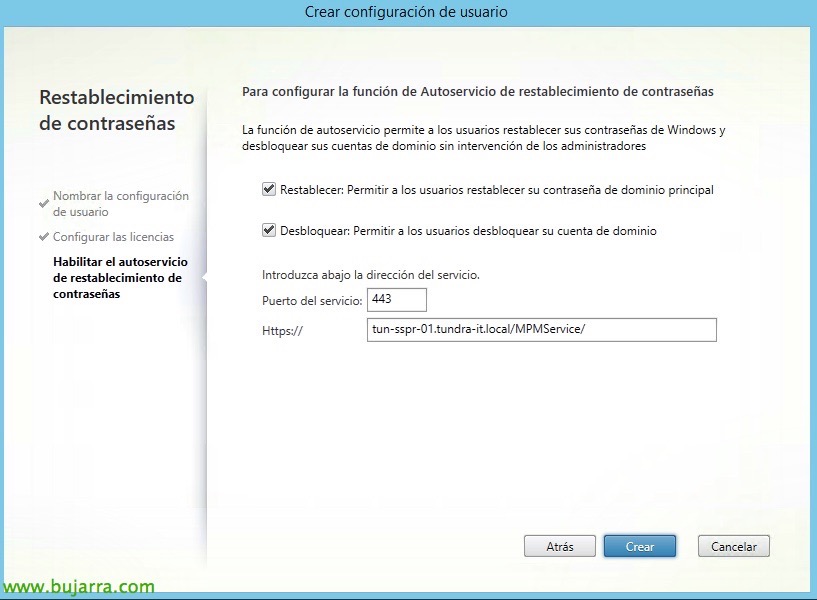
Y seleccionamos las opciones que queremos, si queremos que los usuarios se puedan restablecer la seva contraseña y/o su compte de usuario en el cas que este bloqueada. Deberemos introducir la URL del servicio en el format: https://SERVIDOR_SSPR/MPMService/ y pulsamos en “Crear”.
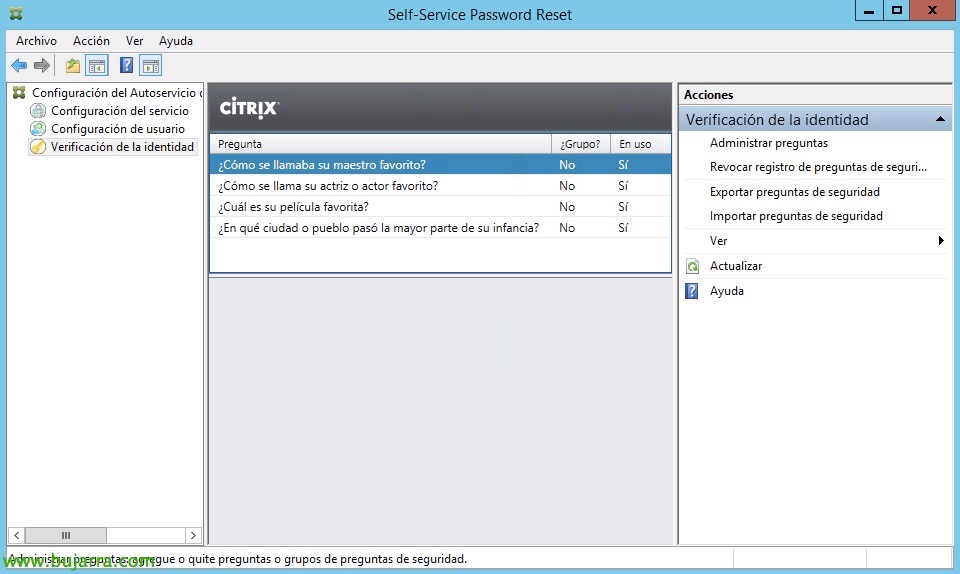
Bé, finalment, en el menú “Verificación de la identitat” será donde podremos “Administrar preguntas” para els usuaris.
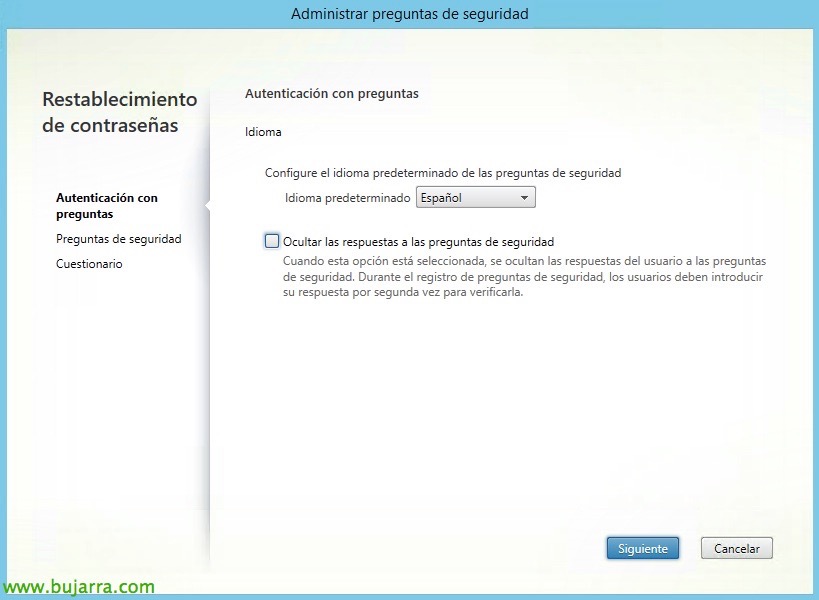
Seleccionaremos primerament l'idioma de les preguntes, i si volem que mentre escriben les respostes se vea la seva resposta o no (i tengan que introduirla dos vegades per verificar). “Següent”,
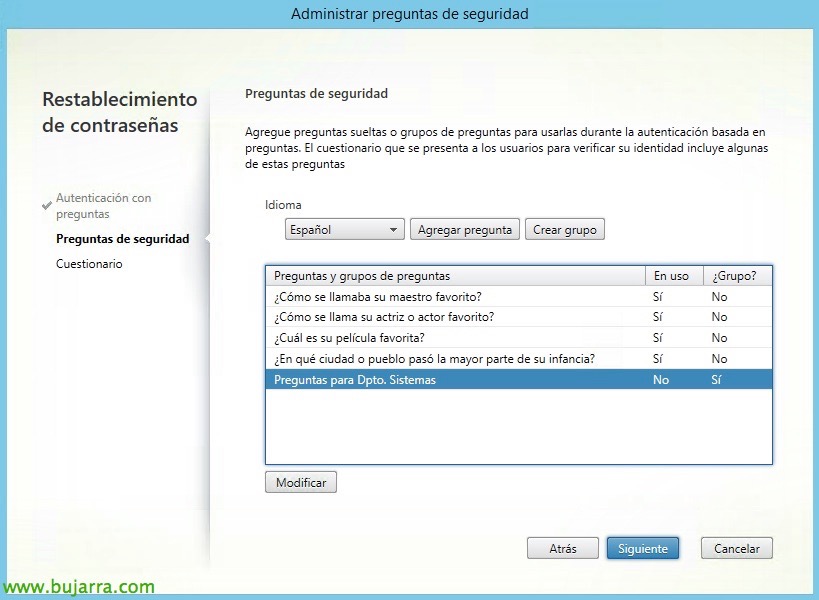
Aquí será on podèm agregar, quitar o modificar les preguntes que volem que respondan los usuaris. “Següent”,
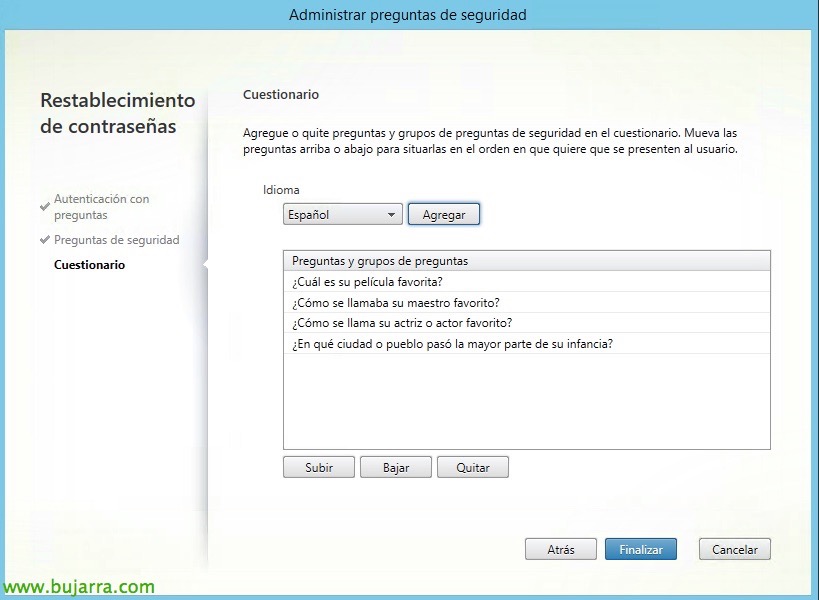
I per últim, donde asignaremos las preguntes al grupo de idiomas! “Finalitzar”,
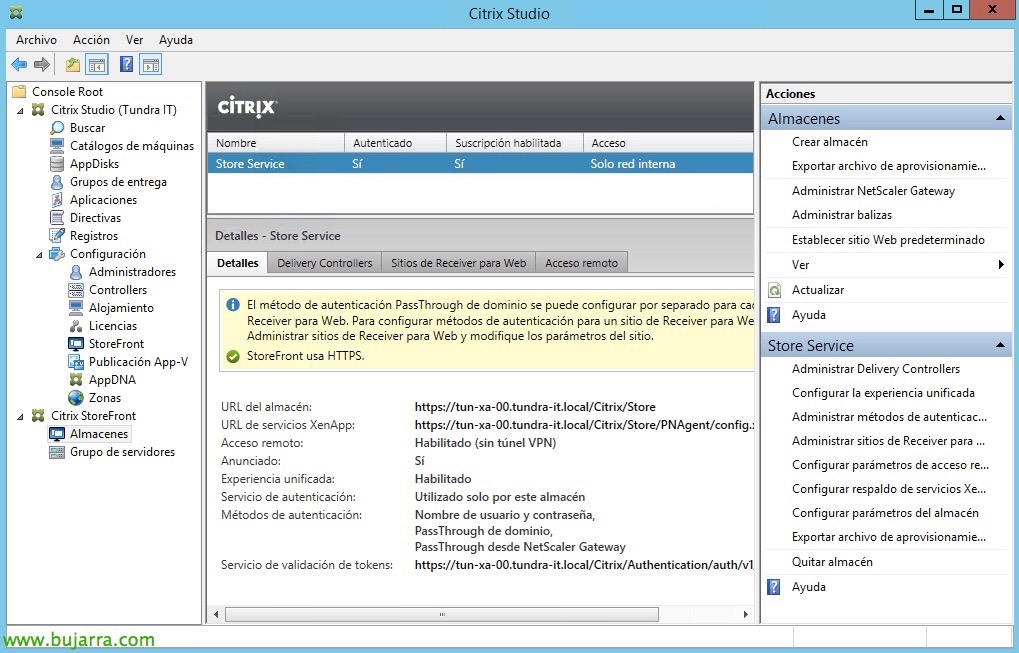
Finalment, deberemos habilitar en nuestros StoreFront SSPR, per a això, en “Almacenes”, sobre nuestro Store “Administrar métodos de autenticación”.
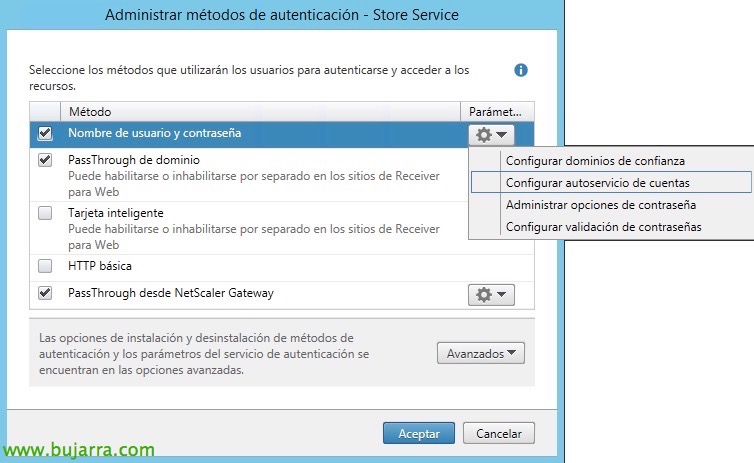
Sobre “Nombre de usuario y contraseña” > “Configurar autoservicio de cuentas”,
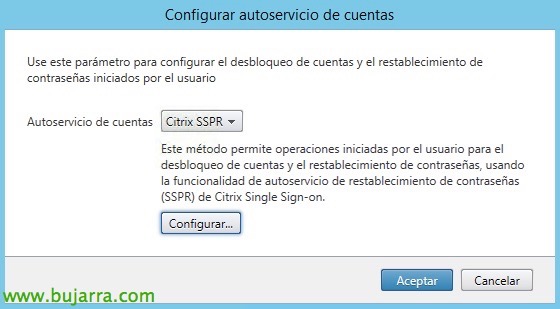
En Autoservicio de cuentas deberemos seleccionar “Citrix SSPR”, posem en “Configurar…”
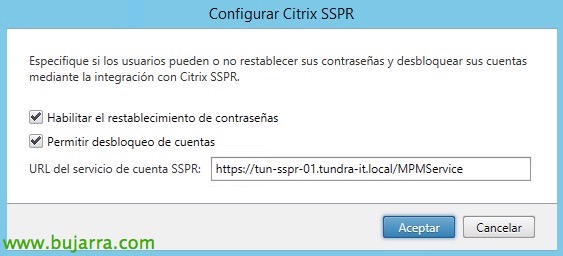
Y habilitamos las opcions que nos interesen, además indicamos la URL del servicio en formato https://SERVIDOR_SSPR/MPMService
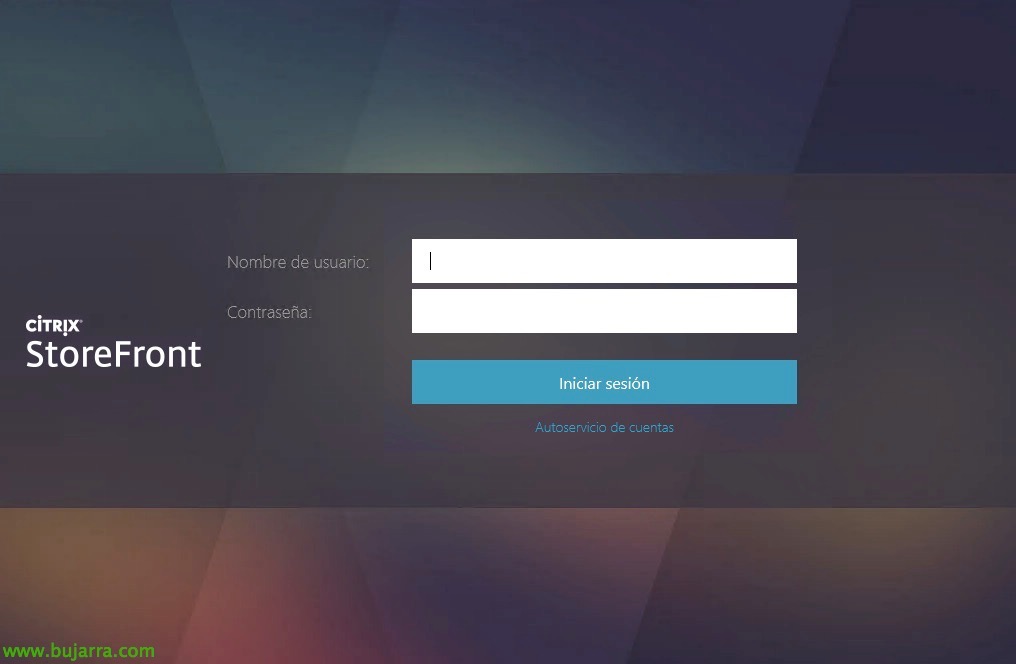
Veremos ya al iniciar sesión en el StoreFront que tenemos la posibilidad de usar el autoservicio, però, primerament ens loguearemos com un usuario para generar les respostes a les preguntes y poder utilitzar el servei cuando lo necessitemos.
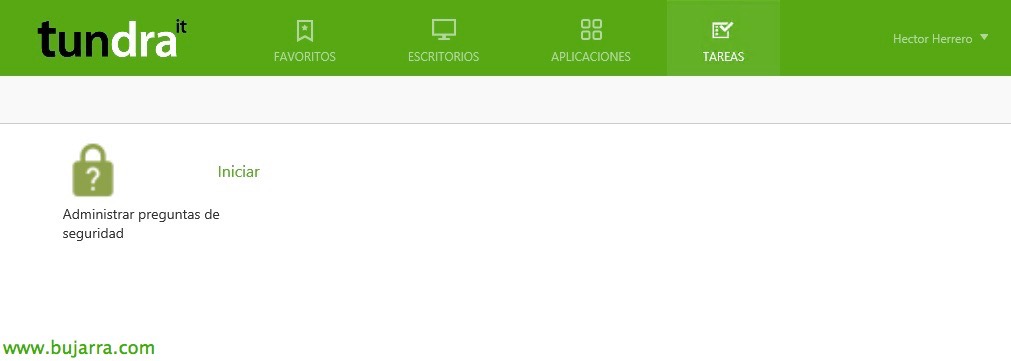
Tras iniciar sesión en StoreFront, veremos un nou icono llamado “Tasques”, des de ahí podremos arribar a “Administrar preguntes de seguridad”, l'executem.
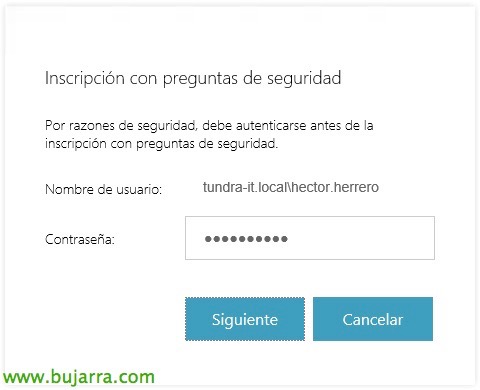
Y por seguridad nos pedirá validarnos una primera vez,
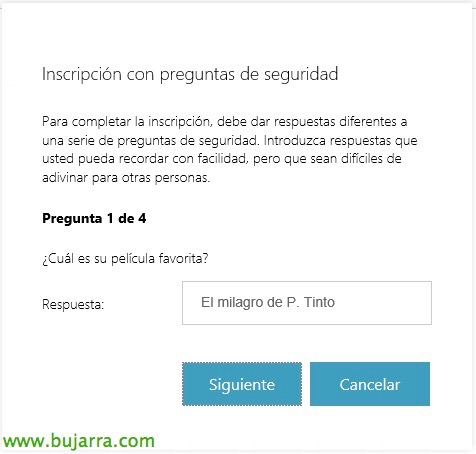
Deberemos respondre a les preguntes que hem establecido…
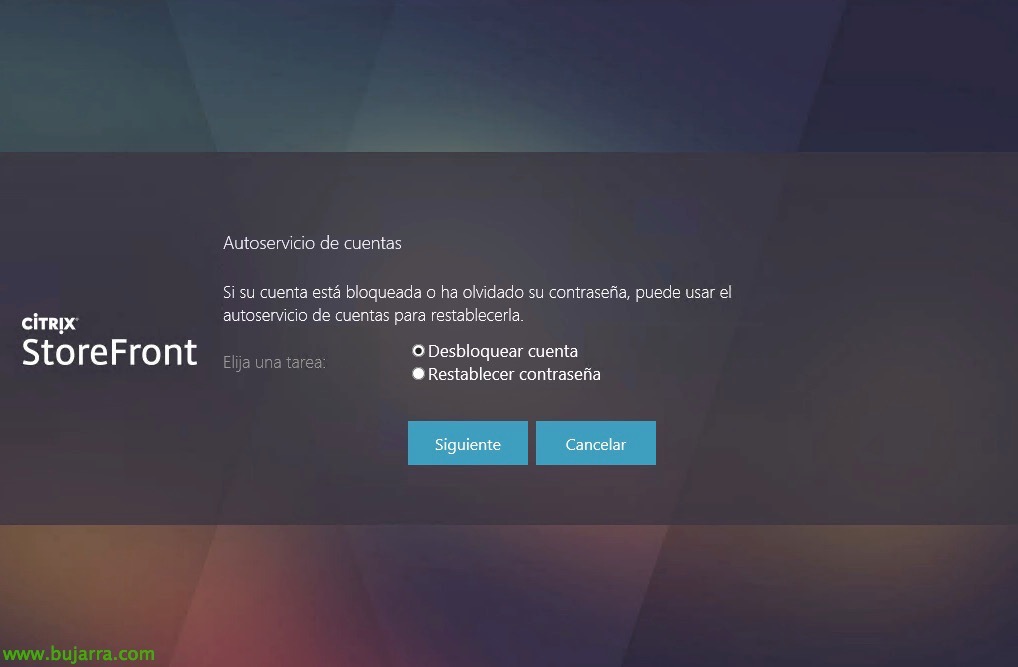
Y ya siempre que necessitemos, podrem si necesitamos Desbloquear la cuenta o Restablecer la contraseña
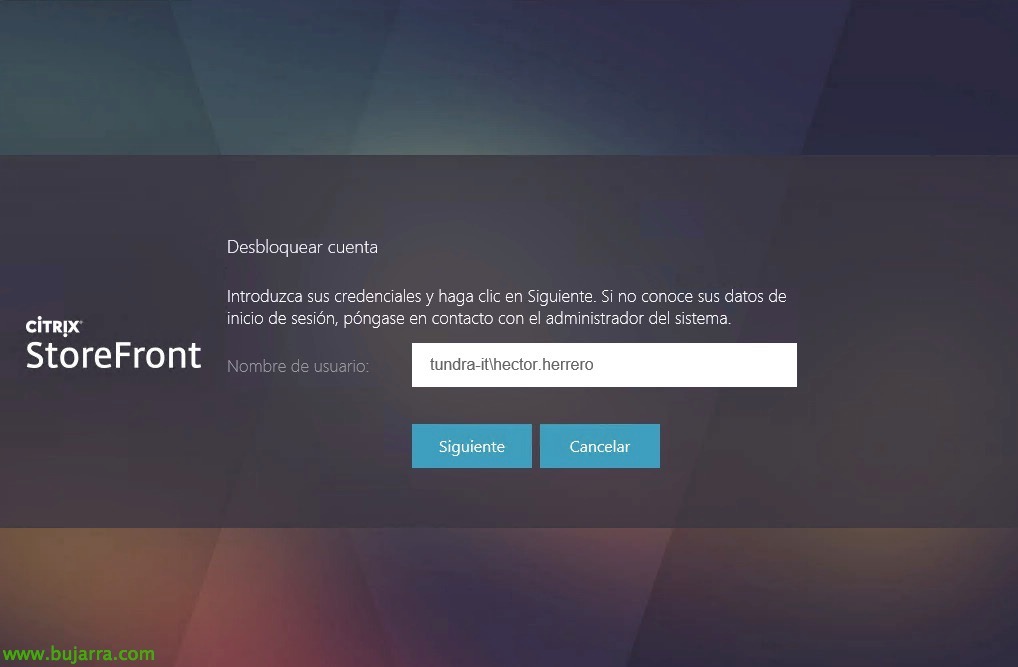
Per exemple, para resetear una cuenta, nos pedirà el nostre nombre de usuario, posem en “Següent”,
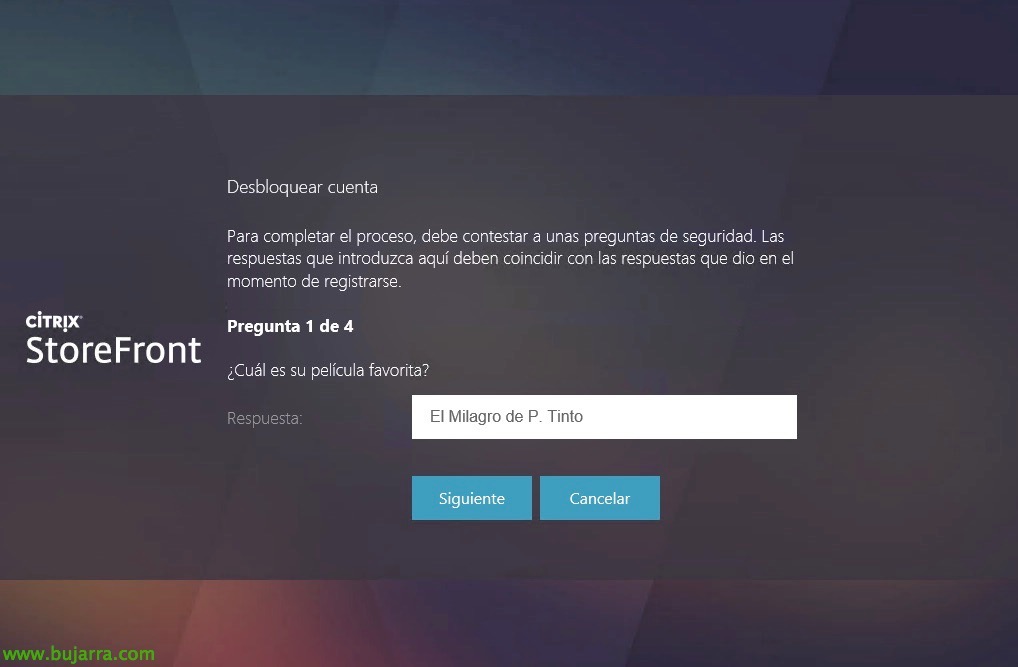
Nos hará las preguntes que ya respondimos en el seu dia, las contestamos…
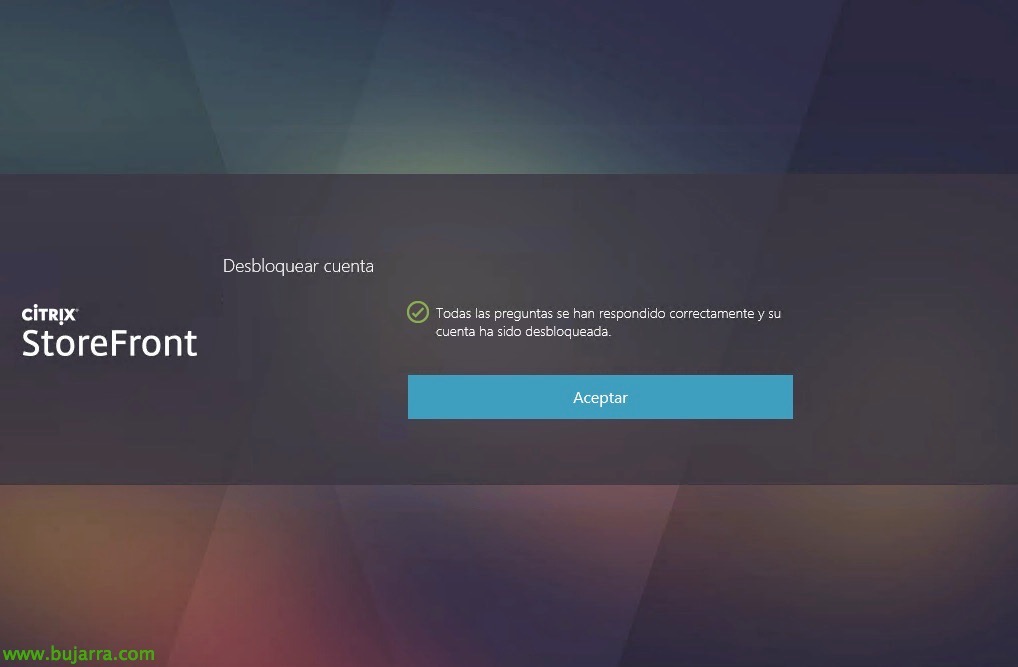
I llest! compte recuperada! Con esto fàcilment podremos bajar aproximadament el 20% de les incidències de los nostres usuaris, ya que gran parte de éstas són debidas a oblidos o errors d'aquest tipus!









