Desplegando Nextcloud

Muy buenas a todos! neste artigo, queria mostrar Nextcloud, ao menos que ainda no lo conozcáis. Bem, o passado verão, o criador de ownCloud, Frank Karlitschek, salió de sua própria empresa devido a unas 'desavenencias', e apresentou recentemente uma nova 'versão’ daquilo que até agora conhecíamos.
Nos presentó Nextcloud, a diferença de ownCloud, éste es mucho más abierto, no enfocándose como se iba ownCloud a la parte comercial, él es todo lo contrário. Poniendo el foco pues, na comunidade e nos seus desenvolvedores, com isto conseguimos ter um melhor produto e mais trabalhado, mais completo e com compatibilidade com outras aplicações e por seu posto, completamente gratuito. Tiempos de cambio, son siempre buenos tiempos 😉
Tenéis más info de todas sus características y detalles aki: http://karlitschek.de/2016/06/nextcloud/

Neste documento veremos el despliegue del virtual appliance con todo montado y evitándonos qualquer trabalho, em outros documentos futuros veremos como instalarlo de cero o migrar diretamente de ownCloud. Está MV es un Ubuntu Server 16.04.1 LTS x64, Kernel 4.4.0, Apache 2.4, O MySQL 5.7 y PHP 7. Viene con 20Gb de disco que se podrán , ampliar fácilmente, com 2 Cores y 2Gb de RAM poderá ser perfeitamente nossa nube de datos privada, a la que como sabréis, lo interesante es añadir Apps!
Datos predeterminados:
- Utilizador / contraseña de Ubuntu: ncadmin / nextcloud
- Utilizador / contraseña de nextCloud: ncadmin / nextcloud
- Webmin: https (em inglês)://DIRECCION_IP:10000
- phpMyadmin: https (em inglês)://DIRECCION_IP/phpmyadmin
- La contraseña de root de MySQL se genera aleatoriamente en el primer boot y se almacena en /var/mysql_password.txt
Último, recordaros que lo podréis instalar sobre qualquer dispositivo, bien sea en vuestro datacenter en formato de máquina virtual (VMware, Hyper-V o VirtualBox), instalándolo en un equipo físico, en una Synology o por que no en una Raspberry Pi. Aliás,, proporcionan el dispositivo Nextcloud Box, que no es más que una Raspberry Pi 2 junto a un disco de 1Tb ya todo montado.
Desplegando Nextcloud,
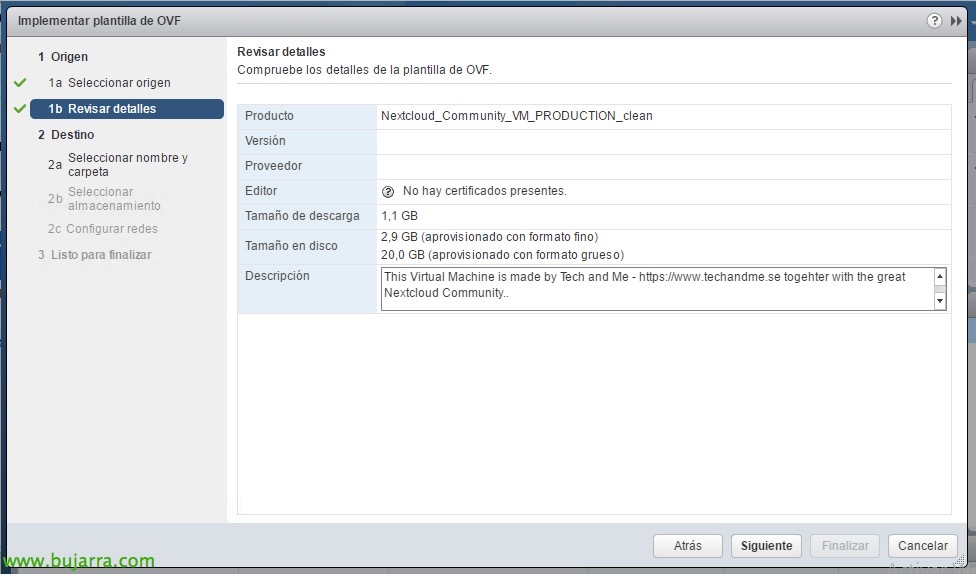
Nos podremos descargar las máquinas virtuales en https://www.techandme.se/nextcloud-vm/, selecionaremos nuestro formato, no meu caso OVA. Una vez descargado, podemos implementar uma plantilla de OVF desde o nosso vCenter o desde um host ESXi como bem sabemos. Continuaríamos o assistente de despliegue selecionando las opções que nos interessam como nome de MV, red o datastore que le assignaremos, y tras desplegarla la arrancamos!
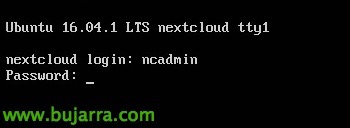
Tras encender la MV, nos logueamos en consola como 'ncadmin' com a senha 'nextcloud'.

La primera vez que arranque, executará um assistente que permitirá un script configurar básicamente Nextcloud. Deberemos introducir de nova la contraseña para ncadmin.

El asistente nos solicitará configurar el teclado que tenemos,
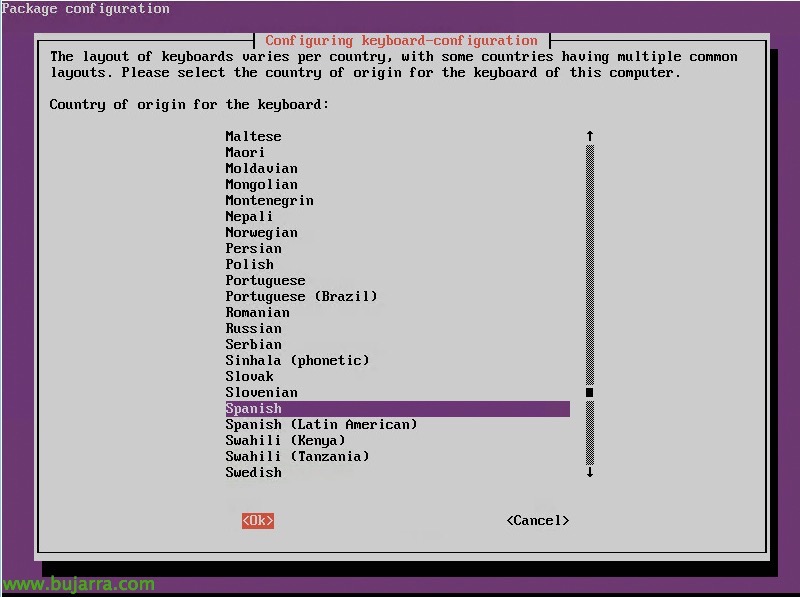
Selecionaremos el idioma del teclado,

Selecionamos la disposición del teclado,
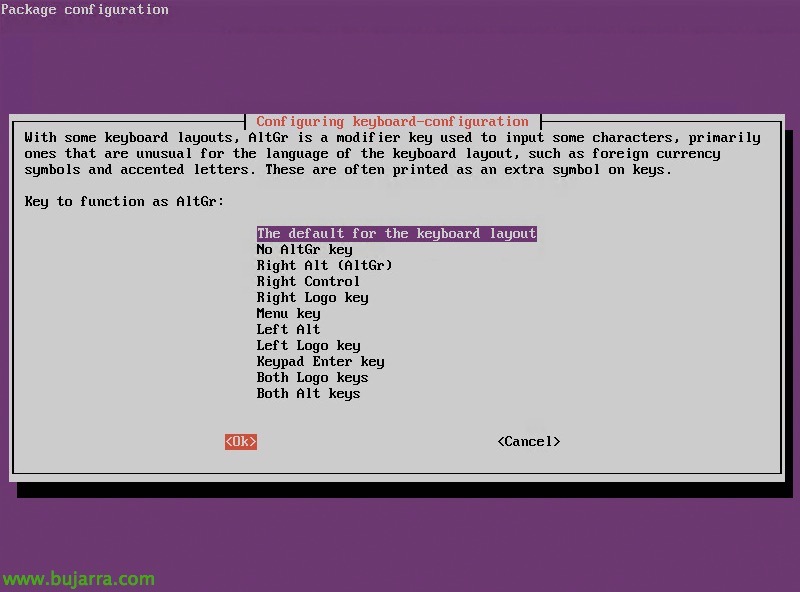
Selecionamos la tecla que hará la función de AltGr,
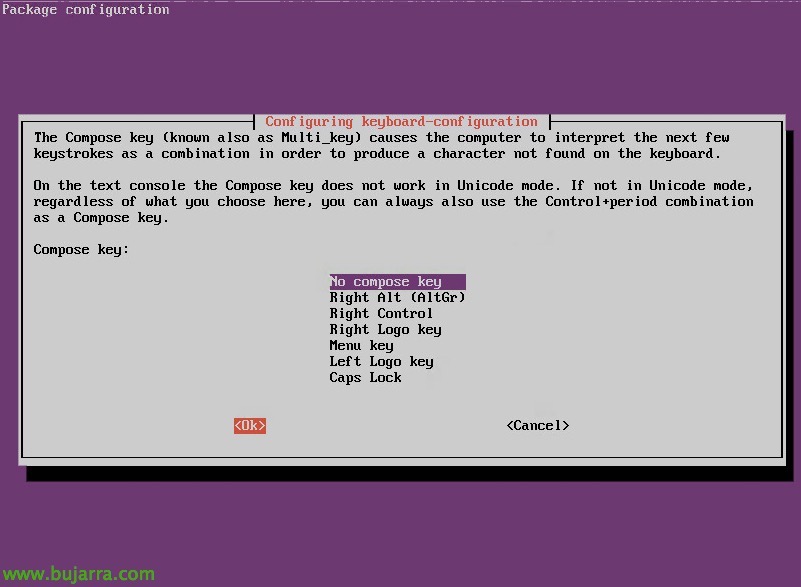
Selecionaremos la tecla componer o Compose Key,
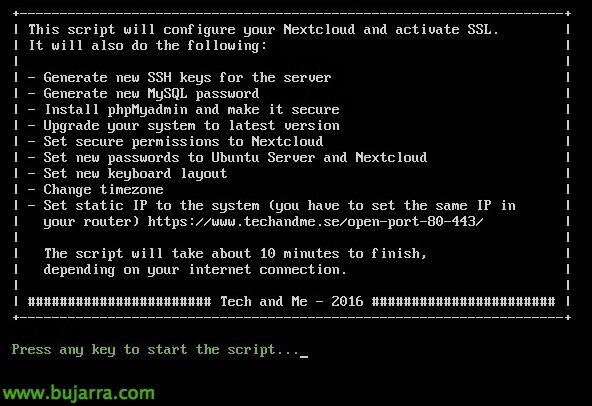
Pulsamos uma tecla para continuar, nos indica todo lo que nos configurará a continuación,
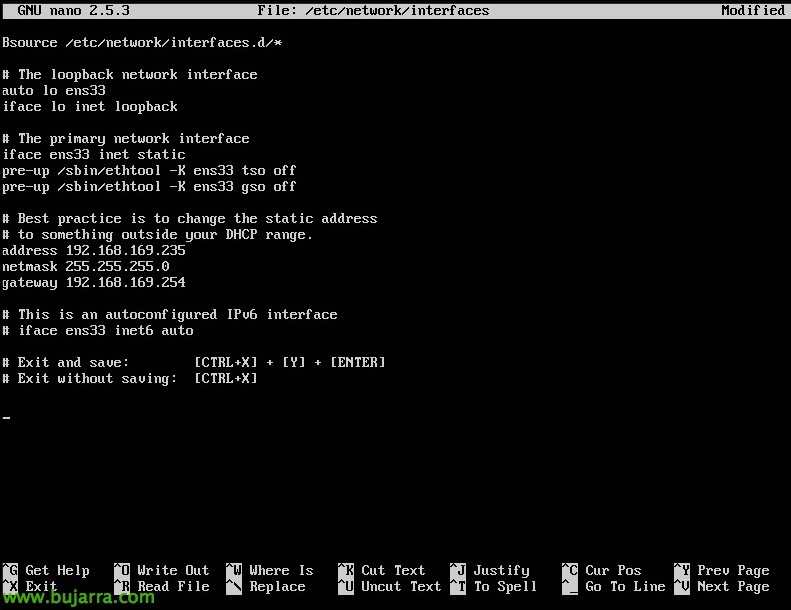
Primeramente nos abrirá /etc/network/interfaces donde nos permitirá asignar la dirección IP que nos interessa para la máquina,
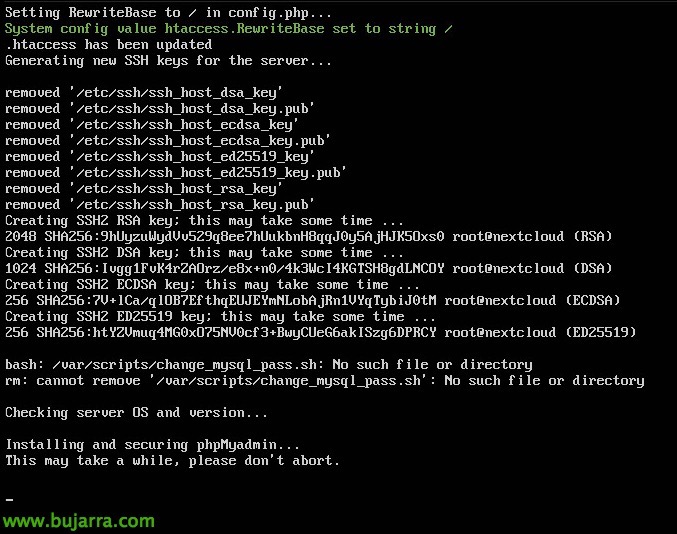
El asistente continuará…

Nos preguntaremos si añadir segurança extra, indicamos que 'y'. El modo seguro securiza Apache de ataques DDoS, Slowloris y ataques de DNS Injection.
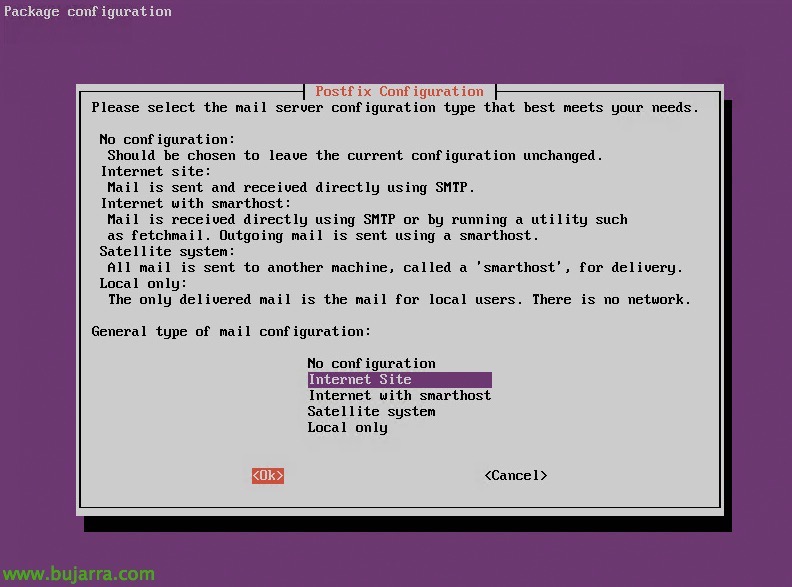
Devemos configurar o serviço de correio que melhor descreva a forma com a que enviaremos correos, si diretamente usando internet o un smarthost…
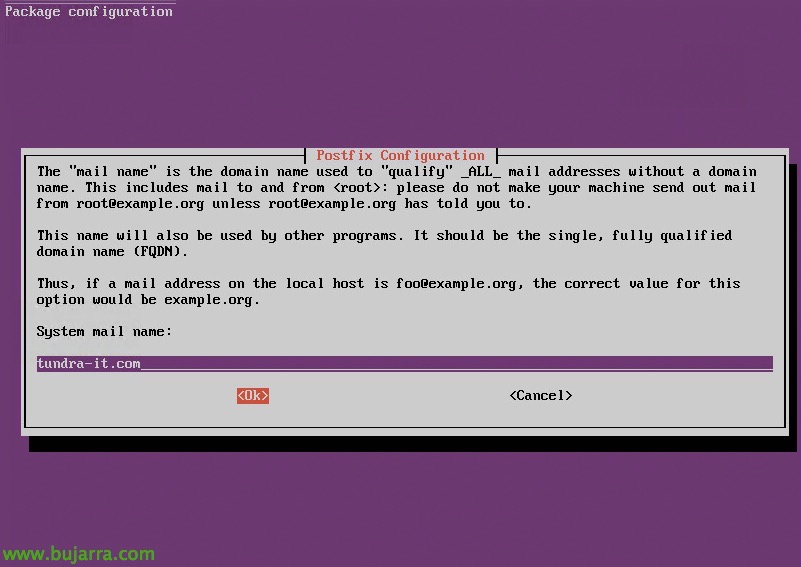
Indicamos el número del dominio para el correo saliente,
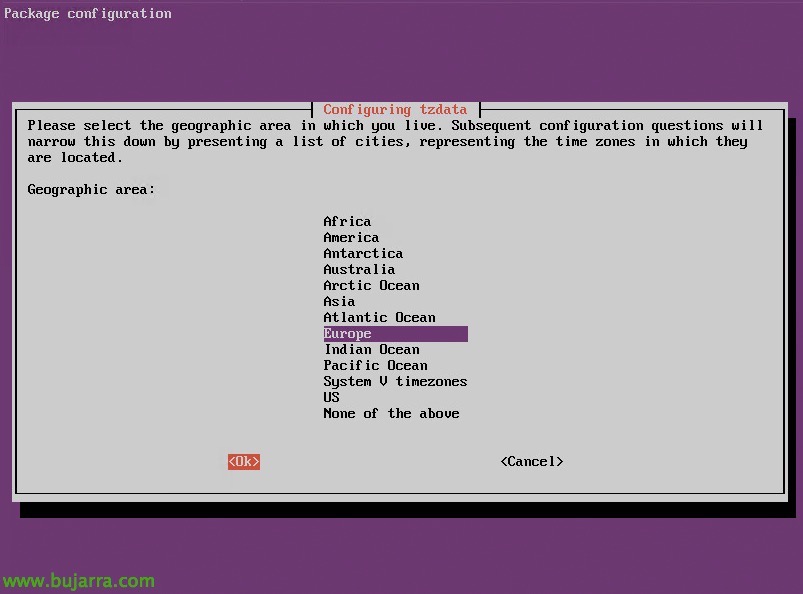
Configuramos la zona horaria, . selecionamos la zona,
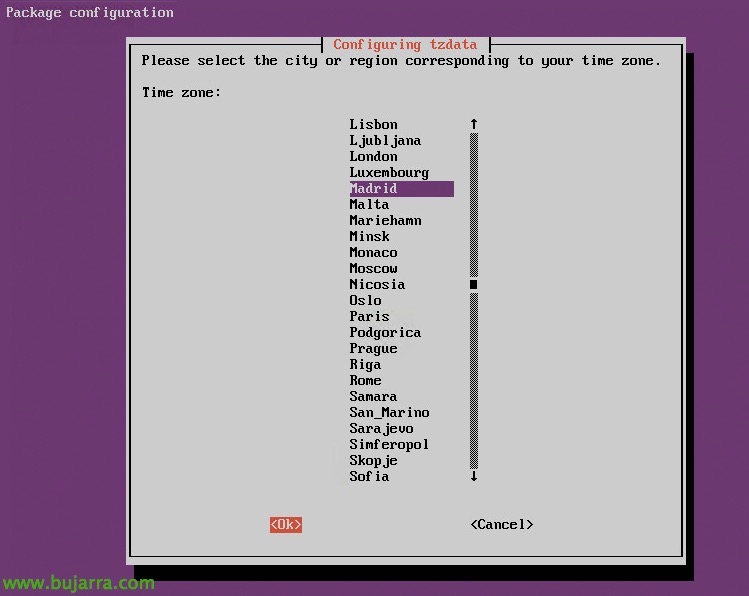
Y seleccionamos la zona o region,
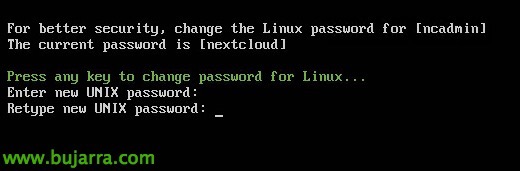
Tras finalizar el asistente, nos pedirá changer la contraseña para el usuario ncadmin del sistema Ubuntu,
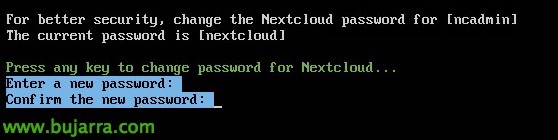
Además nos indicará que temos que mudar também la contraseña del utilizador ncadmin del portal Nextcloud.
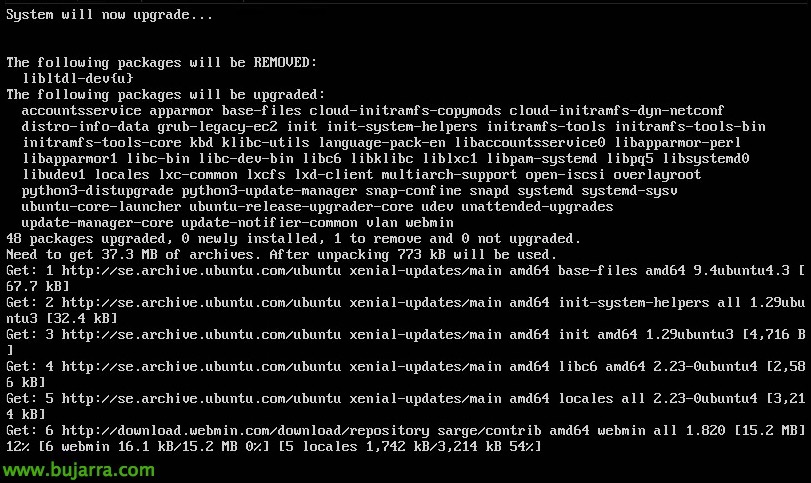
Para acabar nos actualizará el sistema operativo…
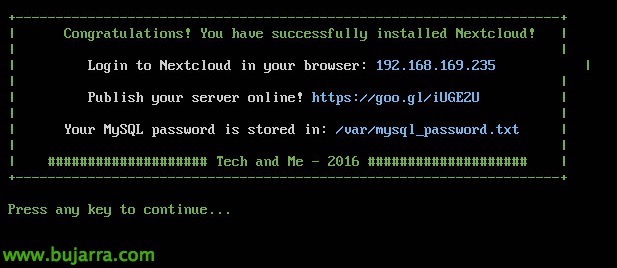
E nada, ya nos indica que finalizó satisfactoriamente el asistente de configuración, podremos acceder a nosso sitio ya!
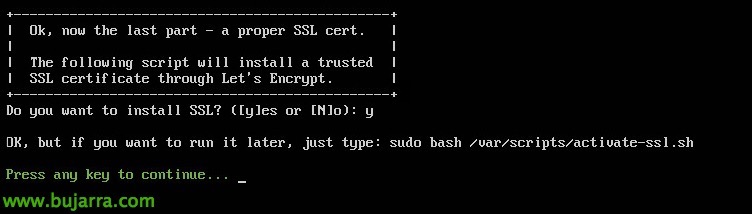
Mas antes, nos solicitará si queremos desplegar certificados de forma automática mediante Lets Encrypt, que ya sabéis que es una entidad emisora de certificados públicos totalmente válidos. Los instalaremos y luego 'si tal’ pues los cambiamos por unos nuestros que ya tengamos.
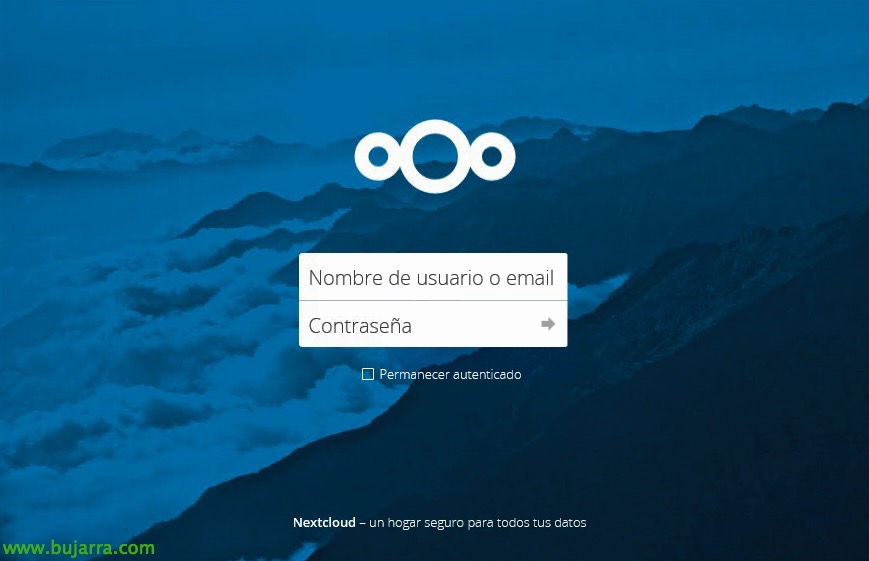
Nada mau, si accedemos a https://DIRECCION_IP, veremos que ya tenemos en funcionamiento nuestro sistema, podremos acceder como ncadmin y la contraseña que acabamos de establecer.
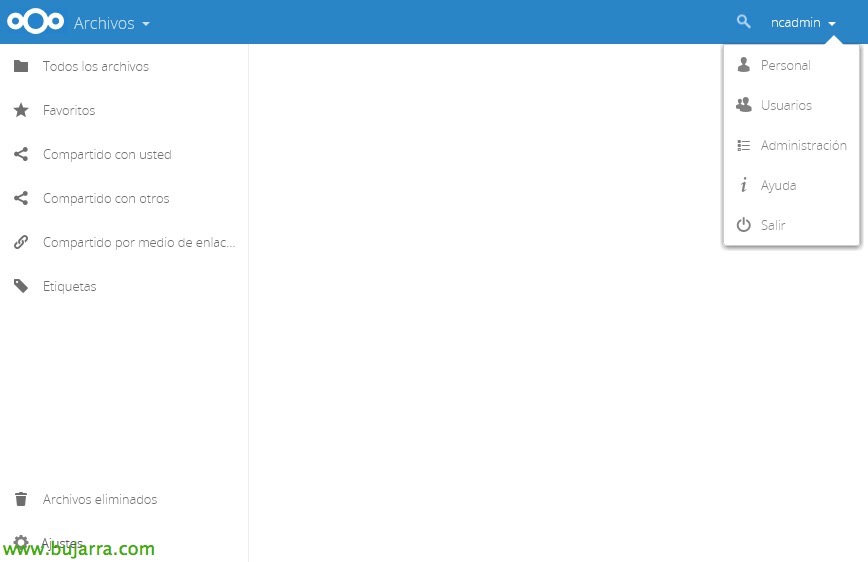
Reconoceremos fácilmente este entorno, verdade? Ya sólo queda comenzar a darle forma, personalizarlo y añadir aplicaciones que integren nuestro negocio así como cualquier necesidad que nos vaya surgiendo
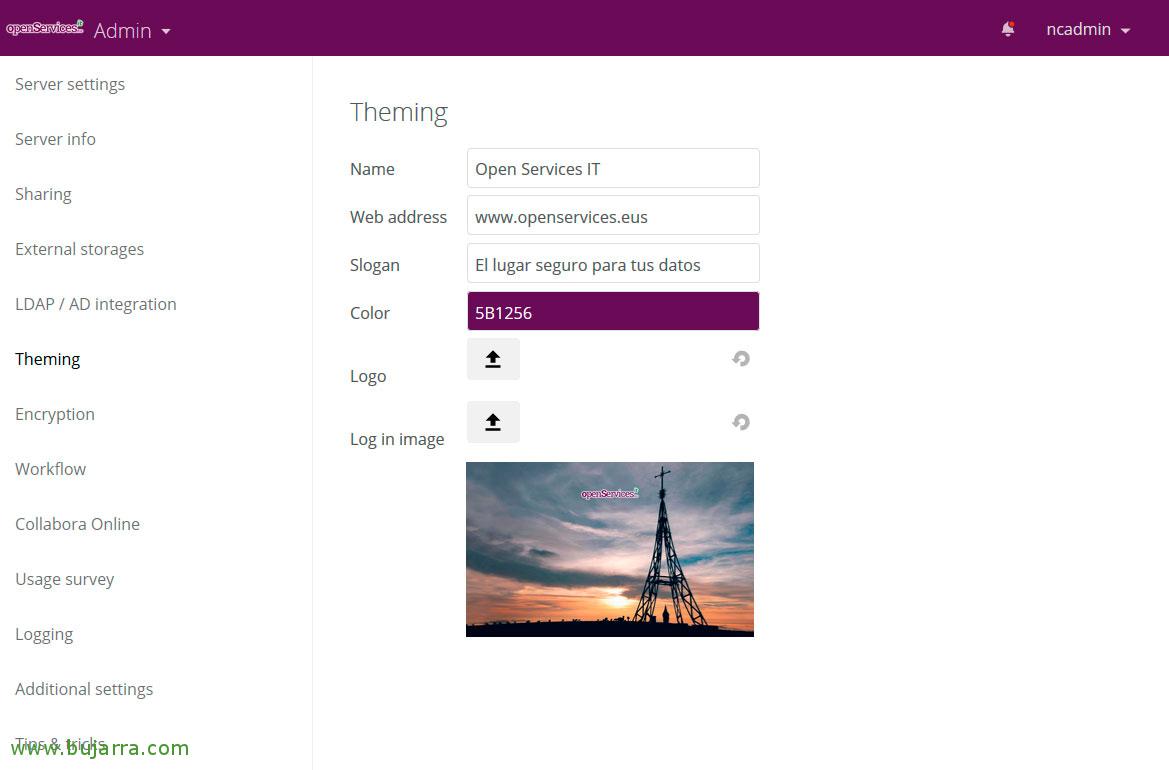
Y para despedirnos, ver qué fácil y bonito queda nuestro portal personalizado, no menu “Administração” > “Theming”, podremos personalizar tanto los colores, como las frases, logo o imagen de fondo.
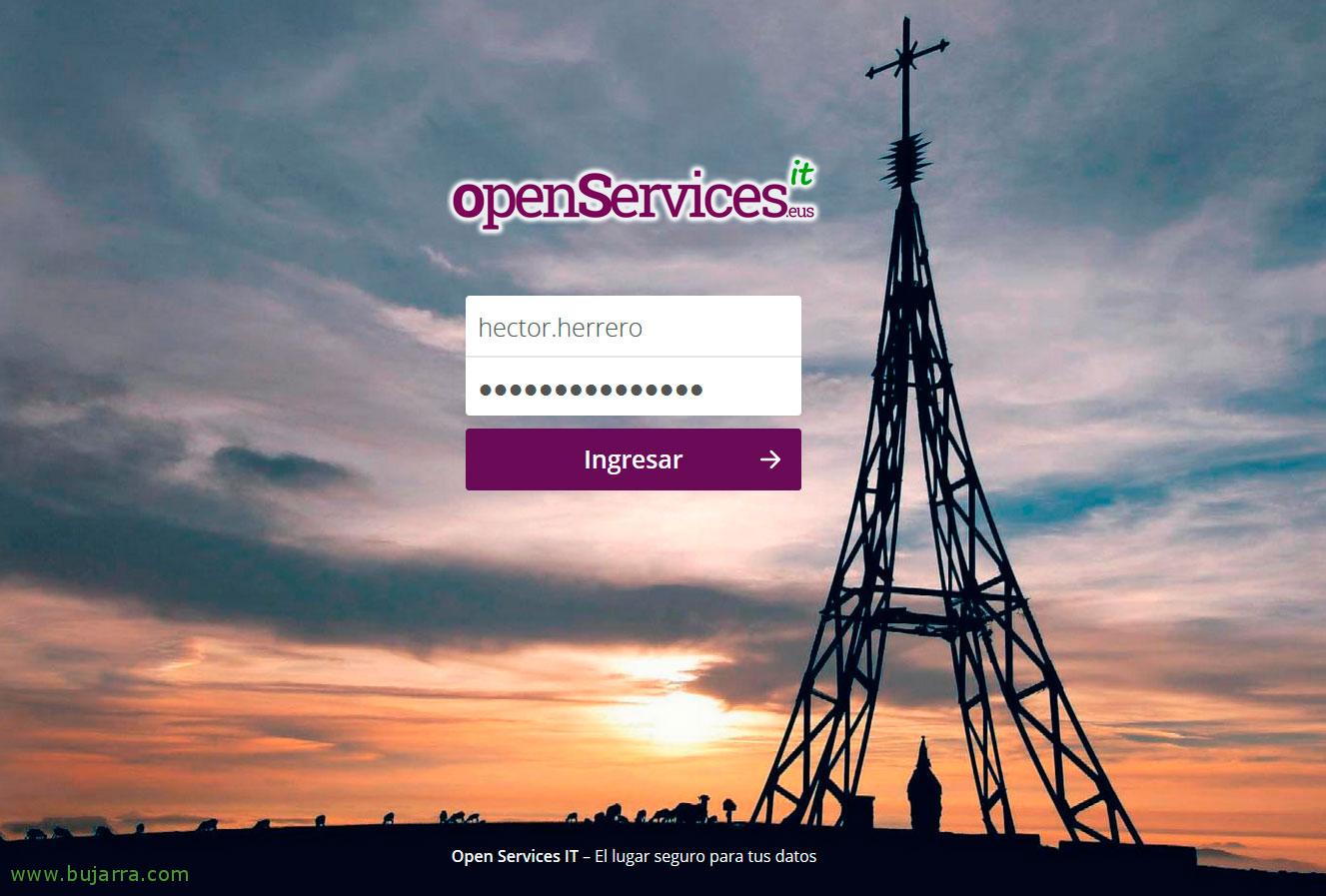
Probamos el nuevo interfaz y vemos que queda chulísima la Cruz del Gorbea!
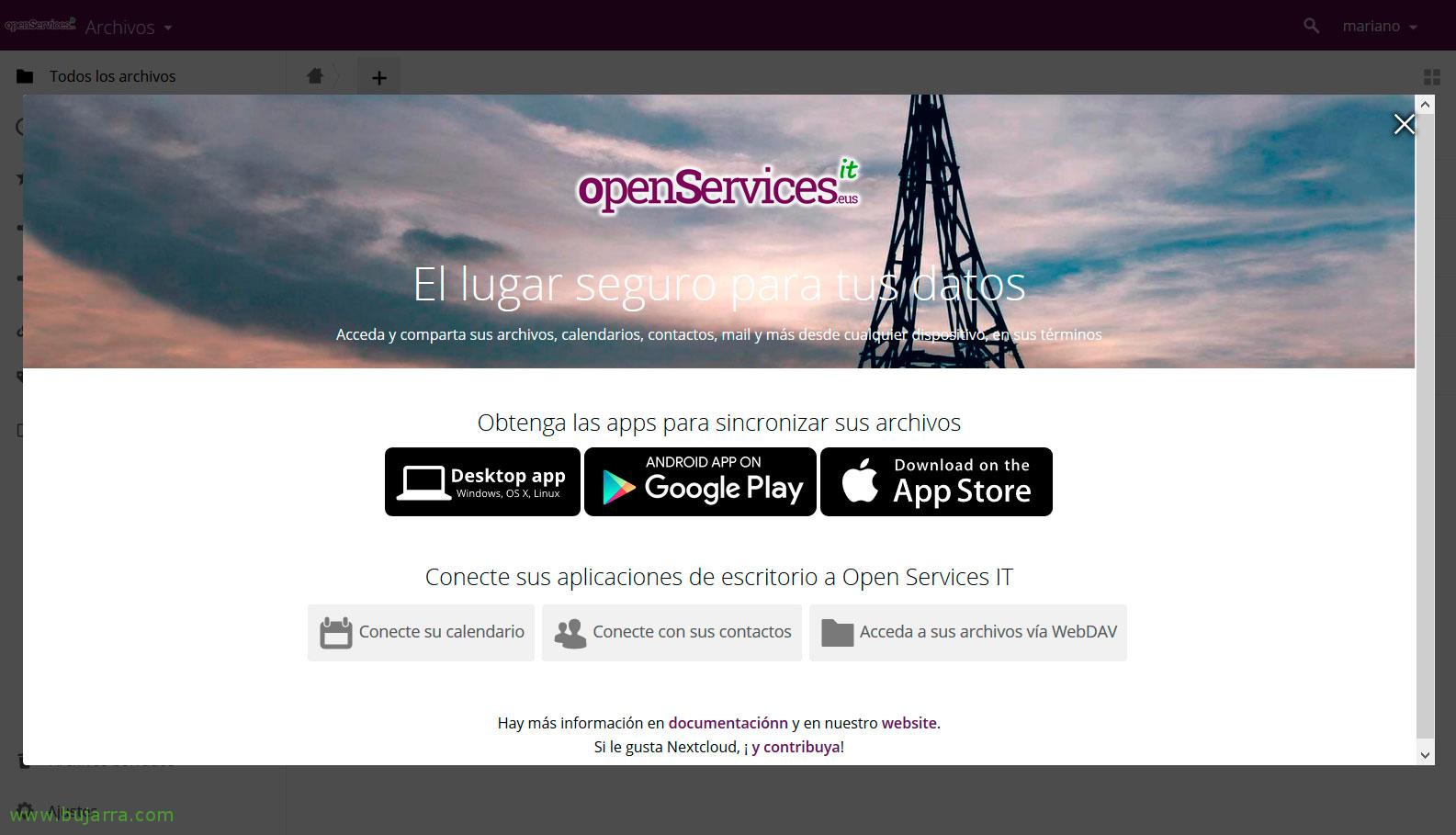
Tras loguearnos como usuario la primera vez por defecto veremos los enlaces para acceder mediante apps de desktop o móviles, claro que podremos modificar los enlaces y todo lo que necessitemos.
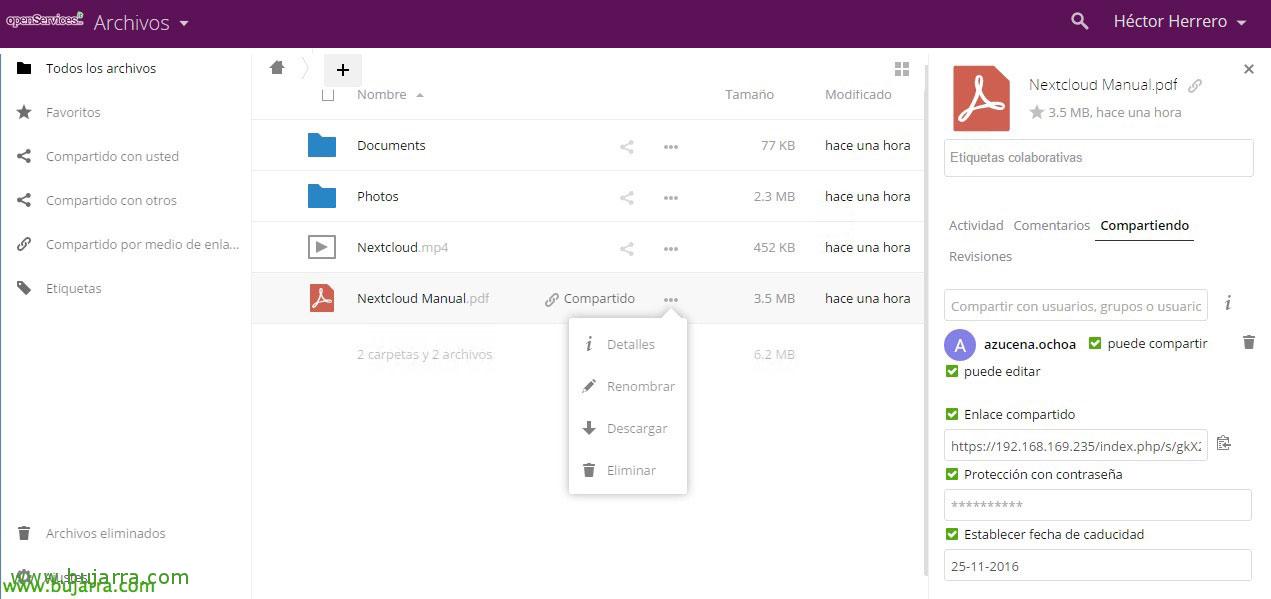
Y este sería el interface más básico donde veremos los ficheiros sincronizados y que opciones de compartir tenemos. En un siguiente documento, veremos una cosa muy muy interesante de integração com o LibreOffice… que lo disfrutéis!!!