

Citrix Self-Service Password Reset – Autosserviço de redefinição de passwords e desbloqueio de contas

Na versão recentemente lançada 7.11 do Citrix XenApp e XenDesktop e apenas para os utilizadores Platinum, temos uma grande novidade! Poderemos facilitar aos nossos queridos utilizadores a gestão das suas contas, não gerando incidentes do tipo em que não se lembram das suas passwords ou a sua conta de utilizador tenha sido bloqueada.

Self Service Password Reset nos permitirá:
- Cada utilizador, se registrará en SSPR mediante uma série de perguntas que deberá responder. Dichas preguntas obviamente las configuraremos previamente los administradores.
- En caso de necessidade, um utilizador poderá desde o StoreFront o desde el Receiver forçar o reseteo de sua senha em caso de haver a esquecer o mesmo a ativação de sua conta de utilizador si es que estuviese bloqueada. Todo ello thanks a una serie de preguntas de seguridad que sólo él conhececería.
- Todo ello sin necesidad de generar una incidencia en nuestro departamento de soporte, por fin el usuario podría ser autónomo.
Self-Service Password Reset (SSPR) ha sido rediseñado y adaptado para funcionar con la nueva arquitectura FlexCast Management Architecture (FMA). Soportado bajo Windows Server 2016, Windows 2012 R2 y 2008 R2, necesitaremos instalarlo en un servidor dedicado. Necesario tener StoreFront 3.5 y el servidor de licencias al menos en la versión 11.13.1. También será necesario un share SMB, donde guardaremos el almacén de SSPR; a considerar que cada utilizador ocupará 30Kb de espacio, este DataStore, será donde se almacenan las respuestas a las preguntas de los usuarios, securizado mediante NTFS o esquema del AD.
Após a instalação, dispondremos de una consola de administración, con la que administraremos y configuraremos el servicio SSPR, éste se comunica con StoreFront y los Virtual Delivery Agent. Os VDA permitem a comunicação para registar e validar as perguntas/respostas dos utilizadores com o Serviço SSPR.
Destinatários suportados: Windows, Linux e web. Não suportados: Mac, Chrome, Destinatários para dispositivos móveis (Ios, Android ou web).
Por enquanto, não seria suportado o uso externo através do Citrix NetScaler Gateway, portanto seria uso exclusivo interno!
Instalação,

Sobre a execução automática do CD do Citrix XenDesktop 7.11, Clique em “Autoserviço de redefinição de palavras-passe”,

Aceitamos os termos do contrato, lemo-los previamente & “Seguinte”,

Alteramos o caminho se nos interessar para os componentes, e clique em “Seguinte”,

Confirmamos que abrimos o 443tcp no firewall do Windows, “Seguinte”,

Verificamos o resumo e, se estiver correto, simplesmente clicamos em “Instalar” y esperamos a que finalice.

… esperamos alguns minutos enquanto a instalação termina…

Nos pedirá un reinício para continuar con el resto de componentes.
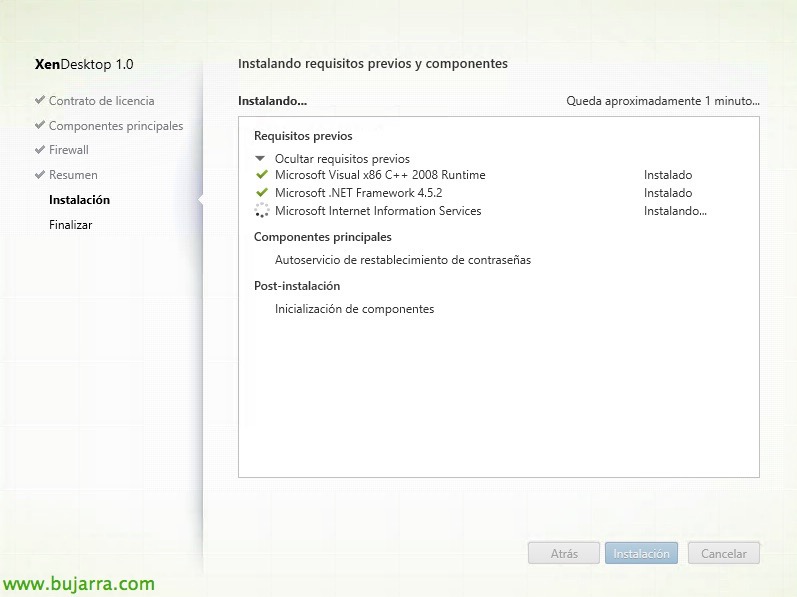
… seguimos esperando 😉 …
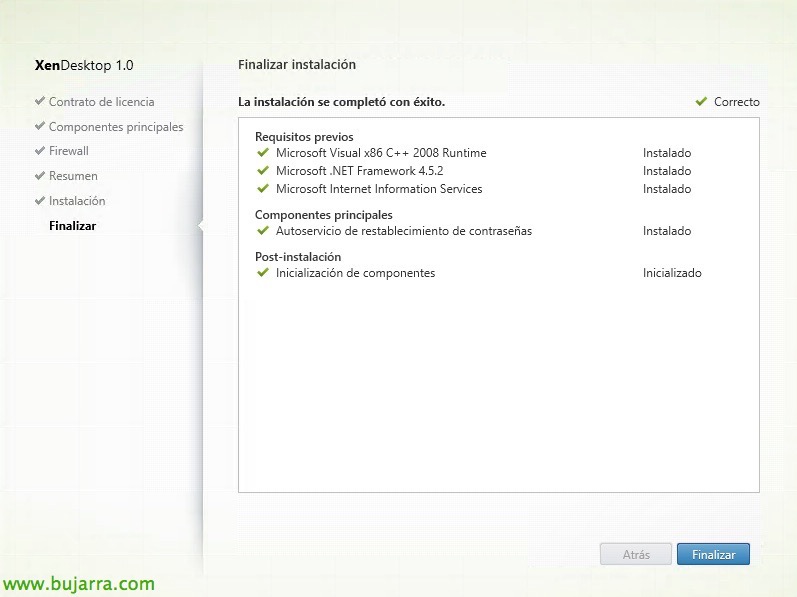
Nada mau, pronto, Clique em “Fim” y arrancamos!
Necesitaremos un certificado SSL válido, valdrá con crearlo desde nuestra própria CA. Lo instalaremos tras la instalación del servicio ya que nos habrá instalado el rol de IIS.
Crearemos opcionalmente um utilizador no nosso Directorio Ativo que será a conta de Proxy de Datos, será la cuenta que use SSPR para acceder al almacén de ficheros.

Além disso, como comentaba, necesitamos un recurso compartido que será usado como central store. Deberemos asegurarnos de cifrar el contenido marcando la opción en la carpeta. Deberemos añadir con permisos full las cuentas de Administradores locales y admins de dominio, además de la Cuenta de usuario de proxy de datos & el Servicio de Red deberá tener permisos de lectura.

Lo primero será abrir la consola de administración de Self-Service Password Reset, Clique em “Configuração de servicio”.

Clique em “Nueva configuración del servicio”,

Este asistente nos guiará para configurar la ubicación del almacén central, además de indicar los domínios válidos para SSPR, “Seguinte”,

Indicamos la ruta UNC del almacén central, “Seguinte”,

Seleccionamos los dominios para los cuales podremos habilitar SSPR, Clique em “Propriedades”,

Debemos introducir las cuentas de usuario que utilizaremos tanto para la cuenta de proxy de datos como para el autoservicio. La primera deberá tener todos los permisos sobre el share, y la segunda la posibilidad de desbloquear cuentas en el AD, así como contraseñas.

Se tudo estiver correto, acabamos el asistente pulsando “Fim”.

En el menu izquierdo, Clique em “Configurações do usuário”, debemos crear una “Nueva configuração de usuario”,

Podremos filtrar los utilizadores que queremos que utilicen este serviço, podremos filtrar bem introduzindo una ruta LDAP y/o mediante grupos del Directorio Activo. “Seguinte”,

Indicamos el nombre del servidor de licencias de nuestra infraestructura Citrix XenApp o XenDesktop, “Seguinte”,

E selecionamos as opções que queremos, se queremos que os utilizadores possam redefinir a sua palavra-passe e/ou a sua conta de utilizador caso esta esteja bloqueada. Devemos introduzir o URL do serviço no formato: https (em inglês)://SERVIDOR_SSPR/MPMService/ e clicamos em “Criar”.

Nada mau, por fim, no menu “Verificação de identidade” será onde poderemos “Gerir perguntas” para os utilizadores.

Selecionaremos primeiro o idioma das perguntas, e se queremos que enquanto escrevem as respostas a resposta seja visível ou não (e que a tenham de introduzir duas vezes para verificar). “Seguinte”,

Aqui será onde poderemos adicionar, quitar o modificar las preguntas que queremos que respondan los usuarios. “Seguinte”,

E finalmente, donde asignaremos las preguntas al grupo de idiomas! “Fim”,

Último, deberemos habilitar en nuestros StoreFront SSPR, por isso, em “Almacenes”, sobre nuestro Store “Administrar métodos de autenticación”.

Sobre “Nombre de usuario y contraseña” > “Configurar autoservicio de cuentas”,
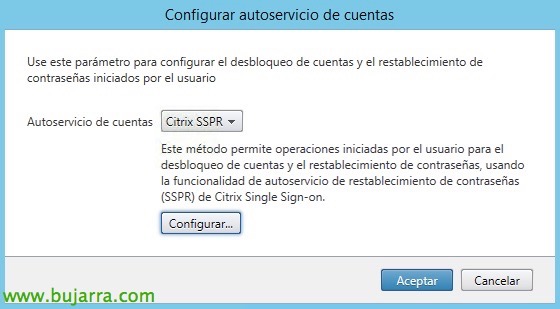
En Autoservicio de cuentas deberemos seleccionar “Citrix SSPR”, Clique em “Configurar…”

Y habilitamos las opciones que nos interesen, además indicamos la URL del servicio en formato https://SERVIDOR_SSPR/MPMService

Veremos ya al iniciar sesión en el StoreFront que tenemos la posibilidad de usar el autoservicio, mas, primeramente nos loguearemos como um utilizador para gerar las respuestas a las perguntas y poder utilizar el servicio cuando lo necesitemos.

Tras iniciar sesión en StoreFront, veremos un novo ícone chamado “Tarefas”, desde ahí podremos chegar a “Administrar preguntas de seguridad”, lo executamos.

Y por seguridad nos pedirá validarnos una primera vez,

Deberemos responder a las perguntas que hemos establecido…

Y ya siempre que necesitemos, podremos si necesitamos Desbloquear la cuenta o Restablecer la contraseña

Por exemplo, para resetear una cuenta, pedirá nosso nome de utilizador, Clique em “Seguinte”,

Nos hará las preguntas que ya respondimos en su día, las contestamos…

E é isso! cuenta recuperada! Con isto facilmente podremos bajar aproximadamente el 20% de las incidencias de nuestros usuarios, ya que gran parte de éstas são debidas a esquecimentos o erros deste tipo!









