
Implantando o VMware vCenter Server Appliance 6.5

Neste post você vai aprender como implantar um VMware vCenter Server Appliance 6.5, Seguindo as etapas deste documento, você poderá ter um servidor vCenter implantado em um dispositivo Linux em uma máquina virtual para gerenciar sua infraestrutura do vSphere, hosts e VMs! É o segundo documento básico de uma série de artigos que virão! Espero que, se não estiver neste, Os próximos documentos serão úteis para você!
Ya sabemos que vCenter Server es el servidor de gestión de la plataforma VMware vSphere, con el que podremos administrar máquinas virtuales, hosts y demás objetos de nuestra arquitectura virtual. Tras disponer de algún host ESXi, este sería digamos el siguiente paso a la hora de implementar una plataforma nueva de vSphere 6.5 y querer gestionar todo de forma centralizada. Desplegaremos en este post un appliance de VMware que dispone de Photon OS 1.0 con los servicios necesarios para disponer de un vCenter Server funcionando junto a todos sus componentes. Nos lo podremos descargar de la Site da VMware y como todo producto de ellos, nos dan 60 dias de teste!
A tener en cuenta, debemos desplegar el servidor vCSA desde un equipo remoto, seja Windows, Linux ou Mac, qualquer, dentro da pasta “D:\vcsa-ui-installer\” executaremos o instalador apropriado para o nosso sistema operativo. Mas antes de começar, devemos criar no nosso servidor DNS o registo A e PTR (inverso) que a máquina terá para que o assistente não nos dê nenhum erro após implementar o vCenter Server Appliance! Assim como verificar que temos recursos para implementar esta VM 🙂
Implementando o vCenter Server Appliance 6.5

Clique em “Instalar”, para implementar o novo vCenter Server Appliance,

Começamos a Fase 1, "Seguinte",

Aceitamos o contrato de licença, "Seguinte",

Selecionamos o método de implementação, normalmente tudo incorporado, "Seguinte". Em documentos futuros veremos como implementar o vCenter com uma PSC externa e faremos outro tipo de LABs, hoje toca algo simples, implementar um novo servidor vCSA 6.5!
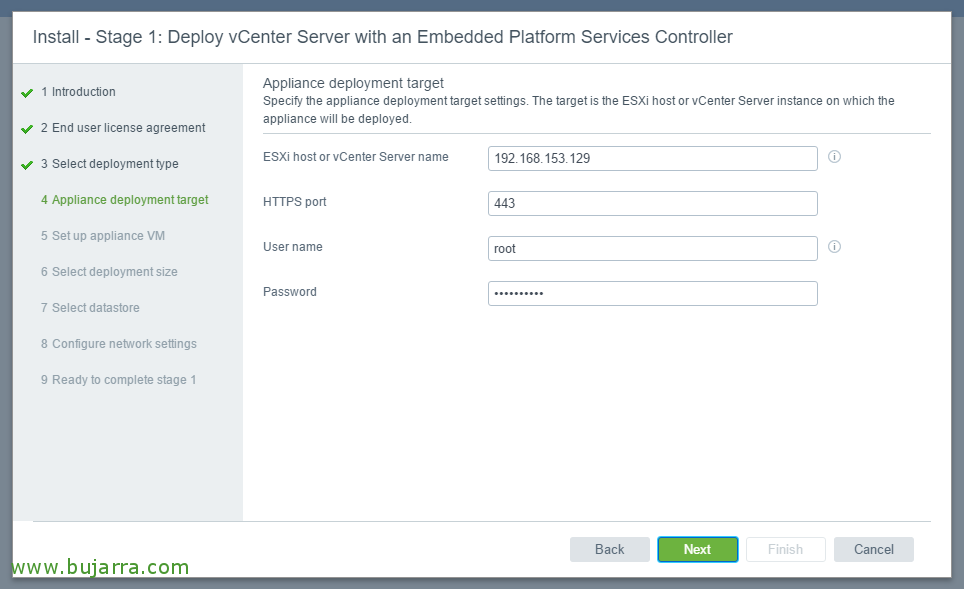
Indicamos o IP de um host ESXi e as suas credenciais para implementar o appliance nele, (también podremos desplegarlo en un vCenter ya existente también), "Seguinte",

Confiamos en el certificado del host con “Yes”,

Indicamos el nombre de la MV que nos va a generar en dicho host ESXi, y establecemos la contraseña para el usuario ‘root’ que será el administrador del sistema, "Seguinte",
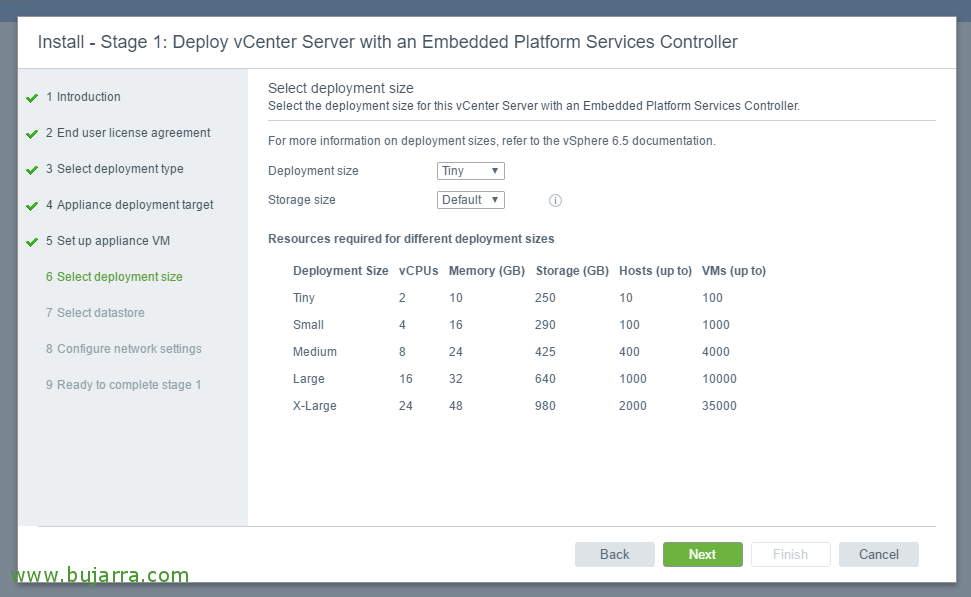
Seleccionamos el tamaño del despliegue “Next”,
- Tiny: 10 hosts – 100 MVs
- Small: 100 hosts – 1000 MVs
- Medium: 400 hosts – 4000 MVs
- Large: +1000hosts – 10000MVs

Seleccionamos el datastore donde lo ubicaremos además de su formato de disco, "Seguinte",

Establecemos la red de máquinas virtuales a la que irá conectada, su hostname y direccionamiento IP para la máquina del vCSA. Y ojo, antes de seguir verificar que en el servidor DNS hemos creado el registro A para ese hostname y su registro inverso, continuamos con “Next”,

Verificamos el resumen y pulsamos “Finish” para comenzar el despliegue del appliance,

… esperamos unos minutos mientras despliega el appliance…

Pronto! Nós, pulsamos en “Continue”,
Nos indica que podemos seguir con la instalación en cualquier otro momento si accedemos a la URL de administración del appliance vCenter, desde https://IP_VCSA:5480

Y acabamos con la Fase 2, donde configuraremos brevemente el vCenter, "Seguinte",

Indicamos la forma de la sincronización horaria, "Seguinte",

Creamos una configuración SSO, establecemos un dominio y asignamos la contraseña para el usuario Administrator, así como crearemos un Sitio, "Seguinte",

Si queremos nos unimos al programa de envio de info a VMware, "Seguinte",

Repasamos que todo es correcto y pulsamos en “Finish” para finalizar la configuración del appliance.

Pulsamos en “OK”,

Y esperamos mientras configura e inicia los servicios dependientes,

Pronto! vCenter Server Appliance desplegado! ¡Iremos a la URL especificada con el usuario que acabamos de crear para comenzar la configuración de vCenter!
Acceso a la gestión del appliance vCSA
Si queremos gestionar el appliance vCenter bajo Linux nos podremos conectar via web o mediante SSH.
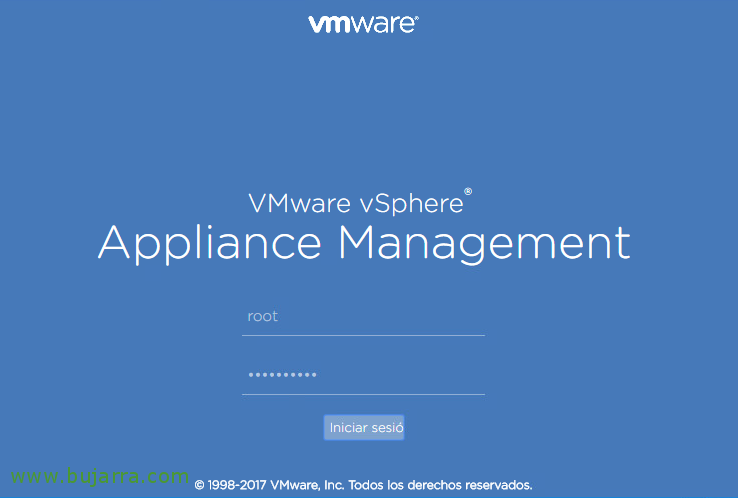
Accedemos a https://appliance_vcenter:5480 con los credenciales de root (que son los que establecimos durante el despliegue),

Según nos logueemos, tendremos acceso a la vista Resumen donde veremos genéricamente el Status del equipo.

En la pestaña “Acceso” podremos establecer si permitimos conectarse al appliance por SSH o mediante Shell local,

En la pestaña “Redes”, en la opción de “Supervisar”, podremos visualizar el tráfico y demás parámetros de red del appliance,

En la pestaña “Redes”, en la opción de “Administrar”, podremos modificar el hostname del appliance, así como los servidores DNS, puerta de enlace o demás configuraciones de red como es el Proxy.

En la pestaña “Hora” podremos configurar el servicio NTP, donde podremos establecer la zona horaria y demás configuración.

En la pestaña “Actualiza”, podremos establecer ciertas configuraciones de descargas de actualizaciones, así como parchear o actualizar el appliance.

En la pestaña “Administración” podremos modificar la contraseña del usuario root, así como temas de caducidades para su password.

Na separador 'Configuração de Syslog' poderemos redirecionar todos os LOGs do appliance para um servidor de Logs ou servidor Syslog, como é o caso do VMware vRealize Log Insight.

No separador 'CPU e Memória' poderemos ver os recursos consumidos pelo vCenter Appliance, tanto de CPU como de Memória RAM, bem como definir os períodos dos gráficos a visualizar.

E finalmente, No separador 'Base de dados' veremos os dados de utilização tanto da BD, como de Eventos, Estatísticas... importante controlar para evitar o preenchimento do appliance!
Pronto! Só falta aceder a https://vCenter-Server-Appliance e ligar-se com o Web Client ou o vSphere Web Client e adicionar os hosts ESXi, criar clusters, configurar tudo…. que iremos viendo en futuros documentos!!











