Monitoramento graças ao snmpwalk

Seguindo com documentos sobre Nagios ou Centreon, vamos com um post que pode ser de uso comum, acima de tudo, quando precisarmos de monitorizar algo por SNMP e os gurus da Internet não tiverem desenvolvido um script que precisemos. Veremos então, como consultar por SNMP o que um dispositivo poderia 'expelir'’ graças ao snmpwalk e depois iremos monitorizá-lo! E no final do documento veremos como monitorizar os tráfegos de qualquer dispositivo de rede que tenha SNMP ativado também!
Neste exemplo utilizaremos um switch HP Procurve, veremos como obter las métricas que nos interessam, podremos no sólo ver el estado del chasis o de sus sensores, si no addition medir tráficos de red o conhecer el estado de sus bocas, todo isto com SNMP. Uma vez hayamos habilitado SNMP en el dispositivo, toca irnos à máquina com Nagios o Centreon y consultar!!
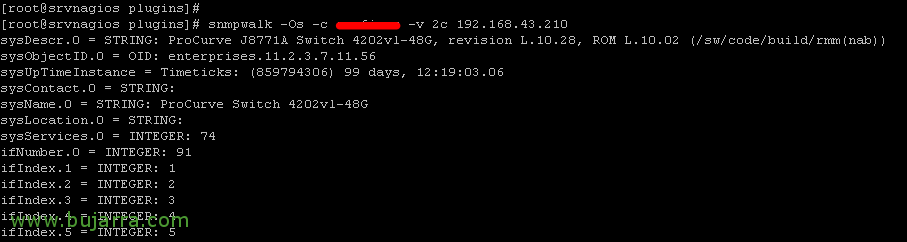
Con la utilidad snmpwalk podremos consultar lo que un dispositivo que tenga SNMP habilitado responda, podremos obter todos los OIDs y tratarlos. Probamos a ver qué sacamos en este switch…
[Código-fonte]snmpwalk -On -c COMUNIDAD_SNMP -v VERSION DIRECCION_IP[/Código-fonte]
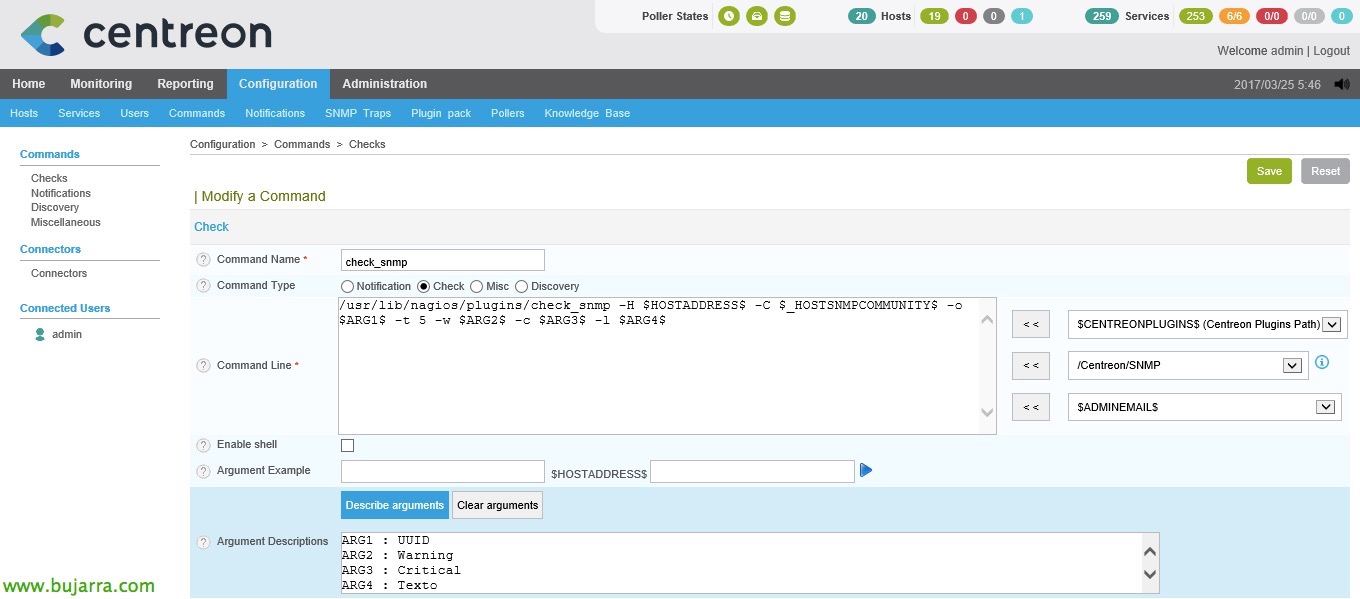
Después de localizar los OID que nos interesan, si nos vamos a Centreon, podremos monitorizarlos gracias al comando 'check_snmp', este Comando ya viene predefinido por lo que no tendremos que hacer nada más que crear los Servicios directamente! Podremos añadirle si nos interessase más parámetros, por exemplo -t para el timeout y subirlo, o -u para definir el valor como bytes, %…
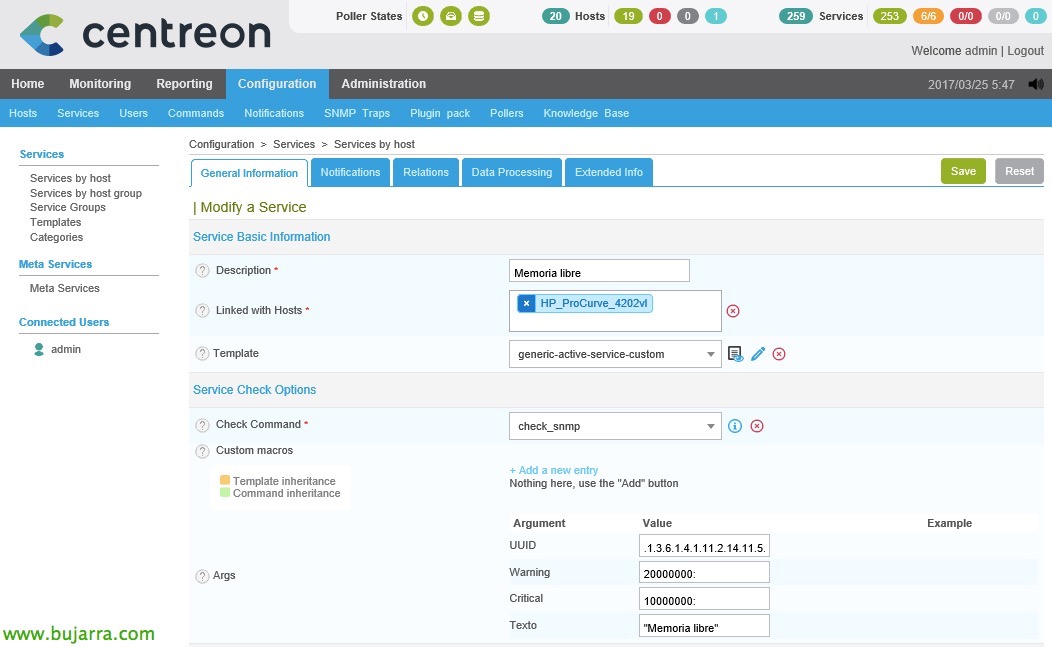
Vamos “Configuração” > “Serviços” y añadimos um novo, lo associamos como sempre al Host indicado, neste caso mi Switch, le añadimos opcionalmente alguna plantilla, normalmente la genérica, y devemos selecionar en “Comando Check” el 'check_snmp’ y cumplimentar los argumentos que nos pide. Deberemos indicar el OID que queremos consultar, seguido de los valores que alertarán como Warning o Crítical y el texto que veremos de forma adicional.
En el caso de estos Switches, los Servicios que crearé son los siguientes:
- Fuentes de Alimentación usando .1.3.6.1.4.1.11.2.14.11.1.2.6.1.4.2
- Memoria libre usando .1.3.6.1.4.1.11.2.14.11.5.1.1.2.1.1.1.6.1
- CPU usando .1.3.6.1.4.1.11.2.14.11.5.1.9.6.1.0
- Ventiladores usando .1.3.6.1.4.1.11.2.14.11.1.2.6.1.4.1
- Temperatura usando .1.3.6.1.4.1.11.2.14.11.1.2.6.1.4.4
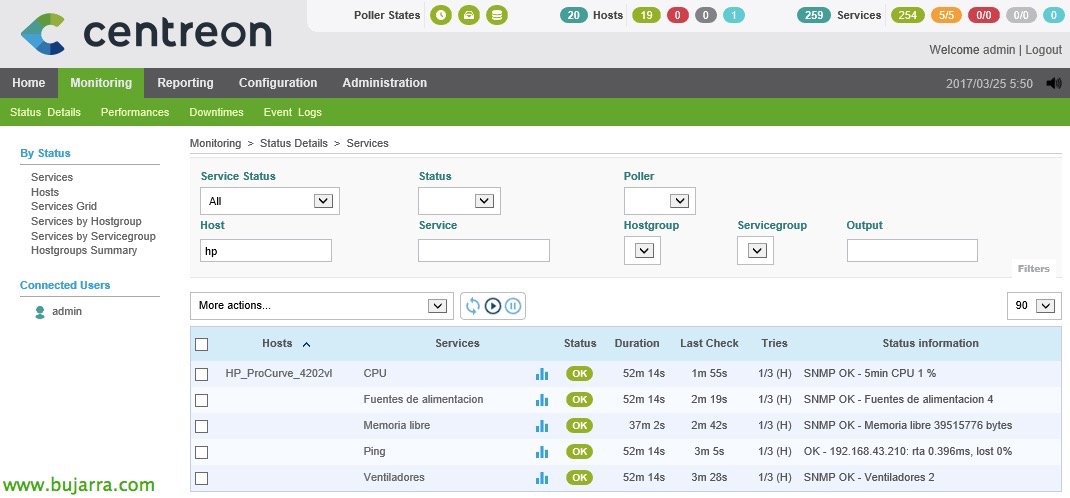
Bueno y lo dicho, una vez grabemos la configuración veremos ya el estado de los Servicios monitorizados!

Por recordar e enlazar un poco, com 'check_centreon_snmp_traffic’ podemos monitorizar qualquer boca de red de qualquer dispositivo por SNMP, sean las interfaces de un router, cualquier boca de un switch, la de un Windows, Linux, Tanto faz, por isso, Correr:
[Código-fonte]./check_centreon_snmp_traffic -H DIRECCION_IP -C COMUNIDAD_SNMP -s[/Código-fonte]
Si necesitamos recordar cómo crear los Servicios en Centreon, podemos vê-lo em Este documento, No “Monitorizando el tráfico de red“. Espero que tenha sido do seu interesse! desfrutar!