Extender almacenamiento en VMware ESX – Ampliando una LUN y que VMware ESX amplie su partición VMFS

En este documento se muestra cómo ampliar la partición de VMware ESX. Si per algun motiu volem ampliar una LUN i aquesta LUN és l'emmagatzematge compartit dels nostres servidors VMware ESX, haurem d'ampliar la partició VMFS seguint aquests passos. De totes maneres, no és recomanable fer-ho, és millor sempre crear una LUN nova amb la mida lliure disponible. Però si fos necessari, aquí tenim com fer-ho. Encara així, perquè s'ampliï correctament és recomanable aturar les màquines virtuals que s'estiguin executant en aquesta LUN (per experiència).
También seria recomanable hacerse un backup de las màquines virtuales que se tienen en la LUN a ampliar, o hacerse un snapshot directament de la LUN.

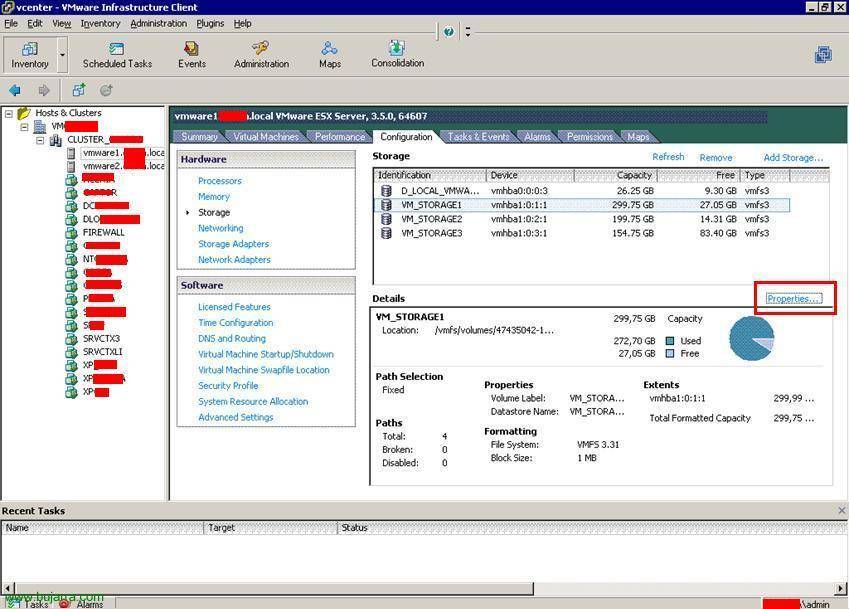
Bo, lo primero de tot es lógicament ampliar dicha LUN en el nostre sistema de almacenamiento, sea una NAS o una SAN y una vez que está correctament ampliada, tenemos que venir a la consola de administración del nostre entorn virtual y ampliar dicha partició. Per a això, Abrimos la consola “VMware Virtual Center Client” i ens connectem al nostre VMware Virtual Center o al nostre servidor VMware ESX. Sobre uno de los servidors ESX nos vamos a la pestaña “Configuration” i elegimos l'opció “Storage”, ahí verem els emmagatzematges que té disponible cada servidor ESX, hem de seleccionar la LUN que volem ampliar i pulsar en “Propietats”. En aquest document vemos que tengo una LUN de 300Gb, mi objectiu es ampliarla a 450Gb.

A la part de “Extents” verem las extensiones que tenemos disponibles, si no vemos nada os recomiendo refrescar las HBA's desde la opción “Storage adapters”. Bo, para ampliar la LUN, posem en “Add Extent…”

Nos muestra cual sería la capacidad final de esta LUN, si és correcte i el ID de LUN és també el correcte seguimos, “Next”,

Comprovamos que todo es correcte y tendremos en compte que el espacio que nos ampliará lo formateará, así que se supone que en el espacio a extender no hi ha res. “Next”,

Seleccionamos el tamaño que queremos ampliarle, normalment el máximo, así que podem marcar “Maximize capacity” & “Next”,

Y si todo es correcte pulsamos en “Finish” para ampliarlo.

Como vemos en la imagen ya tendríamos el espacio de la partición VMFS con el tamaño ampliado y la nueva capacidad.
www.bujarra.com – Héctor Herrero – nh*****@*****ra.com – v 1.0