Com ampliar el disc dur d'una màquina virtual a VMware ESX

Un dels avantatges de VMware és que podem ampliar els discs durs de les màquines virtuals fàcilment i sempre que tinguem espai disponible. Per a això es pot fer de dues maneres, o bé mitjançant comanda o bé amb GUI.

Mitjançant comanda, seria des de la shell d'ESX i amb la màquina virtual en qüestió parada. Hem d'anar al directori on es guarden les màquines virtuals, per defecte /vmfs/volumes/EMMAGATZEMAMENT/MÀQUINA_VIRTUAL. Un cop dins executarem la comanda VMKFSTOOLS -X MIDA_EN_GBG FITXER_VMDK. I així ampliarem fàcilment la seva mida.

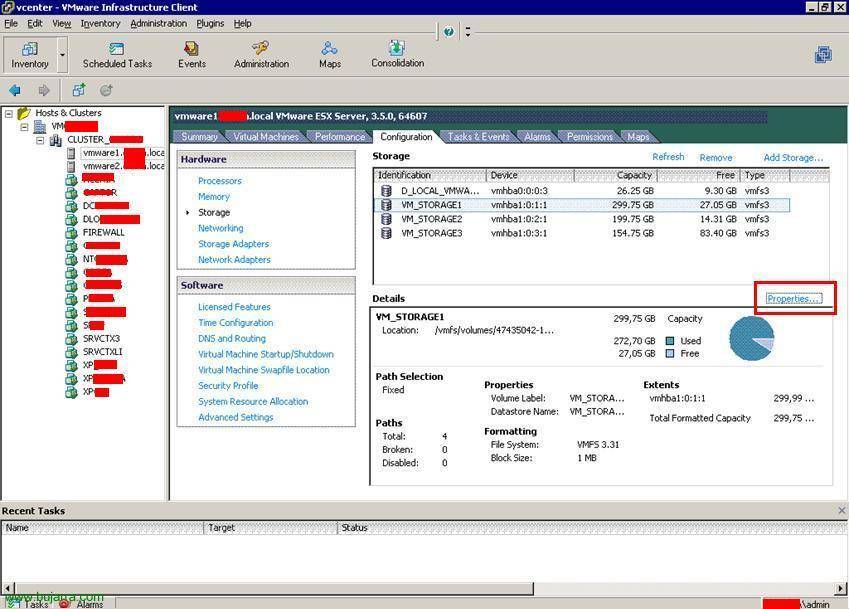
Una altra de les opcions és des de la consola “VMware Virtual Center” connectats amb el client, amb botó dret a sobre de la màquina virtual en qüestió y “Edit Setings…”, a la pestanya “Hardware” seleccionamos nuestro disco duro y tendríamos l'opció de “New Size”, indicamos en gigas el tamaño que deseamos y “OK”.
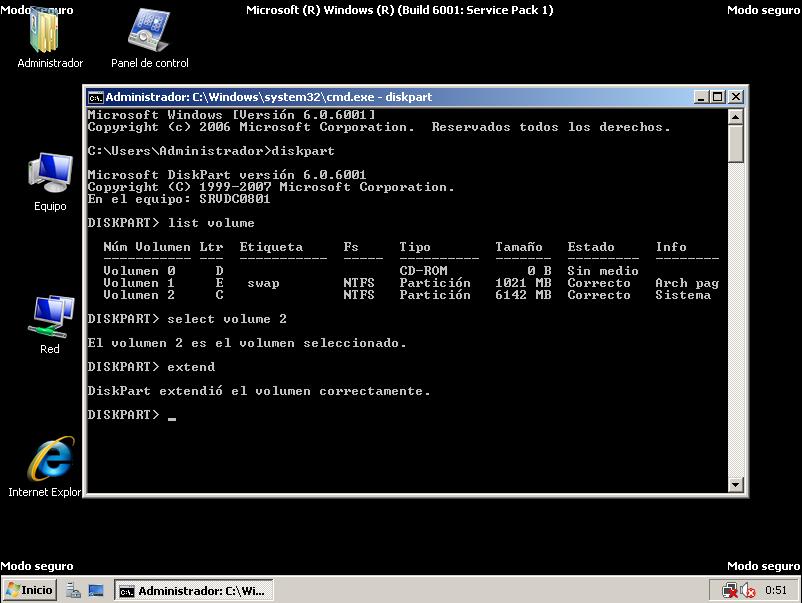
Ara lo que hace falta es dirle a la màquina virtual, al seu sistema operatiu que la seva mida ha canviat, en el cas d'un Windows (sigui XP, 2003, Vista o 2008) ho podrem fer, reiniciant la màquina virtual en mode segur, prement F8. Un cop estem dins de la MV, hem d'executar una ordre des de MSDOS: diskpart.
dins d'aquesta ordre hem de saber quin volum ha estat el que ha canviat, dins de 'diskpart'’ executarem 'list volume'’ per veure quins volums tenim al nostre S.O., ens mostrarà els discs lògics/volums, seleccionem el que hem ampliat, en el meu cas serà el volum 2, que abans ocupava 6Gb i ara 8Gb, així que el seleccionem amb l'ordre 'select volume 2'’ i el fem extender amb l'ordre: 'extend'. Una vegada executat ja podrem arrencar la MV de la forma habitual.
www.bujarra.com – Héctor Herrero – nh*****@*****ra.com – v 1.0