Habilitant la deduplicació a Windows 2012 R2

Una de grans les novetats que va portar Windows Server 2012 és la possibilitat de deduplicar el contingut d' un volum, aquesta importantíssima tecnologia d'estalvi en disc ens la donaven fins ara les cabines d'emmagatzematge de mitjana/alta gamma, a partir d'ara podrem també des del mateix OS optimitzar l'espai del disc!

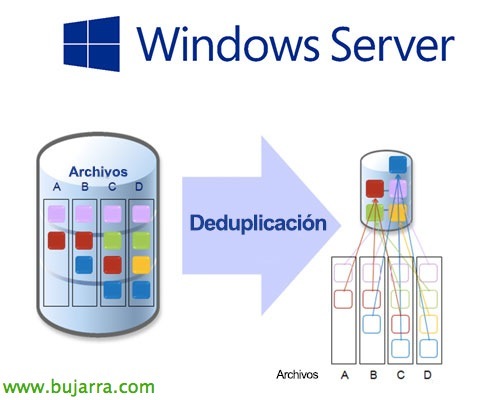
La deduplicació bàsicament consisteix a separar les dades del disc dur en petits blocs, analitzar els blocs que es repeteixen, i crear punters eliminant tots els blocs repetits, amb això podrem tenir un estalvi molt important a l'hora d'emmagatzemar informació, dependrà del contingut emmagatzemat, però quants més blocs similars més estalviarem 😉
No podrem habilitar la deduplicació en volums de sistema, ni d' arrencada, ni formatejats amb ReFS, ni volums CSV (Cluster Shared Volumes). Haurien d'estar particionats com MBR o GUID i en NTFS, podran ser volums locals o d' una xarxa d' emmagatzematge com a iSCSI, FC… Disposem de l'eina 'DDPEval.exe’ en %WinDir%System32″ un cop hàgim instal·lat el rol al servidor per no haver de forçar una deduplicació i aquesta eina ens indiqui quant alliberaríem! No es recomana deduplicar volums amb BD tipus SQL Server o Exchange Server ja que es poden corrompre, en aquest cas podríem excloure els seus directoris. En entorns amb Hyper-V es recomana usar-lo quan disposem un volum amb VHD d'escriptoris virtuals similars, no en tota la plataforma com a tal amb diferents servidors… tot i així sempre s' hauria de configurar la programació de la tasca de deduplicació quan no coincideixi amb càrregues de treball o backups.

Bé, per habilitar la deduplicació, agregarem el rol de 'Desduplicació de dades’ dins del rol de 'Serveis d'arxius i emmagatzematge'.

Posteriorment, en el “Administrador del servidor”, en “Serveis d' arxius i d' emmagatzematge” > “Volums”, podrem sobre cada volum amb botó dret entrar en “Configurar desduplicació de dades…”. Si ens fixem, en aquest exemple el realitzaré sobre el volum F: de 300Gb i que tan sols té 5Gb lliures.

Podrem seleccionar el tipus de deduplicació a realitzar, si sobre un volum que emmagatzema fitxers o un que emmagatzema màquines virtuals (normalment escriptoris de VDI). Indicarem els fitxers a deduplicar, els que tinguin més de X dies o podrem excloure certes extensions perquè siguin exclosos, així com seleccionar carpetes a excloure o arxius en concret. Seleccionem “Establir programació de desduplicació…”,

I configurem una o dues programacions perquè analitzi els fitxers del volum i realitzi la seva deduplicació!

Bé, podrem veure l'estat de la deduplicació des de PowerShell amb 'get-DedupStatus', i si volem iniciar immediatament la feina que acabem de programar de deduplicació n'hi haurà prou amb executar 'start-DedupJob DISCO: -type optimization'.

Podrem anar verificant l'estat del treball amb 'get-DedupJob’ on podrem veure el % avançat, per tornar a veure l'estat de la deduplicació en el volum ho farem amb 'get-DedupStatus', anirem verificant quant anem optimitzant!!

O podrem visualment, tornar al “Administrador del servidor” i actualitzar els volums, en aquest en concret teníem abans 5Gb lliures i ara 146Gb! Si voldríem tornar a l'origen per alguna raó i des-deduplicar el contingut recentment optimitzat executarem 'start-DedupJob DISCO: -type Unoptimization'.