Instal·lació, configuració i ús de FortiReporter mitjançant Fortigate

FortiReporter és un programari per obtenir estadístiques, analitzar el teu firewall. Analitza els LOGs del firewall i crea gràfiques. Primer cal configurar el firewall perquè enviï els LOGs a un servidor de LOGs (un syslog) que ve per defecte amb FortiReporter, i després ell genera estadístiques del que està passant al firewall, i es poden configurar perquè els enviï automàticament per correu, o els guardi en algun lloc… El primer és descarregar el fitxer per instal·lar en algun servidor amb capacitat de disc. Podem descarregar-lo del seu lloc web oficial (és un trial de 21 dies) – AKI.

És necessari per poder executar la consola de FortiReporter la consola de Java Runtime Environment (JRE), que la pots descarregar des del lloc web de Java (AKI). Si la tenim podem començar amb la instal·lació.

Bé, primer, configurarem el tallafocs perquè ens enviï els LOGs al nostre equip/servidor amb el futur Syslog & FortiReporter. Per a això, ens logejem en ell i anem a “Log&Report” > “Log Config” > I habilitem el check de “Syslog”, posem l'adreça IP del servidor on allotjarem el FortiReport (el servidor Syslog en si), el puerto por defecto es el 514, veiem que jo instal·laré el FortiReport a 192.168.1.45. En “Nivell” si posem “Informació” ens enviarà qualsevol tipus d'esdeveniment que passi al tallafocs, per començar i comprovar que funcioni està bé, després posarem el que ens interessi (Emergency / Alert / Critical / Error / Warning / Notification o Information). En “Facility” posarem “local7” i guardem els canvis prement “Apply”.

En “Filtre de log” marcarem tots els checks que vulguem que ens enviï al Syslog, per defecto de tots. Guardem els canvis prement “Apply”.

Bé, una vegada hechos los canvis en el tallafocs y podem començar a instal·lar el FortiReport, executamos el instalador y damos “Sí” per començar.

Nos comprueba los requisitos, si tenim algunes llibreries dll/ocx i si tenim privilegis d'administrador, si tot està bé, donem a “Install”.

Comienza el asistente, “Next”

Marcamos el check y pulsamos sobre “Next”

Si és el nostre primer FortiReport, marquem “Standalone”, però si volem crear una instal·lació centralitzada de varios, marcarem la altra opció, “Next”

Posem un nombre d'Organización/Empresa. I ara ho és més important, pondrem la IP del servidor que tindrà el FortiReport, si és aquest mateix PC ponem la de ell (“FR Server IP”). I si tinc dues targetes de red amb dos IPs i volem accedir només des d'una, la ponem en “FR Server Public IP”, no suele ser normal, així que en ambdós el normal és la mateixa adreça IP. Donem a “Next”.

Aquests són els directoris per defecte per a cada aplicació, “Next”,

Diem que “Sí” perquè ens creï els directoris d'instal·lació,

Per gestionar la consola de FortiReporter tindrem un usuari “admin” que serà l'administrador amb tots els privilegis, li indiquem una contrasenya i continuem “Next”,

Si tenim IIS instal·lat podem dir-li que ho aprofitem i que ens instal·li la consola a IIS, però si no en tenim no passa res, ens posa un Apache, i si podem usem SSL (“Use SSL”) perquè la contrasenya de l'admin vagi encriptada per la xarxa o des d'on accedim a la consola de FortiReporter. Ens fixarem en els ports perquè després els farem servir a l'hora de connectar-nos des d'un PC remot. “Next”,

Li donem a “Install” perquè comenci a instal·lar…

…

Val, com le he dit que quería assegurar el lloc web amb certificados, necessito crearme un para que lo assigne, donem a “Sí”,

Rellenamos los dades para generar el certificado… “Next”

“Next”,

“Next”

“Next” para que nos assegures el sitio. Si no hemos elegido Apache, tendremos que crear el certificat de forma manual y assignarlo al sitio web que hayamos creat o modificado.

Val, ens confirma que el certificat està instal·lat i que hi ha que reiniciar el servei, a més ens indica que ens ha deixat el certificat en el camí de instal·lació, “Finish”,

“Finish”

Val, ya nos ha instal·lat el FortiReporter, ara quedaría el Syslog, si no tenim ya uno instal·lat (lo normal és que no), nos lo installarem pulsando “Sí”.

“Següent”

Hem de mesurar la direcció IP del servidor que ha instal·lat el FortiReport, com tot el que estem instal·lant en el mateix equip, doncs introduïm la mateixa adreça IP. “Següent”

Comprova que hi ha connectivitat i si està bé, continuem “Següent”

El path on s'instal·larà el Syslog, “Següent”,

Comprovem que les dades estiguin correctes i premiem “Finalitzar” perquè comenci la instal·lació.

…

Val, tot s'ha instal·lat perfectament, ara ens apareixerà la pantalla de configuració per si volem fer alguna modificació addicional. “Acceptar”

Podem realitzar certes modificacions si ens interessen, com per exemple que NO se'ns esborrin els logs, o que es comprimeixin, o canviar el path i guardar-los en un lloc amb més capacitat. A part de treure LOGs del firewall Fortigate, també logueja si volem de l'ISA Server, Checkpoint, Cisco… Donem a “OK”

Ens generarà aquesta icona, premem sobre ella per obrir el FortiReporter.

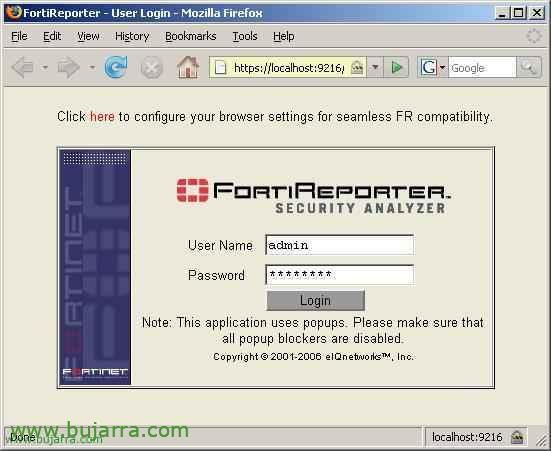
Si per qualsevol motiu, volem accedir a aquesta consola des d’un altre PC, simplemente con poner la IP donde está instalado el FortiReporter y la consola de Java JRE, valdría. Tenemos que autenticarnos con l'usuari que se crea al principi, usuari “admin” y tu password. Posem sobre “Login”,

Cómo es una versión de evaluación, tenemos que pulsar sobre “Try”,

Y tenemos que confiar en el certificat si ens saltá, diremos que “Sí”,

Y ejecutarem si ens indica alguna aplicació.