

Instalación de Citrix XenClient Enterprise Engine 4.1

XenClient és una de les millors solucions existents avui dia com a hipervisor de client, on disposarem d'una petita capa de virtualització en els equips dels usuaris on s'executaran els escriptoris virtuals que siguin assignats pels seus administradors. Gràcies a aquesta solució els administradors també tindran centralitzats els S.O.. dels clients, així com fins ara disposaven dels servidors virtuals.

Un dels requisits de XenClient és disposar d'un sistema de virtualització basat en Microsoft Hyper-V :'( (esperem que aviat estigui disponible en VMware vSphere) en el nostre CPD, en ells, generem les nostres imatges dels escriptoris virtuals per desplegar-los als usuaris. En aquests servidors será donde instalaremos XenClient Enterprise Synchronizer para dicha gestión centralizada. Dispondremos un control total de cada equipo, pudiendo gestionarlos de forma centralada mediante polítiques que aplicarem sobre cada usuari o grup, haremos backups…
Se assignaran escriptoris tan compartits com personals por usuario/grupo, donde els compartits cada vegada que se inicien carreguen amb la imatge publicada assignada i tendirem les nostres personalitats en discos distintos, así como las configuraciones del perfíl del usuario. Cada vez que un usuario trabaje sobre su propio escritorio virtual, éste se sincronizará siempre que tenga conexión con el Synchronizer. Si un administrador edita un escritorio virtual, para actualizarlo, afegir-li aplicacions… aquest es descarregarà als usuaris assignats i els notificarà que tenen disponible una versió d'ell.
En aquest primer document veurem la instal·lació d'un hipervisor en un dels nostres portàtils, tenim disponible el HCL de XenClient per comprovar que els nostres equips el suportarien, haurem de disposar de IntelVT i IntelVT-D per al traspàs de la gràfica a les MVs. Després de la instal·lació de l'hipervisor, podrem registrar-lo contra un Servidor o treballar en mode local (com en aquest doc), on crearem una MV.
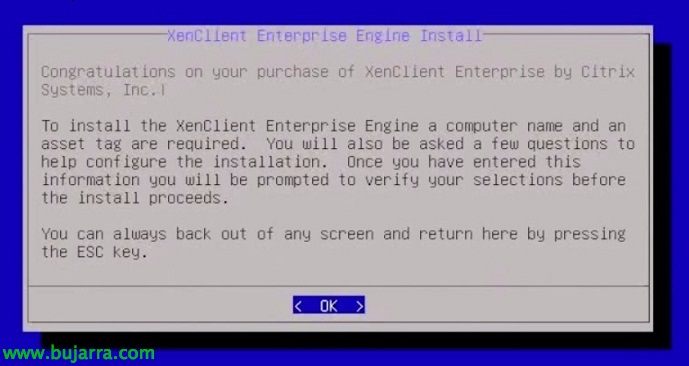
Bé, Comencem la instal·lació del motor de XenClient, “OK” per començar.
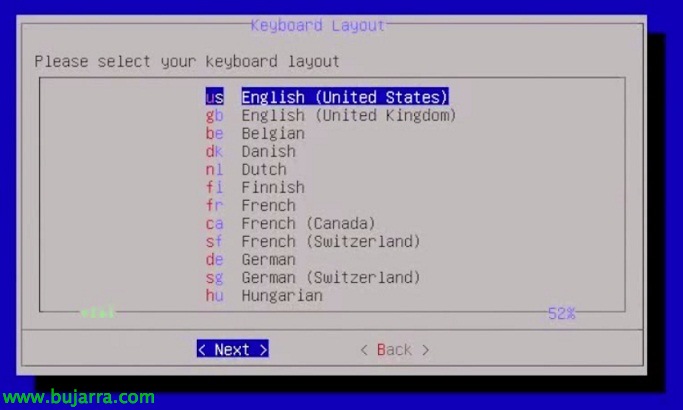
Seleccionem l'idioma del nostre teclat,
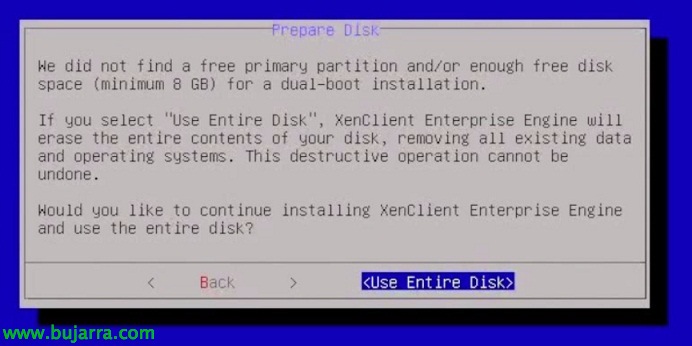
Si tenim el disc dur particionat tindrem una opció addicional que serà utilitzar l'espai lliure del disc, amb 8Gb seria suficient, en aquest cas utilitzarem tot el disc dur del nostre portàtil, així que “Utilitzar tot el disc”,
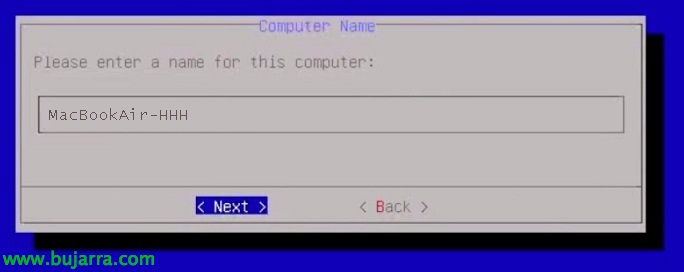
Introduïm el nom per identificar aquest equip,

i la seva etiqueta per associar-lo,

Decidirem si volem xifrar el disc o no (amb AES-256), en cas de robatori per evitar que extreguin les màquines virtuals que tinguem.
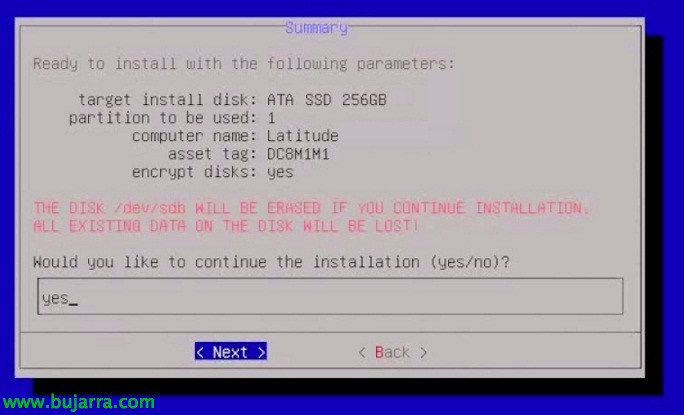
Confirmem amb ‘yes’ que comencem a instal·lar XenClient al nostre equip!
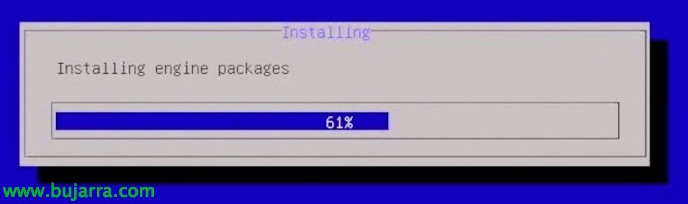
… esperem uns minuts mentre ens instal·la XenClient… i es reiniciarà l'equip de forma automàtica.

Un cop hagi arrencat XenClient, dispondremos de una máquina virtual llamada ‘Connect’ que será un pequeño linux que dispondrá de un cliente Citrix Receiver que podrá ser configurado en local o con políticas para disponer de aplicaciones Citrix XenApp en cualquier MV, tendrá también un cliente RDP y un navegador Google Chrome.
Podremos crear una máquina virtual para trabajar con ella de forma local, o registrar este hipervisor para autenticarnos con un usuario y disponer de las MV’s que ya nos hayan asignado.
También, podremos apagar/suspender/reiniciar o bloquear el hipervisor; además de gestionarlo centralmente con el Panel de Control, donde podremos personalizar las opciones de Sistema, Opciones de arranque de las MV’s y cual visualizar al iniciar, opciones de Energía, Centro de actividad del equipo, opciones de memoria RAM para distribuir la memoria de forma automática o manual, teclas de acceso rápido, un gestor de dispositivos para asignarlos a las MV's, así como distintas opciones para el ratón/teclado o opciones de sonido; así como configuración de la red, tanto cableada o Wifi; y por último personalizaciones sobre cada MV. La majoria de estas opcions a part de ser configuradas aquí de forma manual, también podremos establecerlas mediante políticas.

La creación de una nueva máquina virtual no tiene más misterio que seguir el asistente,

Definiremos un nombre de MV, un S.O., el número de vCPU's, memoria RAM o disco duro,
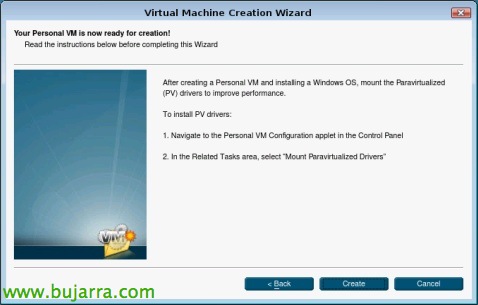
& Create!!
Bé, arrancará ya la MV y deberemos cargar el S.O desde una unidad de CD/DVD (con un pendrive no estaría soportado!), procedemos a instalarlo y listo.

Deberemos tener en cuenta e instalarle los drivers paravirtuales ala MV para obtenir un major rendimiento del hardware.









