安装 Zimbra 服务器并与 Active Directory 集成

早在 2010 我们就看到 VMware 从 Yahoo 收购了 Zimbra,以将其整合到其新的服务基础设施中; Zimbra 协作套件 (ZCS) 是一个完整的套件, 既包括消息传递也包括基于开源的协作, 有一个免费的版本 (ZCS 开源版) 还有付费版本 (ZCS 网络版入门版,可选择标准版或专业版). 每天都在市场上获得更多份额,原因是其可扩展性, 可靠性,尤其是因为它与已成熟的开源技术结合,并获得社区支持!
不同版本的比较: http://www.zimbra.com/products/compare_products.html
在本文件中,我们将在 Ubuntu 服务器上进行基本安装, 我们将把它与我们的 Microsoft Active Directory 集成以进行身份验证,并在以后的文档中探讨更多 VMware Zimbra 的可能性!
首先,我们需要准备一个 Linux 服务器, 最新的, 具有固定 IP 地址, 在 DNS 服务器中注册… 我们需要修改 /etc/hosts 包括内部名称 & 服务器的公共名称. 可以安装在: Red Hat 企业 Linux 6 64 位, Red Hat 企业 Linux 5 64 位/32 位, Red Hat 企业 Linux 4 64 位/32 位, Ubuntu 浏览器 10.04 64 位 LTS, Ubuntu 浏览器 8.04 64 位/32 位 LTS, SUSE Linux 企业服务器 11 64 位, SUSE Linux 企业服务器 10 64 位/32 位, Debian (英语) 5 64 位/32 位, 软呢帽 13 64 位, 软呢帽 11 64 位/32 位

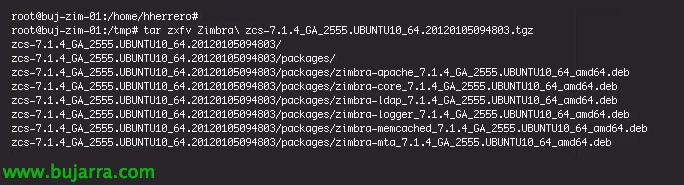
我们从: http://www.zimbra.com/downloads/os-downloads.html 获取适合我们操作系统的安装包, 使用 ‘tar zxfv zcs-XXXXX.tgz’ 解压. 我们需要事先安装 Zimbra 的依赖项, 在这种情况下我有一个 Ubuntu 10.04 服务器 & 我将使用安装: ‘apt-get install systat sqlite3 libperl5.10 perl libperl5.10 libstdc++6 libexpat1 libgmp3c2 libpcre3 libidn11 sudo netcat NPTL’.

解压后, 我们用‘./install.sh’开始安装, 确认‘Y’ 我们已经阅读了许可协议.

我们将安装需要的 Zimbra 软件包, 在我们的案例中,我们将进行标准安装,因此保留默认选择的选项,
Zimbra 核心: 这是 Zimbra 的基础,包含基本配置文件, 库 & 工具.
Zimbra LDAP: 默认使用 OpenLDAP 进行用户管理, 它可以完美集成任何LDAP目录 (例如Microsoft的活动目录).
Zimbra日志记录器: 增加了获取日志的功能, 管理控制台中的报告/统计和消息跟踪.
Zimbra MTA: 邮件传输代理, 将作为邮件路由器, 基于 Postfix.
Zimbra SNMP: 用于监控, 生成/发送 SNMP Trap.
Zimbra Store: 用作电子邮件邮箱的存储到 MySQL 数据库.
Zimbra Apache: 将 Apache 与 Zimbra 集成.
Zimbra Spell: 在 WebClient 中使用 Aspell 作为拼写检查程序.
默认使用 SpamAssassin 作为垃圾邮件过滤器, ClamAV 作为杀毒软件,Amavis 作为内容过滤器.

在安装过程中会出现 DNS 错误, 我们需要用我们域的 MX 名称进行适当配置.

我们需要为用户 ‘admin’ 分配密码, 为此在菜单中选择‘3’,

在Zimbra存储中我们将修改参数‘4’’ 并为用户‘admin’输入密码’ 我们想要的.

‘r’’ 返回上一步,

然后按‘a’’ 应用设置, ‘yes’’ 以生成配置文件 & ‘y’’ 要修改设置. 系统还会询问我们是否要将我们的安装通知给 Zimbra & 准备.

我们就可以通过任何浏览器访问 Zimbra 的管理控制台,网址指向: https://IP_ZIMBRA:7071, 我们将以 'admin' 用户身份登录’ 以及在安装时设置的密码,

在我们的情况下,, 首先我们要做的是将其与我们的 Microsoft 活动目录集成, 为此, 在 '设置' 部分’ 进入 '域'’ > 'dominio.eso'’ 然后点击 '配置认证', 会弹出一个向导来进行配置.

不错, 在认证配置向导中, 我们需要设置 AD 域, 以及至少一个 LDAP 服务器, 以及一个作为全局目录的主机及其端口, 如果我们愿意,也可以使用SSL连接, “以后”,

指定一个用户 & 用于测试认证的密码, “测试”,

就是这样! “以后”,

“结束”,

在‘地址’’ > ‘账户’’ 我们可以创建用户邮箱,

Crearemos la cuenta del usuario con el mismo nombre de cuenta que en el Directorio Activo para no tener que enlazarle con una cuenta LDAP externa, “以后”,

“接受”,

Y podremos probarlo directamente a entrar por http://IP_ZIMBRA desde cualquier navegadoe el acceso al Web Client de Zimbra, nos autenticaremos con nuestra cuenta LDAP y podremos acceder por defecto a un interfaz AJAX o HTML para equipos más viejos.

Este interfaz es totalmente manejable, podremos gestionar de una forma sencilla nuestro correo electrónico, 接触, 日历, 标签, hacer búsquedas, añadirle funcionalidades gracias a los Zimlets… en futuros documentos iremos viendo otras posibilidades de Zimbra!