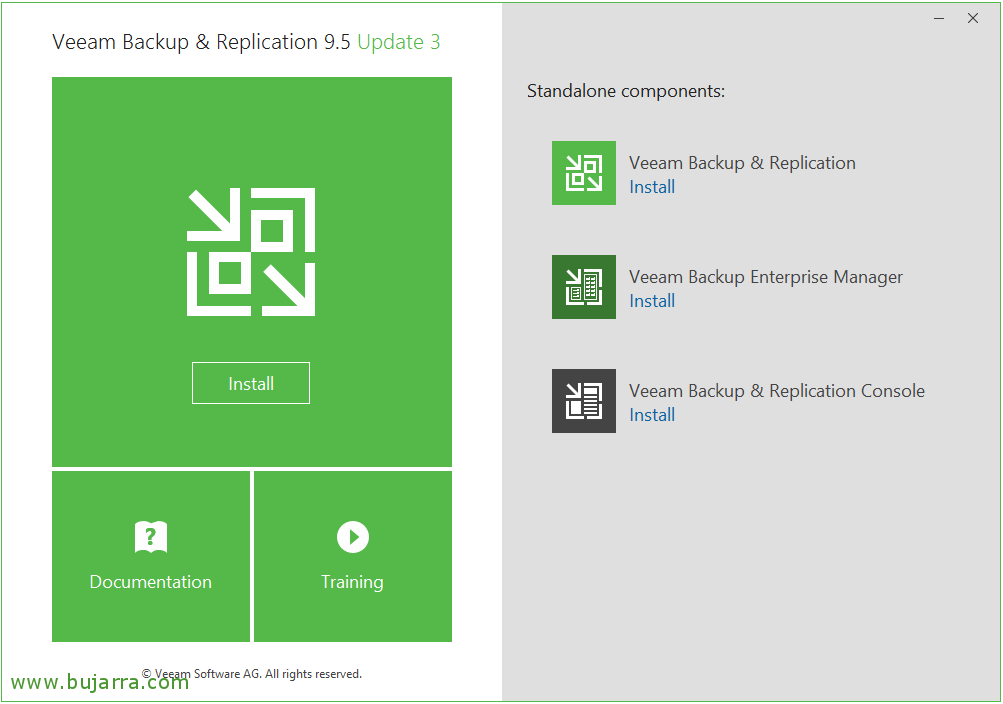
Instalación de Veeam Backup & Replication 9.5

Molt bones a tots! Tenía ganas de hacer una serie completa de Veeam Backup & Replication, una de les millors solucions en cuanto al respaldo de las nostres infraestructures, tan físicas como virtuales, ya lo sabéis. Estava esperant a la versión 10 para hacerlo, però com veem dia a dia les grans novedades que van incluir en los Updates, pues me he animado, així que anem amb una sèrie de publicacions on veurem com començar i fins on podem arribar amb Veeam Backup & Replication 9.5!
El que s'ha dit, empezamos hoy con el proceso de instalación de Veeam Backup & Replication 9.5, en este caso ya con el Update 3 integrado, si? En otros documentos veremos cómo crear y configurar nuestras tareas de copias de seguridad o de réplica, unitat de cinta, qué nos permiten los agentes de Veeam, integración con Office 365, instalaciones más complejas con proxy’s, WAN accelerator, integración con cabinas de almacenamiento, tipos de recuperaciones… y muchísimo más!
Así que en este primer post veremos la instalación de los componentes ‘Backup server’ y ‘Veeam Backup & Replication console’,

La instalación la verdad que la podemos hacer en casi cualquier S.O. de Microsoft Windows, como norma general necesitaremos 4Gb de Memoria RAM en la máquina que haga las copias + 500Mb de RAM por trabajo concurrente. A tener en cuenta que si hacemos la instalación predeterminada nos instalará SQL Express 2012 en local, pero podremos seleccionar cualquier SQL remoto desde la versión del 2008.
Nos descargamos el software de Veeam Backup, que sepáis que nos dejan usarlo en modo demo si solicitamos una licencia de trial. Posem en “Install” para instalar los componentes básicos,

Veremos que es una instalación muy sencilla, aceptamos los términos del contrato “Next”,

Debemos pulsar en “Browse…” si ya tenemos la licencia de demo para poder usar todas las funcionalidades, si no, como es mi caso continuaré con el modo gratuito o Free Edition y por tanto tendré acceso a unas pocas características, y luego ya meto la licencia para que veamos el proceso, “Next”,

Seleccionamos pues los componentes que nos interesan:
- Backup server: Servidor que ejecutará las tareas de copia y replica.
- Veeam Backup & Replication Console: La consola de gestión de Veeam que podemos instalar en cualquier otro equipo como nuestro portátil o mejor aún en los servidores de Citrix y publicarla!
- Veeam Backup Catalog: Es el servidor que tendrá el rol de catalogo y almacenará la información de la indexación de las maquinas

Nos comprobará si tenemos los requisitos de software, si no cumplimos, posem en “Install”,

… esperem uns segons…
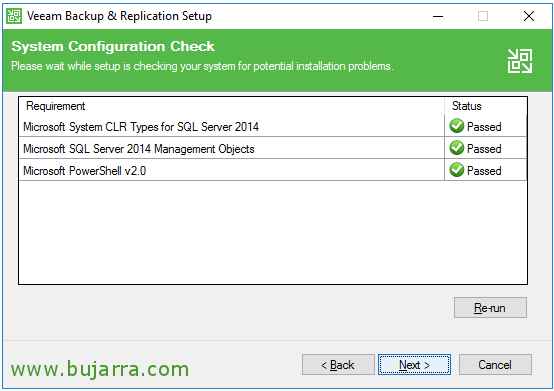
I llest, podemos hacer un “Re-run” para verificar de nuevo que ya cumplimos y seguir con la instalación, “Next”,

Aquí es donde al pulsar en “Let me specify different settings” podremos especificar cualquier directorio específico o cambiar algún puerto por defecto o donde ubicaremos la base de datos. Datos predeterminados:
- Directorio de instalación: C:\Program Files\Veeam\Backup and Replication
- Directori de memòria cau de vPower: C:\Program Data\Veeam\Backup\Nfsdatastore
- Directori del catàleg: C:\VBRCatalog
- Port del catàleg: 9393
- Port del servei: 9392
- Port segur de connexió: 9401
- Servidor de base de dades: localhost\VEEAMSQL2012
- Base de dades: VeeamBackup
Si posem “Install” començarà la instal·lació!

… esperem uns minuts mentre s’instal·la Veeam Backup & Replication 9.5…

“Finish”, instal·lació realitzada!

Haurem de reiniciar l’equip abans de poder utilitzar Veeam B&R,
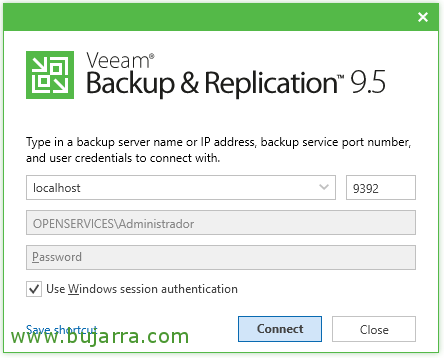
Tras reiniciarlo, finalment podrem obrir ja la Consola i indicar l’adreça i el port de connexió al nostre servidor de Backup, així com validar-nos amb unes credencials vàlides, posem en “Connect”,

En integrar l’Update 3, la primera vegada que ens connectem demanarà actualitzar certs components del servidor, posem en “Apply”,

I després de la instal·lació premi “Finish” y ya podremos empezar a gestionar nuestro Veeam Backup & Replication! En un siguiente documento veremos los pasos iniciales e iremos dando de alta ciertas opciones necesarias para dejar un entorno perfectamente funcional!