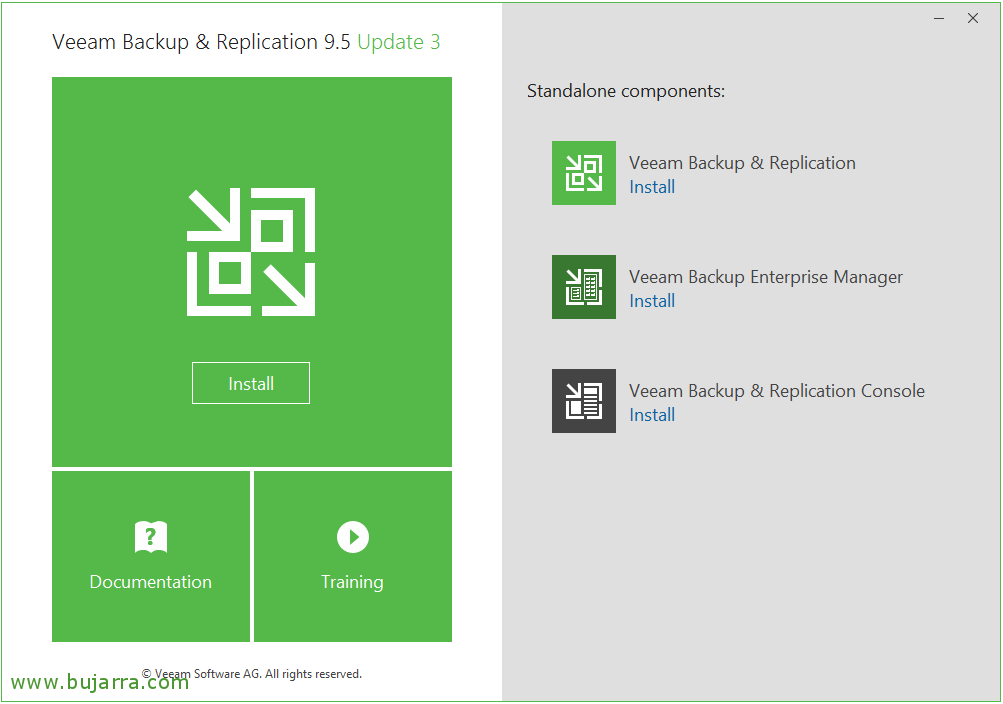
安装 Veeam Backup & 复制 9.5

对每个人都很好! 我一直想做一个完整的 Veeam Backup 系列 & 复制, 这是在备份我们基础设施方面最好的解决方案之一, 无论是物理还是虚拟环境, 你们都知道的. 我一直在等这个版本 10 去做这个, 但正如我们每天看到的,他们在更新中加入的大量新功能, 所以我决定开始做, 所以我们将进行一系列的帖子,看看如何开始以及我们可以用 Veeam Backup 达到什么程度 & 复制 9.5!
我说了什么, empezamos hoy con el proceso de instalación de Veeam Backup & 复制 9.5, en este caso ya con el Update 3 integrado, 是的? En otros documentos veremos cómo crear y configurar nuestras tareas de copias de seguridad o de réplica, unidad de cinta, qué nos permiten los agentes de Veeam, integración con Office 365, instalaciones más complejas con proxy’s, WAN accelerator, integración con cabinas de almacenamiento, tipos de recuperaciones… y muchísimo más!
Así que en este primer post veremos la instalación de los componentes ‘Backup server’ y ‘Veeam Backup & Replication console’,
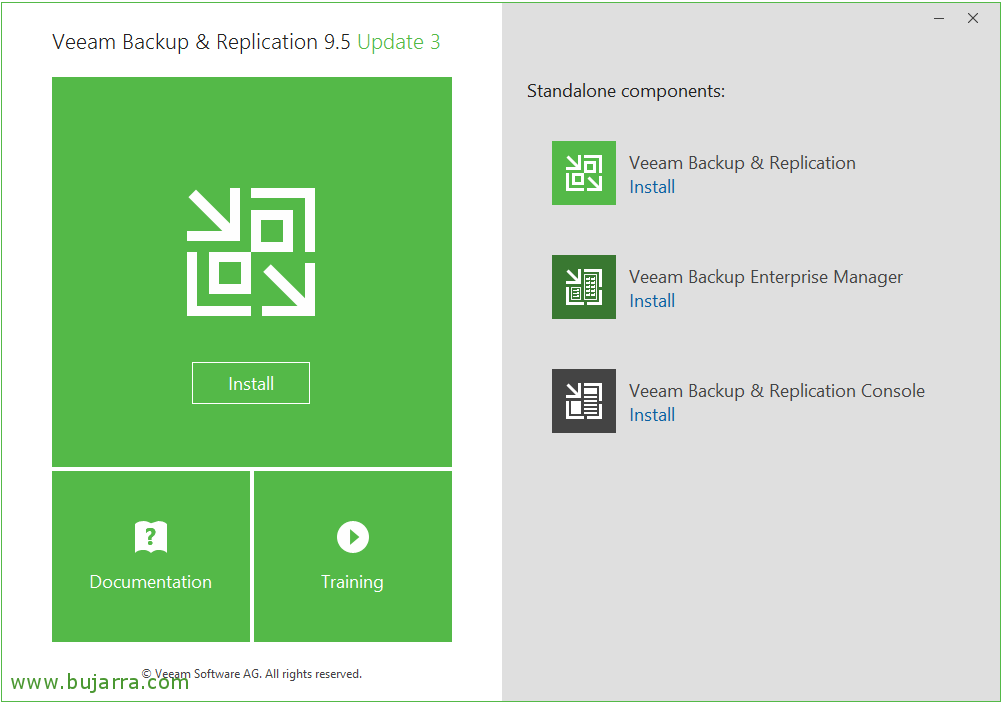
La instalación la verdad que la podemos hacer en casi cualquier S.O. de Microsoft Windows, como norma general necesitaremos 4Gb de Memoria RAM en la máquina que haga las copias + 500Mb de RAM por trabajo concurrente. A tener en cuenta que si hacemos la instalación predeterminada nos instalará SQL Express 2012 本地, pero podremos seleccionar cualquier SQL remoto desde la versión del 2008.
Nos descargamos el software de Veeam Backup, 请注意,如果我们申请试用许可证,他们允许我们以演示模式使用它。. 点击 “安装” 用于安装基本组件。,

我们会看到这是一个非常简单的安装过程。, 我们接受合同条款。 “下一个”,
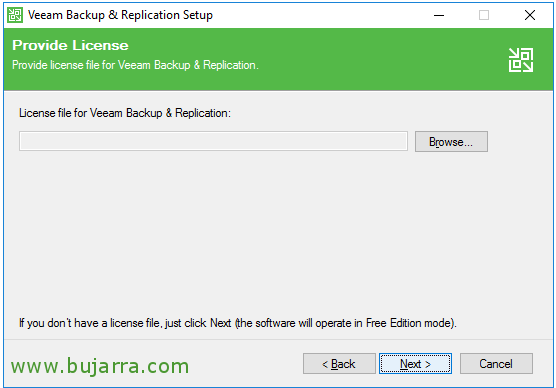
我们必须按下, “浏览…” 如果我们已经拥有演示许可证以便能够使用所有功能,, 否则, 像我这样的人将继续使用免费模式或自由版,因此只能访问一些特性。, 然后我会输入许可证,以便我们看到这个过程。, “下一个”,
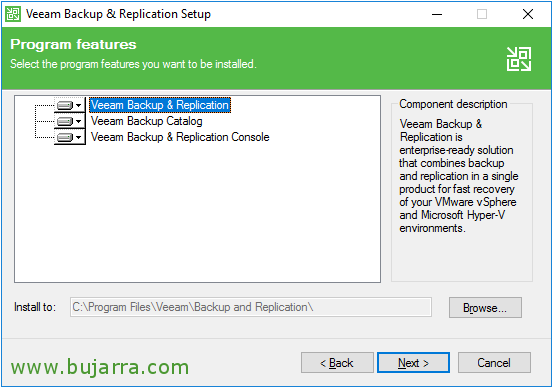
所以我们选择我们感兴趣的组件。:
- 备份服务器。: 将执行备份和复制任务的服务器。.
- Veeam 备份 & 复制控制台。: 我们可以在任何其他设备上安装的 Veeam 管理控制台,比如我们的笔记本电脑,或者更好地在 Citrix 服务器上并进行发布。!
- Veeam Backup Catalog: Es el servidor que tendrá el rol de catalogo y almacenará la información de la indexación de las maquinas

Nos comprobará si tenemos los requisitos de software, si no cumplimos, 点击 “安装”,
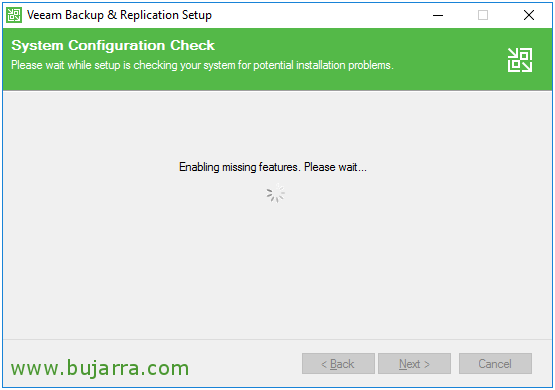
… 等待几秒钟…

就是这样, podemos hacer un “Re-run” para verificar de nuevo que ya cumplimos y seguir con la instalación, “下一个”,

Aquí es donde al pulsar en “Let me specify different settings” podremos especificar cualquier directorio específico o cambiar algún puerto por defecto o donde ubicaremos la base de datos. 默认数据:
- Directorio de instalación: C:\Program Files\Veeam\Backup and Replication
- Directorio de cache de vPower: C:\Program Data\Veeam\Backup\Nfsdatastore
- Directorio de catálogo: C:\VBRCatalog
- Puerto del catálogo: 9393
- Puerto del servicio: 9392
- Puerto seguro de conexión: 9401
- Servidor de base de datos: localhost\VEEAMSQL2012
- 数据库: VeeamBackup
如果我们按 “安装” 安装将开始!

… esperamos unos minutillos mientras se instala Veeam Backup & Replication 9.5…

“完成”, instalación realizada!

Deberemos reiniciar la máquina antes de poder usar Veeam B&R,

重启后, por fín podremos abrir ya la Consola e indicar la dirección y el puerto de conexión a nuestro servidor de Backup, así como validarnos con unos credenciales válidos, 点击 “连接”,

Al traer integrado el Update 3, la primera vez que nos conectemos pedirá actualizar ciertos componentes del servidor, 点击 “应用”,

Y tras la instalación pulsamos “完成” 我们现在可以开始管理我们的 Veeam 备份了 & 复制! 在下一份文件中,我们将看到初始步骤,并将启用某些必要的选项,以使环境完全可用!