Instalación de VMware ESX Server 3.5

En aquest document es mostrarà la instal·lació d'un servidor ESX versió 3.5, dissenyat única i exclusivament per a la virtualització de sistemes.
Definició de la Wikipedia: Aquesta versió és un sistema complex de virtualització, ja que funciona com a sistema operatiu dedicat a la gestió i administració de màquines virtuals donat que no necessita un sistema operatiu amfitrió sobre el qual sigui necessari instal·lar-lo. Dissenyat per a la centralització i virtualització de servidors. Aplicació –> OS (virtual) –> Hardware (virtual) –> VMware ESX –> maquinari físic. ESX està basat en Linux com a sistema operatiu base, fet que li proporciona gran estabilitat, més concretament una RedHat. A més inclou un conjunt d'utilitats que actuen com a capa d'accés a tot el maquinari que proporcionen la virtualització. Utilitza un sistema de fitxers propi, VMFS en què s'emmagatzemen els discos virtuals de cada màquina virtual i que es pot compartir entre diversos servidors ESX. Els requisits per a la instal·lació de VMware ESX són bastant elevats ja que estan pensats per a servidors. Així, hem de tenir una màquina multiprocessador, gran quantitat de RAM, com a mínim dues targetes de xarxa i controladora SCSI, RAID o FC principalment. Segons VMware Inc. ESX no està basat en Linux ja que té el seu propi nucli anomenat VMKernel.

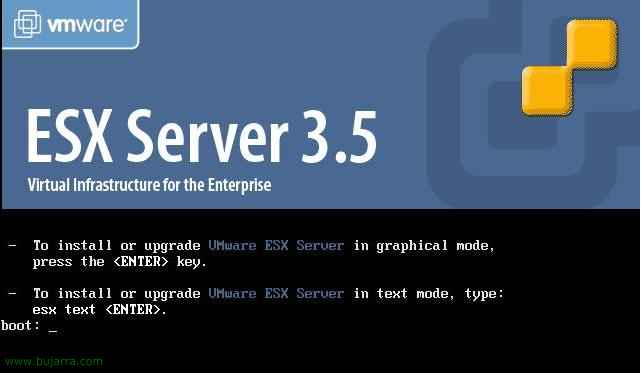
Bo, el primer de tot és posar el CD al servidor en qüestió, no podem instal·lar ESX sobre qualsevol servidor, ni molt menys, hi ha una llista exclusiva de servidors en què ESX és 100% compatible: http://www.vmware.com/pdf/vi3_systems_guide.pdf. Per instal·lar un servidor ESX no cal tenir grans coneixements, és una cosa simple, en el menú de arranque pulsamos la tecla ENTER para una instalación gráfica.

Si es el primer servidor es aconsejable testear el CD por si podem tener problemas durante la instalación y que haya algún fichero dañado, donem a “Test” o “Skip”, lo que nos interese.

“Next” para comenzar el asistente de instalación de VMware ESX Server 3.5,

Seleccionem l'idioma del nostre teclat, i seguimos, “Next”,

Seleccionamos el ratón que tenemos conectado (si és que tenemos alguno), “Next”,

Confirmamos que podem borrar tota la informació de les nostres discoteces, així que indiquem “Yes”,

Tenemos que acceptar el acord de llicència final desde “Accepto els termes de l'acord de llicència” & “Next”,

El tipo de particionamiento, normalment ha de ser el recomanat, sin tocar res, tenim que tenir molt de compte amb qué disco/discos ens formateará, ya que si tenim connectada una cabana de discos externs (SAN, NAS, iSCSI…) puede que nos la detecte desde aquí y nos carguemos sus datos o el sector de arranque, cosa que no haría mucha gracia, así que comprobamos que es nuestro disco y “Next”,

Comprobamos que es el disco que queremos elimintar y “Yes” para que nos genere las particiones idóneas.

Repasamos cómo quedaría el disco particionado, “Next”,

Normalment, no tendríamos que cambiar el arranque, així que “Next”,

Bé, tenemos que configurar al menos un adaptador de red, que será el que use en un principio el servidor ESX para conectarse contra el exterior, más adelante, durante la configuración del ESX o del VirtualCenter configuraremos los switches virtuales. Tenemos que asignarle una dirección IP fija, con la máscara de red correcta, una porta de enlace (importantísimo si usaremos HA o VMotion), y le asignaremos su nombre de host, que debe ir seguido de un nombre de dominio, así que indicamos su nombre completo. Si nos interessa generar VLANes, indicamos el ID. Y en principio yo desmarcaré el check de “Create a default network for virtual machines” ya que esto lo configuraré más adelante, si tengo otro adaptador físico se lo assignare a las màquines virtuales. “Next”,

Seleccionamos la zona horaria de este host, “Next”,

Indicamos una contraseña para root para la Service Console, “Next”,

Comprobamos que está todo correcte y ya podem pulsar “Next” para instalar ESX 3.5,

… esperamos unos minutillos mentre instal·lem VMware ESX 3.5…

Bé! nos indica la seva URL para poder descargarnos el software de administración. Posem en “Finish” para reiniciar la màquina/host.

Una vez el servidor haya reiniciado, des d'un equip amb MS Windows, debemos conectarnos a esta URL para descargar el software que nos permitirá administrarlo, anomenat “VMware Infrastructure Client”, aceptamos la verificación del certificado…

“Acceptar”,

Y ya desde aquí podremos bajar el Virtual Infrastructure Client desde “Download VMware Infrastructure Client”. A partir de ahora cada uno tendrá diferentes configuraciones, ya que igual si quiere primero se creará su infraestructura virtual instalando el servidor “VMware VirtualCenter”.
Instalación de VMware VirtualCenter 2.5 – AKI
Instalación de VMware Infrastructure Client 2.5 – AKI
www.bujarra.com – Héctor Herrero – nh*****@*****ra.com – v 1.0