
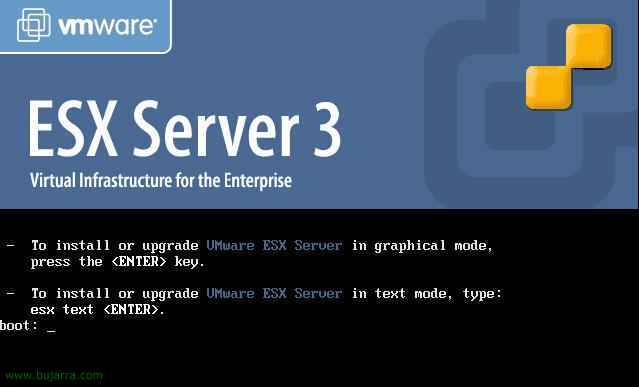
Instal·lació i configuració de VMWare ESX 3.0.1

VMWare ESX és un sistema operatiu de VMWare basat en Linux, que ens serveix per estalviar-nos el tenir un sistema operatiu corrent en un servidor i després allotjar les maquines virtuals ahi, per moltíssimes raons és una gran eina. Ens estalvia tenir una llicència de W2003 al servidor (per exemple), ens dona més recursos, ja que el sistema operatiu els consumiria i aquest gairebé no, és una distribució bastant lletjor de linux, i directament perquè ens deixa personalitzar les màquines virtuals amb moltes opcions.

El primer, es hacernos con el CD de la ESX, lo podem descargar de la web de VMWARE: www.vmware.com/products/esx. Arrancamos el servidor con el CD de la ESX y nos saldrà el menú de instalación, es una instalación bastante simple. Pulsamos al ENTER para instalar.

Podem fer un Test del CD de instalación para comprobar que está bien y no tiene sectors defectuosos, o podem saltarnos aquest pas con “Skip”,

Nos saltará l'assistent de instalación, donem a “Next” per començar.

Seleccionamos antes de res el idioma del teclado, “Next”

Y el tipus de ratón que tengamos, “Next”

Hem d'acceptar el acord de la llicència, marquem el check de “Accepto els termes de l'acord de llicència” i continuem “Next”,
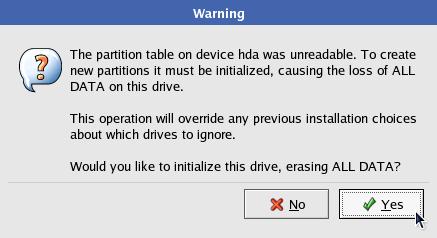
Ara viene la part de formatear los discos, está parte serà alguna cosa diferent dependiendo del disco que tengas o si tens dades o no, per si vols tenir un arranque dual amb un altre S.O. Bo, ahora me pregunta si quiero inicializar el disco borrando todos los datos, yo como no tengo datos… “Yes”,

Podem hacer que ESX nos genere un particionamiento automático (“Recommended”) o hacerlo nosotros manualmente “Advanced”, podem tener el sistema operatiu del ESX instal·lat en un disco i les màquines virtuales en un altre per millors rendiments.

Confirmo que se me borrarán las particions en el disco had, “Yes”,

Esto sería un resumen de cómo me quedará todo, “Next”

Donde nos instalará el arranque, si en el MBR del disco duro (en el sector de arranque) que suele ser lo lògic a menos que tengas alguna altra herramienta de arranque, seleccionamos el HD donde volem que nos lo instal·len y seguimos,

Temas de red, podem hacer que el servidor tenga una IP dinàmica (no és lògic a menys que des del DHCP li assignem a la seva MAC una IP), el normal seria configurar-li una IP pública, en el meu cas la 192.168.1.200 i els altres paràmetres, després li assignarem un nom complet d’equip, per si tenim un domini, en el meu cas es dirà “otilio”, continuem,

Li indiquem la zona horària seleccionant on estem situats geogràficament.

Per descomptat hem d’indicar-li una clau a l’usuari “root”, mínim 6 caràcters i seguim,

Confirmem que tot és correcte per començar ja la instal·lació del S.O. VMWARE ESX,

Ara només ens queda esperar que finalitzi la instal·lació, un cop finalitzi podem deixar ja el servidor en pau perquè es gestionaria tot via web…

Val, la instal·lació ha finalitzat correctament, ahora ya solo nos queda conectarnos vía web para crear las màquines virtuales o migrarlas des d'altres llocs y ver las demás opciones. “Finosh” para reiniciarlo, sacamos el CD.

Al conectarnos vía web a la IP del ESX desde cualquier puesto, nos pedirá que nos bajemos la consola cliente “VMware Virtual Infraestructure Client 2.0”, per a això, debemos pinchar en “Descarrega el client d'infraestructures VMWare”, nos bajamos el fichero…

Y nos lo instal·lamos, ens saltará aquest assistent en el lloc per poder gestionar el ESX remotament, “Next” per començar la instal·lació,

Acceptamos la llicència del cliente “Accepto els tems del contracte de llicència” y “Next”

Metemos un nombre y la organización… “Next”,

El camí de la instal·lació…

“Install” per començar la instal·lació…

Esperem mentre ens instal·lem el client de ESX…

Finish!

Nos genera este icono en el deskribatori o des de el “Menú Inicio” ho obrim… “VMware >Client d'Infraestructura Virtual 2.0”

Introduïm l'adreça IP del servidor ESX (192.168.1.200) un nom d'usuari amb privilegis, per defecte ara només tenim l'usuari root amb la contrasenya que li hem posat en la instal·lació, posem en “Inicia Sessió” per iniciar sessió.

Bé, aquesta és la pantalla principal del client, veiem el o els servidors que tinguem configurats a la part esquerra, i ara no queda més que investigar una mica, crear les màquines virtuals o portar-les, podem crear on s'emmagatzemen les màquines virtuals des de la pestanya “Resource Allocation”, el rendiment des de “Performance”…

Sobre el servidor ESX amb botó dret tenim diverses opcions, podem crear directament les màquines virtuals sobre ell, o crear un rang de recursos per posar-hi diverses màquines, per exemple, podem fer que diverses màquines estén en un rang de 2Gb de RAM i que mi servidor tingui 6Gb de RAM, me quedarían 4Gb lliures per otras màquines o rangos, per veure esto, posem en “New Resource Pool…”. A més des d'aquí es on podem apagar o reinicia remotament el servidor, o ver diferentes informes.

A la hora de crear el rango, primero le ponem un nombre “Pool_Prueba1”, le podem personalizar cuanta CPU le vamos a assignar, se ve que el meu servidor té un procesador a 4000Mhz, podem establir una prioritat a aquest rang o directament dirle cuantos Mhz le hem a assignar, podem darle 1Ghz, o cuanto reservarle como mínimo, o ponerle un máximo de consum de CPU. Lo mismo se puede hacer para la memoria RAM, configuramos com queramos y “OK”,

Sobre el rang este que hemos personalizado voy a metre una maquina virtual, per a això > botó dret > “New Virtual Machine…”

Y este és el típico assistent de creació de maquines virtuales en ESX, es seguirlo y arrancaríamos la màquina virtual de forma normal, pero con los recursos consumiendose en el servidor, seleccionem “Typical” o “Custom” i seguimos,

Le indicamos un nombre a esta máquina virtual,

Este és el magatzem que tiene de forma predeterminada mi servidor, en les opcions del servidor, en la zona de la derecha, tenemos una pestaña llamada “Resource allocation” donde definimos estos almacenes “Datastore” por si metemos altres discos duros físics addicionals al servidor por si se nos queda sin espai para crear ahí más máquinas virtuales, seleccionamos el que nos interese y “Next”,

Seleccionem el S.O. de la maquina virtual cliente…

Les CPU de Cuantas le vamos a assignar,

Y cuanta memoria RAM,

Indicamos cuantos adaptadores de red le queremos asignar, y si queremos que se inicien con la máquina virtual

Que tipo de adaptador de almacenamiento, si IDE ATAPI o SCSI BUS/LSI…

Seleccionamos el disco duro de la maquina virtual, si és nou o si anem a usar un que ja abans hem usado i conté un S.O., en el meu cas creo una maquina virtual nueva, així que disco nuevo…

Indicamos la capacidad que le queremos assignar al disco y donde la almacenaremos, Si con los ficheros que guardan la informació de la maquina virtual o en un datastore independiente.

Pues el tipus de Nodo del disco y si volem que los canvis que se realment en el disco se guarden o no (“Persistent” SI se guardan. “NonPersistent” NO se guardan al apagar la màquina virtual),

Comprovamos que todos los dades estan bé i finalitzamos ja para que ens creï la màquina virtual.

Ya nos saldría está máquina virtual, deberíamos encenderla e instal·lar ya el sistema operatiu que volem que corra, con les seves aplicacions o lo que sea, per a això “Power on” i instal·lamos el S.O.

Vemos les pestañas que traen las màquines virtuales, tenemos un resumen “Resum” de qué hardware virtual tiene está MV, en “Performance” tenemos el rendimiento de la màquina virtual Mhz y consumo de RAM, en “Events” podem configurar esdeveniments per saber quan se ha pasado de los límits que le querramos poner, si consume més RAM de la que tiene, o quan arriba a un XX% de CPU o de HD… Y en Console tenemos lo que és la consola para gestionar, para ver directament el S.O. que trae y trabajar como si fuera un puesto más, pero es más comodo abrir una consola y cerrar el client de ESX, per a això, sobre la màquina virtual que ens interessa > botó dret > “Open Console”

Y este seria l'aspecte de mi PC, pues un Windows XP corriendo mis aplicaciones, tenemos por ahí la consola del client del ESX y esta consola del servidor virtual, para treballar més còmodes amb ell, en mi caso era un Windows 2003.









