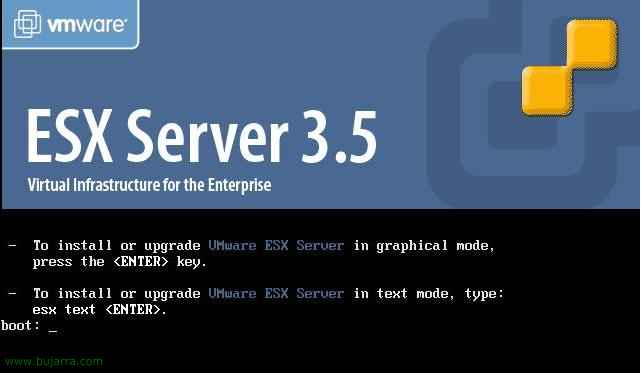
Instalación de VMware ESX Server 3.5

En este documento se mostrará la instalación de un servidor ESX versión 3.5, diseñado unica y exclusivamente para la virtualización de sistemas.
Definição da Wikipedia: Esta versão é um sistema complexo de virtualização, pois funciona como um sistema operativo dedicado à gestão e administração de máquinas virtuais, dado que não necessita de um sistema operativo anfitrião sobre o qual seja necessário instalá-lo. Pensado para a centralização e virtualização de servidores. Application –> OS (virtual) –> Hardware (virtual) –> VMware ESX –> hardware físico. O ESX é baseado em Linux como sistema operativo base, o que lhe proporciona grande estabilidade, mais concretamente numa RedHat. Além disso, inclui um conjunto de utilidades que atuam como camada de acesso a todo o hardware que fornece a virtualização. Utiliza um sistema de ficheiros próprio, VMFS, no qual são armazenados os discos virtuais de cada máquina virtual e que pode ser partilhado entre vários servidores ESX. Los requisitos para la instalación de VMware ESX son bastante elevados puesto que están pensados para servidores. Así, debemos tener una máquina multiprocesador, gran cantidad de RAM, al menos dos tarjetas de red y controladora SCSI, RAID ó FC principalmente. Según VMware Inc. ESX no está basado en Linux al tener su propio kernel llamado VMKernel.

Poço, lo primero de todo es meter el CD en el servidor en cuestión, no podemos instalar ESX sobre qualquer servidor, longe disso, hay una lista exclusiva de servidores en las que ESX es 100% compatible: http://www.vmware.com/pdf/vi3_systems_guide.pdf. Para instalar un servidor ESX no hay que tener grandes conocimientos, es algo simple, en el menu de arranque pulsamos la tecla ENTER para uma instalação gráfica.

Si es el primer servidor es aconsejable testear el CD por si podemos ter problemas durante a instalação y que haya algún fichero dañado, Nós damos “Teste” ou “Ignorar”, o que nos interessa.

“Próximo” para começar el asistente de instalación de VMware ESX Server 3.5,

Selecionamos el idioma de nuestro teclado, e continuamos, “Próximo”,

Selecionamos el ratón que tenemos conectado (si es que tenemos alguno), “Próximo”,

Confirmamos que podemos borrar toda la informação de nos nossos discos, portanto indicamos “Sim”,

Temos que aceitar el acuerdo de licencia final desde “Aceito os termos do contrato de licença” & “Próximo”,

El tipo de particionamiento, normalmente deve de ser el recomendado, sin tocar nada, tenemos que tener mucho cuidado con qué disco/discos nos formateará, ya que si tenemos conectada una cabina de discos externa (SANTO, NAS, iSCSI…) puede que nos detetemos desde aqui y nos carguemos sus dados o sector de arranque, coisa que não seria muito agradável, então verificamos que é o nosso disco e “Próximo”,

Verificamos que é o disco que queremos eliminar e “Sim” para que nos crie as partições adequadas.

Revisamos como ficaria o disco particionado, “Próximo”,

Normalmente, não teríamos que mudar a arranque, Então “Próximo”,

Nada mau, temos de configurar pelo menos um adaptador de rede, que será o que usará inicialmente o servidor ESX para se conectar ao exterior, mais tarde, durante a configuração do ESX ou do VirtualCenter configuraremos os switches virtuais. Temos de atribuir-lhe um endereço IP fixo, com a máscara de rede correta, um gateway (também muito importante se usarmos HA ou VMotion), e lhe atribuiremos o seu nome de host, que deve ser seguido de um nome de domínio, então indicamos o seu nome completo. Si nos interessa generar VLANes, indicamos el ID. Y en principio yo desmarcaré el check de “Criar uma rede padrão para máquinas virtuais” ya que esto lo configuraré más adelante, si tengo otro adaptador físico se lo asignare a las máquinas virtuales. “Próximo”,

Seleccionamos la zona horaria de este host, “Próximo”,

Indicamos una contraseña para root para la Service Console, “Próximo”,

Comprobamos que está todo correcto y ya podemos pulsar “Próximo” para instalar ESX 3.5,

… esperamos unos minutillos enquanto instala VMware ESX 3.5…

Nada mau! nos indica su URL para poder descargarnos el software de administración. Clique em “Acabar” para reiniciar la máquina/host.

Una vez el servidor haya reiniciado, desde un equipo con MS Windows, debemos conectarnos a esta URL para descargar el software que nos permitirá administrarlo, Chamado “Cliente de infraestrutura VMware”, aceptamos la verificación del certificado…

“Aceitar”,

Y ya desde aqui podremos bajar el Virtual Infrastructure Client desde “Download VMware Infrastructure Client”. A partir de ahora cada uno tendrá diferentes configuraciones, ya que igual si quiere primero se creará su infraestructura virtual instalando el servidor “VMware VirtualCenter”.
Instalación de VMware VirtualCenter 2.5 – AQUI
Instalação do VMware Infrastructure Client 2.5 – AQUI
www.bujarra.com – Héctor Herrero – Nh*****@*****ra.com – v 1.0