

Configurando un HP BladeSystem

Neste documento vemos um sistema de servidores já bastante comum em qualquer ambiente mais ou menos decente, não vou entrar no tema de se é melhor para uns ambientes ou outros, nem se é mais cómodo, simples, gasta menos… vamos ver um ambiente de blades baseado em HP, isto é um HP BladeSystem, nenhum modelo em específico e veremos toda a configuração que poderemos realizar a partir do seu OA, ou HP Onboard Administrator, que será a consola de gestão de todo o chassis, dos ‘hardwares’, a partir desta consola poderemos gerir qualquer componente/elemento, assim como ver o seu estado em qualquer momento.

Así a modo de introducción, esto es lo que sería un sistema de blades, que es un cajón donde dependiendo el modelo podremos meter 8 blades, 16… todo en sí tendría redundancia y sería compacto, ya que no ocupa lo mismo 16 servidores en formato rack que 16 blades. Temos tantas fontes de alimentação como precisamos que alimentarán al chasis, no individualmente, si no de forma global, así como los ventiladores para mantener fresco el entorno. Podríamos configurar mediante os sensores que, dependendo de la temperatura funcionen a más o menos velocidad, assim como las fontes de alimentação y depende do nosso entorno que montamos até os blades se podem apagar se não fazem falta (por exemplo un entorno VMware), com todo isso podemos ahorrar mucho $$$ en electricidad,aires acondicionados, espacio físico/racks,… Cómo podemos ver cada blade (servidor) va en una bahía, cada servidor llevaría su sistema operativo, totalmente independiente del resto de blades (Ou não), tenemos un pequeño display para ver el estado de todo el chasis y para configurar algún parámetro. En la parte posterior tenemos los switches, ya que este tipo de servidores evitan el cableado, y el cableado ethernet son conexiones internas, así como la fibra, todos los switches se duplican para evitar caidas y tener alta redundancia. Además de tener uno o dos dispositivos de gestión del chasis, que será desde donde administremos el sistema, desde el llamado HP Onboard Administrator. Cada HP BladeSystem es diferente, así como entre los diferentes fabricantes (un IBM BladeCenter x ejemplo), pero siguen la misma ‘filosofía’ y son ‘prácticamente’ iguales de configurar.

La cuestión es primero de todo montar el chasis (los hierros) y después ya comenzar a configurar, para cómo montar los hierros ahí cada uno que se lea el doc oficial si no sabe 😉 ya que en este documento vemos la configuración a realizar. Tras conectar el HP Onboard Administrator al switch o nosotros a él, nos podemos conectar a su IP predeterminada con el usuario y contraseña predeterminados (Admin / senha). Con esto nos queda claro que lo primero a cambiar sería la IP por la que nos interese y la contraseña del usuario admin. Otra forma de hacerlo sería desde el Insight Display o el display que tiene el chasis en el panel frontal, desde ahí podremos realizar este tipo de cambios básicos.

Em “Vista geral do rack” temos um breve resumen de nosso chásis, de los elementos que temos en él, una vista frontal y otra trasera. Vendrá el nombre de nuestro enclosure, así como número de série y número de parte.

Em “informação do enclosure” nos mostra el estado de los componentes, si tenemos aluna alerta o está todo OK.

Em “informação do enclosure, cílio “Informação” podemos mudar o nome de nuestro chasis/BladeSytem/enclosure, o nombre del CPD al que pertence. Además de ebseñarnos los números de serie, además nos indica una ajuda para las conexiones del chásis, sobre el LED UID para identificación, a porta de ligação entre o resto dos chassis do nosso CPD (devemos fazer a ligação com o BladeSystem que esteja por baixo) chamada Enclosure link downlink port, e também dispomos da Enclosure link uplink port que será para ligar ao chassis superior ou para ligar um equipamento se for necessário.

Em “informação do enclosure”, cílio “Botões Virtuais” poderemos acender o LED UID Light ou apagá-lo, para indicar a qualquer administrador sobre qual unidade deve realizar a sua tarefa.

Em “informação do enclosure” > “Definições do Enclosure”. temos um resumo dos dispositivos do BladeSystem para ver se falta algum por ligar/ativar e o firmware de todos eles, teremos de ter sempre em conta, sempre que nos seja possível, ter o firmware mais recente e em todos os elementos comuns ter o mesmo firmware!

Em “informação do enclosure” > “Definições do Enclosure” > “AlertMail” Bem, é isso, como o próprio nome indica, para ativar os alertas por e-mail do nosso chassis.

Em “informação do enclosure” > “Definições do Enclosure” > “Device Power Sequence”, cílio “Device Bays”, podemos ativar a alimentação dos blades do chassis com uma ordem de prioridade.

Em “informação do enclosure” > “Definições do Enclosure” > “Device Power Sequence”, cílio “Interconnect Bays”, podemos ativar a alimentação das bahias de interconexão do chassis (Comutadores) com uma ordem de prioridade.

Em “informação do enclosure” > “Definições do Enclosure” > “Date and Time” para configurar o serviço de hora do chassis, seja um horário manual ou de um servidor de hora ou NTP.

Em “informação do enclosure” > “Definições do Enclosure” > “Enclosure TCP/IP Settings” é onde poderemos configurar o nome, Endereço IP, máscara de red, gateway e servidores DNS do chassis, no Onboard Administrator.

Em “informação do enclosure” > “Definições do Enclosure” > “Acesso à rede” cílio “Protocolos”, são os protocolos de ligação que vamos habilitar para aceder ao chassis. Temos acesso web com HTTP ou HTTPS, shell seguro com SSH, Telnet e resposta XML.

Em “informação do enclosure” > “Definições do Enclosure” > “Acesso à rede” cílio “Hosts de Confiança” se o habilitarmos, daremos acesso ao enclosure apenas a partir desses endereços IP e não de toda a rede.

Em “informação do enclosure” > “Definições do Enclosure” > “Acesso à rede” cílio “Dados Anónimos” simplesmente, se o habilitarmos, dará alguma informação do chassis antes de fazermos login nele, pode ser informação que não nos interesse revelar como pista 😉

Em “informação do enclosure” > “Definições do Enclosure” > “Failover por Perda de Ligação”, se tivermos dois dispositivos de Onboard Administrator, e quisermos que, quando o OA primário perder a ligação, passar para o outro Onboard Administrator, habilitamo-lo e indicamos o número de segundos que passará sem ligação de rede, o OA primário (desde que o OA secundário tenha rede!),

Em “informação do enclosure” > “Definições do Enclosure” > “Configurações SNMP” caso tenhamos configurado na nossa rede um sistema de monitorização, para gerir os alertas, avisos… ótimo Nagios, era para colocar 😉

Em “informação do enclosure” > “Definições do Enclosure” > “Endereços IP das Baias do Enclosure”, no “Device Bays”, teremos configurados os endereços IP dos blades, não do seu sistema operativo, mas os endereços IP do iLO para podermos conectar posteriormente a cada baía.

Em “informação do enclosure” > “Definições do Enclosure” > “Endereços IP das Baias do Enclosure”, no “Interconnect Bays”, teremos configurados os endereços IP dos módulos posteriores do chassis, dos switches de fibra, do ethernet…

Em “informação do enclosure” > “Definições do Enclosure” > “Scripts de Configuração”, poderemos importar scripts com a configuração do chassis para automatizar uma configuração e realizá-la mais rapidamente, poderemos importar a partir de um ficheiro ou de uma URL.

Em “informação do enclosure” > “Definições do Enclosure” > “Repor Definições de Fábrica”, pues para eso, para repor o chassis para a configuração padrão de fábrica,

Em “informação do enclosure” > “Definições do Enclosure” > “Resumo do Dispositivo”, es una de las pantallas que más se usa para documentar un entorno de blades, es un resumen de todos los componentes que tenemos en nuestro chásis, com a descrição, número de série, número de peça, fabricante, modelo, número de peça sobressalente, versão de firmware, versão de hardware… tudo, dos blades, Comutadores, Fontes de alimentação, coolers/ventiladores, mezzanines dos blades, info do chasis…

Em “informação do enclosure” > “Definições do Enclosure” > “Leitor de DVD”, desde aquí podremos conectar la unidad CD/DVD del chásis a un blade en concreto, por si necesitamos meter un CD/DVD en un blade en concreto. Homem, es mejor hacerlo desde la conexión iLO… pero tb está aquí 😛
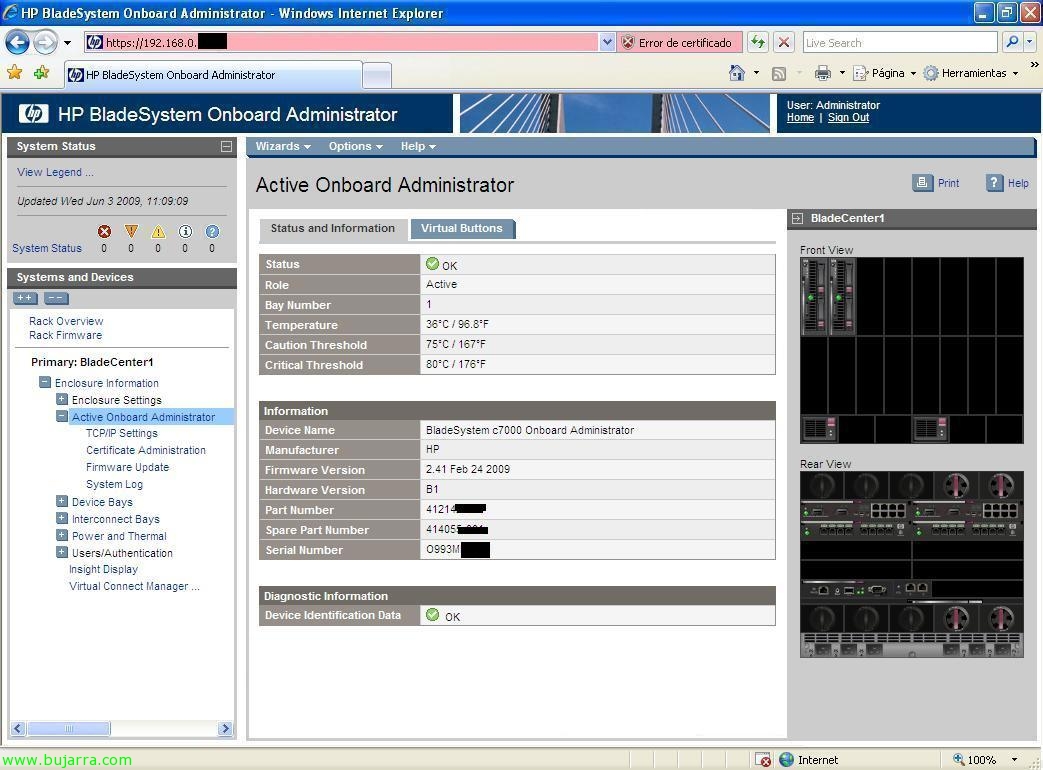
Em “informação do enclosure” > “Administrador Embarcado Ativo” no “Estado e Informação”, vemos como diz o estado do chassis, dá-nos informação sobre temperaturas, e outros dados sobre o nosso chassis.

Em “informação do enclosure” > “Administrador Embarcado Ativo” no “Botões Virtuais”, temos dois botões, um para reiniciar o chassis por completo, espero que isto nunca seja necessário, já que não há qualquer razão para reiniciar todo o chassis, ou para ligar o LED UID informativo.

Em “informação do enclosure” > “Administrador Embarcado Ativo” > “Definições TCP/IP”, é meramente informativo, sobre o nosso Administrador Embarcado, informação sobre o nome de rede, e outros dados de IP,

Em “informação do enclosure” > “Administrador Embarcado Ativo” > “Administração de Certificados”, no “Informação” temos isso, informação sobre o certificado para a ligação SSL do servidor web.

Em “informação do enclosure” > “Administrador Embarcado Ativo” > “Administração de Certificados”, no “Pedido de Certificado”, serviria para gerar o nosso certificado, usando um certificado próprio ou através de CSR para o poder entregar a uma entidade emissora de certificados para que nos gere um 'bom'. Y en la pestaña “Carregar Certificado” iremos carregá-lo.

Em “informação do enclosure” > “Administrador Embarcado Ativo” > “Actualização de Firmware”, poderíamos actualizar o firmware do nosso chassis, ou se nos interessar, poderíamos fazer um downgrade do mesmo, iremos carregá-lo a partir de um ficheiro do nosso computador, a partir de uma URL ou directamente a partir de um pendrive USB ligado ao chassis.

Em “informação do enclosure” > “Administrador Embarcado Ativo” > “Registo do Sistema”, no “Registo do Sistema” temos tudo o que acontece no nosso chassis, um REGISTO.

Em “informação do enclosure” > “Administrador Embarcado Ativo” > “Registo do Sistema”, no “Opções de Registo” poderemos redirecionar os REGISTOS para um servidor de REGISTOS, para um Syslog tipo Kiwi.

Em “informação do enclosure” > “Device Bays” temos todos os nossos blades, Com o seu estado, se o UID está ligado ou não, número da baía, estado ligado/desligado, endereço IP do iLO, y estado de la unidad DVD si está conectada o no.

Em “informação do enclosure” > “Device Bays” > BLADE > cílio “Situação”, temos a informação da nossa blade, si tendría alguma alerta aqui nos diría cual es el problema, o si tiene una temperatura elevada. A propósito, sempre que selecionemos un elemento hardware, nos indicará en el dibujo de la derecha sobre qué dispositivo estamos, sirve de ayuda cuando tenemos bastantes elementos o en el tema de los switches.

Em “informação do enclosure” > “Device Bays” > BLADE > cílio “Informação”, nos mostra informação del blade en cuestión, toda ella es bastante interessante, o a anotar, como las MAC o WWPN…

Em “informação do enclosure” > “Device Bays” > BLADE > cílio “Virtual Devices”, temos diferentes opções sobre el boton power de nuestra blade, assim como encender en ele el UID.

Em “informação do enclosure” > “Device Bays” > BLADE > cílio “Opções de inicialização”, selecionaremos a ordem de arranque do blade, o el del próximo arranque,

Em “informação do enclosure” > “Device Bays” > BLADE > cílio “IML Log”, o Integrated Management Log, tendremos los log's del blade, todo lo que le suceda quedará registrado.

Em “informação do enclosure” > “Device Bays” > BLADE > “iLO” cílio “Processor Information”, podemos fazer una gestión remota del equipo, lo ideal para controlar remotamente el equipo, así que pinchamos en “Integrated Remote Console” para fazer control del equipo y poder manejar sus dispositivos o si temos Java JRE pues en “Remote Console”.

Nos abrirá en una ventana nueva un control sobre el equipo remoto, para poder hacer todo lo que necesitemos, montar unidades remotas, conectar CD/DVD local o remoto, reiniciarlo, apagarlo…

Em “informação do enclosure” > “Device Bays” > BLADE > “iLO” no “Registro de eventos”, tendremos unos registos filtrados a nível iLO del equipo.

Em “informação do enclosure” > “Device Bays” > BLADE > “Port Mapping”, no “Graphical View” podemos ver las conexiones internas del blade, esta pantalla sirve para compreender el conexionado interno entre el blade y los switches que tengamos en nuestro chásis, podemos ver los adaptadores del blade (Embedded o integrada y las Mezzanines) cada una con sus puertos internos, normalmente son tarjetas adicionales de red o HBA's (de fibra) con uno o más puertos. Y cada porto de cada adaptador se ve a qué puerto del switch de fibra o ethernet está conectado.

Em “informação do enclosure” > “Device Bays” > BLADE > “Port Mapping”, no “Table View” temos a mesma informação que na pestaña anterior mas diferente vista 😉

Em “informação do enclosure” > “Interconnect Bays” nos mostra los switches del chásis, de la parte posterior, no meu caso dos swtiches ethernet y outros dos de fibra, nos mostra o estado de ellos, assim como si tiene el UID encendido, el tipo de switch y modelo, o su dirección IP de administración.

Em “informação do enclosure” > “Interconnect Bays”no “Situação” podemos ver el estado y diagnósticos del switch en cuestión, si tiene alguna alerta por temas eléctricos, de temperatura…

Em “informação do enclosure” > “Interconnect Bays” > BAHÍA ethernet > no “Informação” vemos eso, la información sobre este dispositivo, ciertas para anotar en una correcta documentación o para tramitar en un futuro alguma averia,

Em “informação do enclosure” > “Interconnect Bays” > BAHíA ethernet , cílio “Botões Virtuais” lo mismo que antes, es un botón virtual para apagar/reiniciar el dispositivo o para encender el UID em caso de necessidade,

Em “informação do enclosure” > “Interconnect Bays” > BAHíA ethernet > “Port Mapping” podremos ver os blades que temos conectados a este switch ethernet indicando qué mezzanine de qué blade está a qué puerto del switch, además nos mostra la MAC en questão del dispositivo, y si fuera un switch de fibra mostraría el WWNN.

Em “informação do enclosure” > “Interconnect Bays” > BAHíA ethernet > “Console de Gestão”, nos iniciaría la consola de gestão del switch, ya sería configuração a nivel de switch, para poder configurar el zoning o lo que nos interese, mediante “HP Virtual Connect Manager”,

Em “informação do enclosure” > “Interconnect Bays” > BAHíA fibra > no “Situação”, podemos ver el estado y diagnosticos del switch de fibra en cuestión, si tiene alguna alerta por temas eléctricos, de temperatura…

Em “informação do enclosure” > “Interconnect Bays” > BAHÍA fibra > no “Informação” vemos eso, la información sobre este dispositivo, ciertas para anotar en una correcta documentación o para tramitar en un futuro alguma averia,

Em “informação do enclosure” > “Interconnect Bays” > BAHíA fibra, cílio “Botões Virtuais” es el botón virtual para apagar/reiniciar el dispositivo o para encender el UID en caso de necessidade,

Em “informação do enclosure” > “Interconnect Bays” > BAHíA fibra > “Port Mapping” podremos ver os blades que temos conectados a este switch ethernet indicando qué mezzanine de qué blade está a qué puerto del switch, además nos muestra el WWNN de la HBA conectada, perfecto para tenerlo todo bien documentado y anotado para temas de configuração de los paths.

Em “informação do enclosure” > “Interconnect Bays” > BAHíA ethernet > “Console de Gestão”, nos iniciaría la consola de gestión del switch de fibra, ya sería configuração a nivel de switch, para poder configurar el zoning o lo que nos interese, tenemos un tutorial aqui de como configurar un switch de fibra http://www.bujarra.com/?p=2752,

Em “informação do enclosure” > “Power and Thermal” vemos el estado del tema eléctrico del chásis, así como su temperatura y en caso de algún error nos marcaría con error.

Em “informação do enclosure” > “Power and Thermal” > “Power Management” podemos gerir la configuración de la redundancia sobre las fuentes de alimentación del chásis, así como poder habilitar “Dynamic Power” para ahorro de costes poniendo las F.A. que no se necesitan en un estado de stand by para no usarlas si não es necessário. Nota, aunque suene a cuento chino este tema de ahorrar con temas de virtualización o ponendo este tipo de chásis, el ahorro es cierto, sólo tienes que sacar una calculadora y multiplicar los servidores que tienes por lo que gastan por lo que vale el kilovatio a la hora (kWh) e te podes surpreender com os custos que isto implica em apenas um ano! a tudo isto deves somar os gastos do ar condicionado, claro… se quisermos investir, não há nada melhor que uma virtualização com um ambiente blade.

Em “informação do enclosure” > “Power and Thermal” > “Alocação de Energia do Enclosure” mostra-nos o gasto que os elementos que temos atualmente no chassis necessitam, os nossos blades, Comutadores, módulos… e qual seria a nossa capacidade total. Sempre se deve ter em conta que se uma fonte de alimentação avariar, se continuarmos cobertos!

Em “informação do enclosure” > “Power and Thermal” > “Medidor de Energia”, no “Graphical View” mostra-nos um gráfico do consumo do nosso chassis,

Em “informação do enclosure” > “Power and Thermal” > “Medidor de Energia”, no “Vista em Tabela” mostra-nos registos sobre o consumo do nosso chassis,

Em “informação do enclosure” > “Power and Thermal” > “Subsistema de Energia” mostra-nos o estado de todas as nossas fontes de alimentação, assim como o modo de alimentação y si dispondríamos de redundância.

Em “informação do enclosure” > “Power and Thermal” > “Subsistema de Energia” > “Power Supply X” nos mostrará ya información específica de una fuente de alimentação em questão como sua capacidade/consumo, número de série, número de peça, número de peça sobressalente…

Em “informação do enclosure” > “Power and Thermal” > “Thermal Subsystem” no “Fan Summary” nos mostra uma vista genética dos ventiladores o coolers que tiene nuestro chásis assim como o seu uso.

Em “informação do enclosure” > “Power and Thermal” > “Thermal Subsystem” no “Fan Zones”, nos mostra las zonas de ventilación do nosso chásis e si estão cobertas o não por ventiladores para enfriar a área, o normal é colocar os ventiladores tras los blades, ya que no tiene muito sentido colocarlos ao outro lado, de todas formas a vezes não somos nós quem montamos o chásis se não um engenheiro de HP, então nem tudo são as nossas decisões 😉
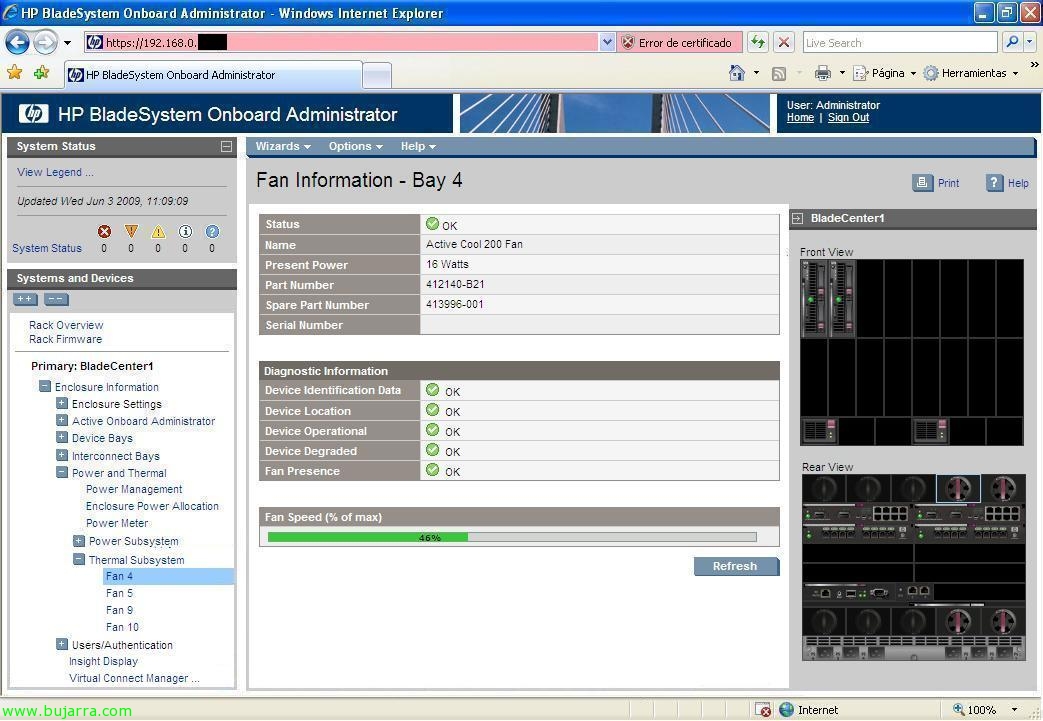
Em “informação do enclosure” > “Power and Thermal” > “Thermal Subsystem” > “Fan X” mostra-nos já o estado individual de cada ventilador ou cooler, bem como a sua utilização,

Em “informação do enclosure” > “Usuários / Autenticação” > “Utilizadores Locais” teremos uma gestão sobre os utilizadores locais do chassis, para aceder à administração do ambiente blade.

Em “informação do enclosure” > “Usuários / Autenticação” > “Utilizadores Locais” > “Definições de Diretório”, para configurar o acesso não com utilizadores locais, mas com utilizadores de serviços de Diretório através do protocolo LDAP,

Em “informação do enclosure” > “Usuários / Autenticação” > “Utilizadores Locais” > “Grupos de Diretório” para administrar os grupos de utilizadores LDAP,

Em “informação do enclosure” > “Usuários / Autenticação” > “Utilizadores Locais” > “Administração SSH”, administra as chaves para SSH,

Em “informação do enclosure” > “Usuários / Autenticação” > “Utilizadores Locais” > “Integração HP SIM” > serve para integrar o Onboard Administrator com o HP Systems Insight Manager, para a passagem de credenciais.

Em “informação do enclosure” > “Usuários / Autenticação” > “Utilizadores Locais” > “Utilizadores Iniciados” nos mostra los utilizadores logeados atualmente sobre este chásis de blades o un histórico de los logins,

Em “informação do enclosure” > “Insight Display”, nos mostra la pequeña pantalla que tiene el frontal del chásis, um pequeno display que nos permitirá realizar ciertas configuraciones básicas con un par de botones, así como ver el estado del chásis brevemente.

Oh, bem, lo interesante es que si montamos algo de isto quede bem documentado, tanto como para nós como para entregar um cliente e quem vem atrás do nosso sepa que e como está montado, com desenhos lógicos como este sobre as conexões ou documentando as direções IP's, MAC's, WWNN, WWPN, cableado… y tendríamos perfeitamente em esta estrutura blade, muito mais cómoda de gerir e de manter! uma pechincha!!!





