Instalación y configuración básica de Citrix NetScaler VPX

Este primer documento nos servirá como base sobre futuros documentos en los que realizaremos distintas configuraciones en NetScaler, per tant, en este documento veremos una configuración básica en el appliance virtual de Citrix NetScaler VPX 10 (build 73.5).

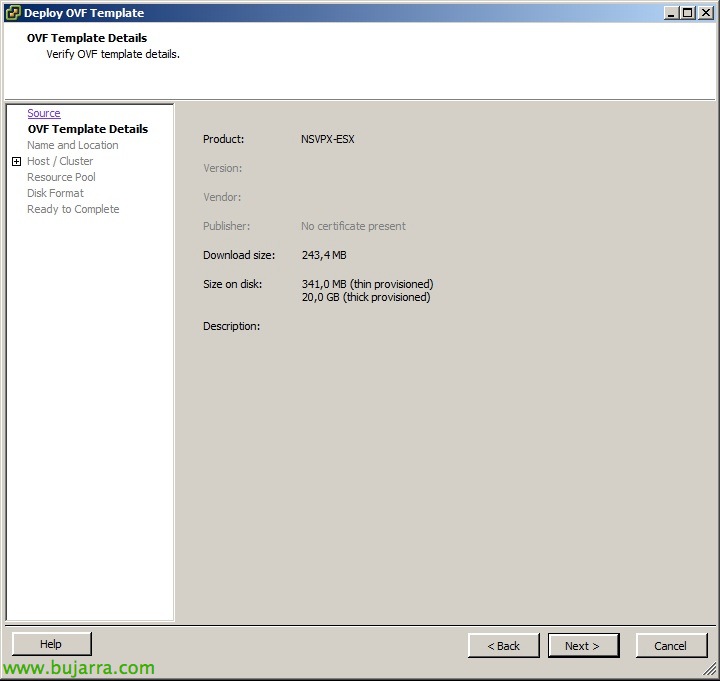
Desplegamos el appliance virtual en nuestra infraestructura virtual, normalmente irá en la DMZ, podemos colocar ambas NIC’s en dicha red (‘VM Network’ y ‘NS_NIC_1_1’), si necesitamos podríamos agregarle posteriormente más adaptadores de red virtuales de tipo E1000.
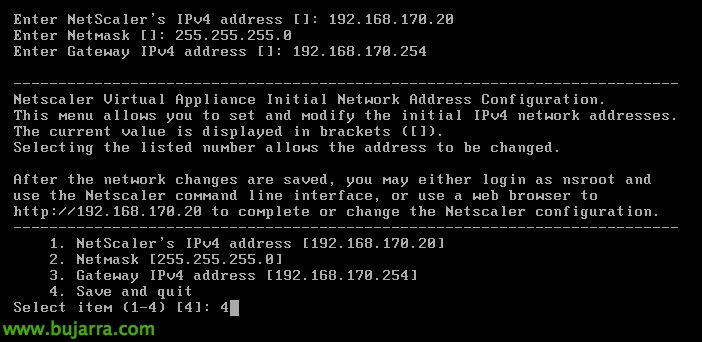
Una vez encendido, le configuramos la NIP o Netscaler IP, para su administración, indicamos dirección IP, máscara de red y puerta de enlace.

Nos logueamos con un navegador a http://NIP como ‘nsroot’ y contraseña por defecto ‘nsroot’.

Nos saltará un asistente, tendremos que tener JAVA habilitado en el navegador, “Next”,

Confirmem els paràmetres de xarxa, indicamos un hostname al appliance y configuramos la Mapped IP (para hacer peticiones) o MIP, “Next”,
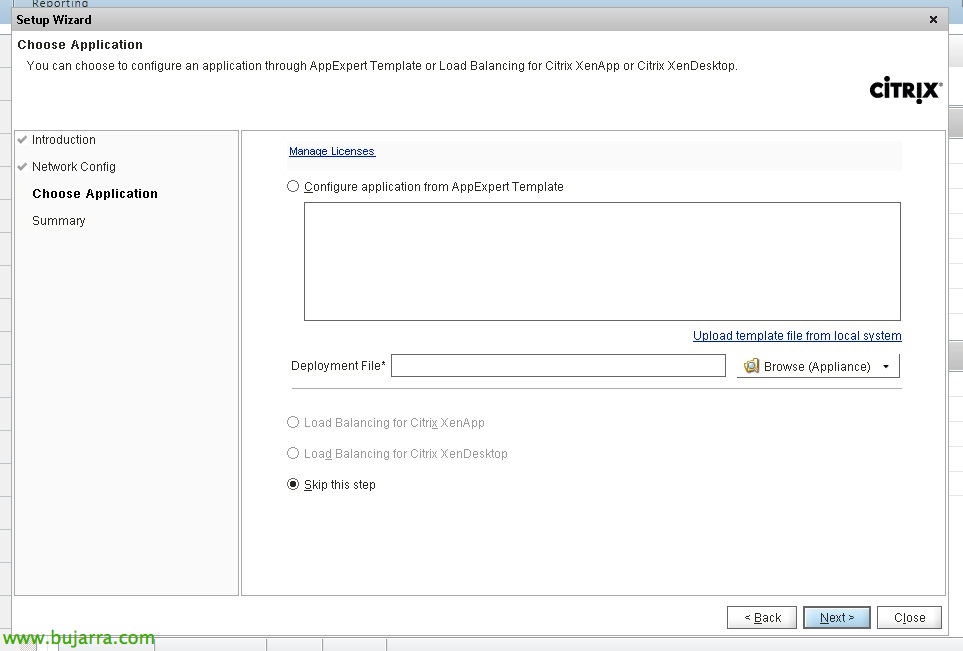
Importaremos la licencia si es que la tenemos ya disponible,
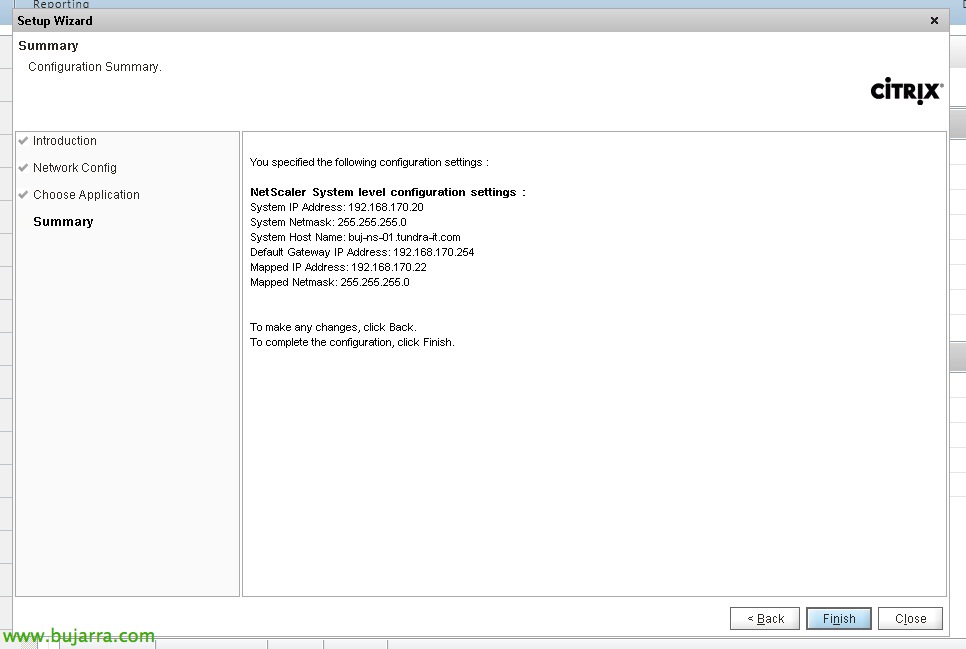
Confirmem les dades & “Finish”,
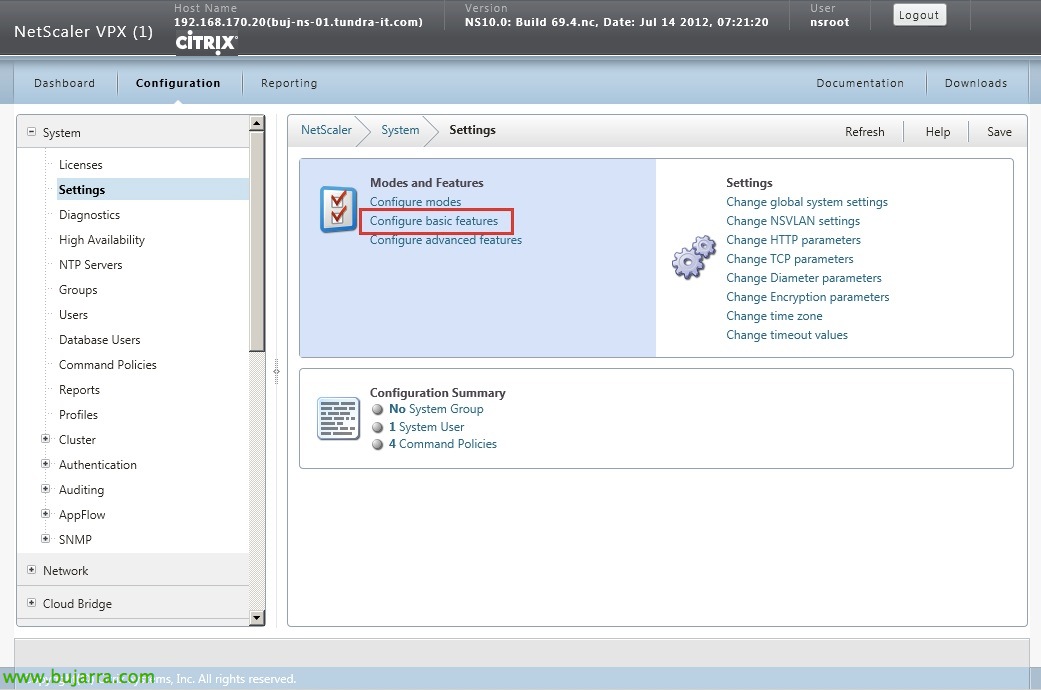
El següent, serà habilitar les funcions que volem que realitzi el NetScaler, des de la pestanya “Configuration”, “System” > “Settings” “Mode and features” > “Configura Funcions Bàsiques”,
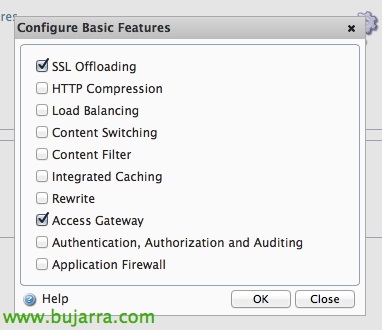
En el meu cas habilitaré 'SSL Offloading'’ per a la gestió de certificats amb “Access Gateway” per a l'ús posterior.

Des de “DNS” > “Name Servers” > “Add…” per afegir els servidors DNS.
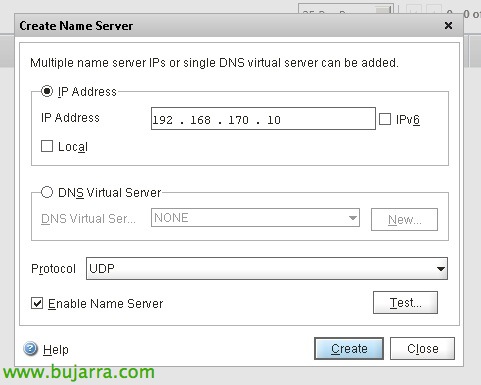
Indiquem l'adreça IP del servidor DNS, seleccionarem el protocol UDP i el provarem, haurem d'arribar amb PING a ell també.
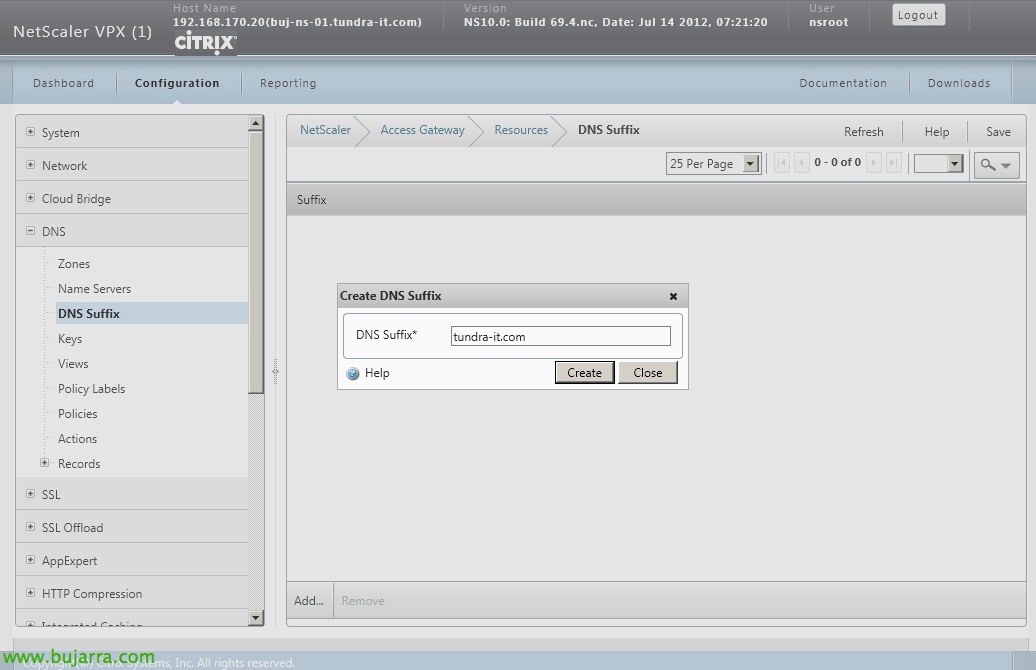
Des de “DNS” > “DNS Suffix” > “Add…” afegim el sufix DNS de la nostra xarxa,

Des de “System” > “Licenses” > “Manage Licenses…”

Afegirem les llicències de NetScaler, les crearem a MyCitrix basant-nos en l'adreça MAC de la interface de gestió.

Ens demanarà reiniciar l'appliance, marquem “Save configuration”!! y “OK”,
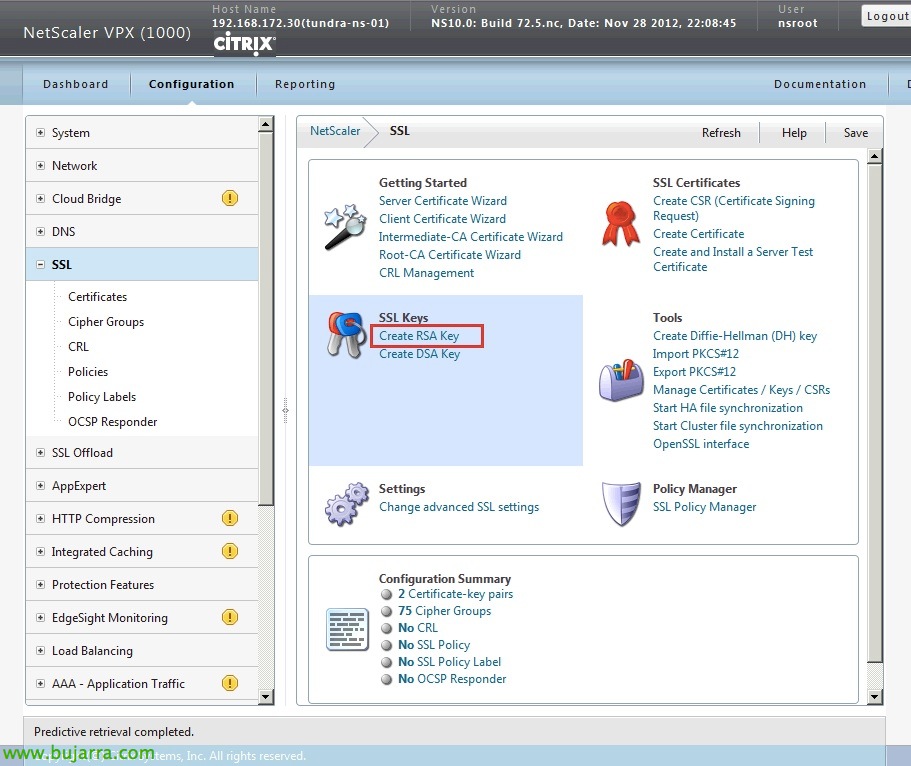
El següent (a part de canviar la contrasenya a l'usuari 'nsroot'), serà tenir un certificat que utilitzarem posteriorment en els nostres serveis de NS. El més senzill és generar la sol·licitud del certificat des del propi NetScaler, per a això, des de “SSL” > “Create RSA Key” per generar la clau del servidor.

Li indiquem un nom i una longitud de clau (1024 o 2048) i en format PEM & “Create”,

El següent serà crear la sol·licitud de certificat des de “SSL” > “Create CSR (Certificate Signing Request)”,

Indiquem el fitxer .csr que enviarem després a l'entitat emissora de certificats, indiquem la clau anteriorment creada, format “PEM” i completem el 'Common Name'’ amb el nom públic del lloc a més de les dades necessàries. “Create”,

Tras tramitar con la entidad emisora de certificados nuestro certificado, lo subimos al appliance con SCP o hacemos browse local al certificat obtingut. Indicaremos de nou la clave del servidor, format “PEM” e “INSTALL”. Con esto serà prou, pot que necessitem subir també els certificats intermedis de la CA i posteriorment 'linkarlos'.

Y guardamos la configuració!! amb “Save” en la part posterior. En següents documents ens apoyaremos en aquests primers passos bàsics per a distintas configuracions.