
Instal·lació i configuració de Citrix Desktop Server 1.0

En aquest document es mostra com podem utilitzar aquest servidor de Citrix, que a diferència del Presentation Server que publica aplicacions, amb aquest publiquem equips. Es suposa que hem de tenir un pool d'equips, normalment virtuals (veure VMware – AKI) i a los que ens connectarem mitjançant el client de Citrix a ells. L'exemple que realizarem en aquest document, tenemos un departament en la nostra organització anomenat Desarrollo, on tenemos varios usuaris que usan ThinClients i accederan a aquests equips com si són suyos, tots els equips d'aquest departament tenen les mismas aplicacions i configuracions.
Instalación de Citrix Desktop Server – AKI
Configuració de los escritorios con Desktop Broker – AKI
Publicación de un escriptori – AKI
Instalación de Citrix Desktop Server,
La instalación variará dependiendo de la nostra organització, en mi cas solo haré una instalación en un únic servidor, amb tots els components, però lògicament el pes de cada component se pot distribuir en diferents servidores.

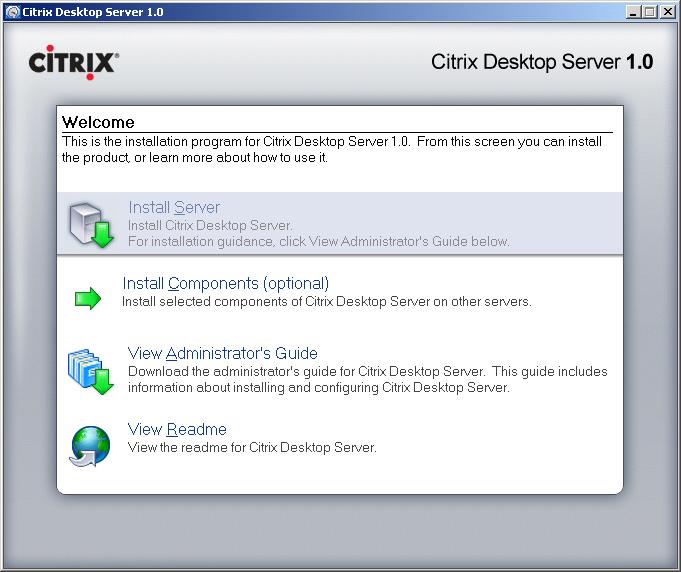
Lo primer de tot es instal·lar un servidor donde se emmagatzeme la comunitat para “Citrix Desktop Server”, necessitaremos una base de dades SQL, en el autorun del CD pulsamos en “Instal·lar servidor”,

Aceptamos el acuerdo de licencia desde “Accepto l'acord de llicència” & “Next”,

Si es la primera instal·lació, hem de crear un servidor llamado “Master server”, i si son los addicionals serían “Support server”, si és la primera instal·lació s'haurà d'indicar el nom de la granja o comunitat, en el meu cas serà BUJARRA, “Next”,

Podem si volem prohibir el remedo des d'aquí (Desactiva l'ombrejat) o utilitzar un servidor SQL existent (Utilitza un servidor SQL existent), si no, ens instal·larà el SQL Server 2005 Express, i si volem que no ens instal·li el component de llicències marcarem “Utilitza un servidor de llicències existent”. Marquem el que ens interessi i continuem “Next”

Si posem “Next” començarà ja amb la instal·lació,

… després de diversos minuts d'instal·lació dels prerequisits i components d'instal·lació…

Ens demanarà reiniciar, cal indicar-li que “Sí” ja que la instal·lació continuarà un cop hàgim reiniciat el servidor.

… finalitzant la instal·lació…

Ok, ja acabada, posem en “Finish”, i ens obrirà la consola “Access Management Console”
Configuració de los escritorios con Desktop Broker,
Desde esta consola será donde organicemos todos los escritorios que tengámos, el pool de equipos, lo normal es que tengamos uno o varios servidores con un software de virtualización donde se alojen estas máquinas virtuales, en mi caso supongamos que uso un servidor ESX con 10 máquinas, 5 para el Dpto. de desarrollo y otras tantas para los técnicos. Desde está consola lo organizaremos.

Obrim la consola de “Desktop Broker Console” des de “Inici” > “Programes” > “Citrix” > “Management Consoles”. Lo primero que tenemos que hacer es organizar los escritorios por grupos, así que creamos uno desde “Add…”

Le indicamos un nombre y si está habilitado o no. Posem en “Add” per crear-lo.

Dentro de cada grupo debemos crear un “Desktop Revision” que será finalmente donde guardemos los equipos reales,

Li indiquem un nom, una descripció (opcional) y si queremos que contenga equipos asignados o un pool directamente. La diferencia es, que en un pool de equipos tenemos una cantidad de equipos, la que sea, y un usuario cuando se conecte se conectará a uno cualquiera, a veces a uno y otras a otro. Y si habilitamos “Contains Assigned Desktops” el usuario que se loguee primero en un equipo será para él, tendrán los usuarios equipos asignados, esto es si ciertos PC’s son diferentes a otros. Dependerá de nuestra organización, lo que nos interese.

I ja finalment, podremos agregar equipos con botón derecho y “Add Desktops…”

Metemos el nombre de los equipos que queremos que estén y si queremos que estén habilitados o no (marcant “Enable Desktops”), podemos meterlos todos en conjunto. Posem en “Add”.

Ahí veremos los equipos agregados cómo quedarían, en el campo de “Enabled” veremos si están habilitados/disponibles para los usuarios o no; en la pestaña de “User” si està assignat aquest PC o no i en el “State” si hi ha algú connectat o no.

Aquest seria un exemple d'un escriptori assignat a un equip, la primera vegada que un usuari es connecti en un PC el camp de “User” canviarà i mostrarà a qui pertany aquest PC, lògicament el contenidor l'ha de permetre (a les propietats del Desktop Revision).
Mostrarem resumidament com es publica un escriptori, és com en Citrix Presentation Server, en lloc d'aplicacions seran escriptoris. La manera que un client usarà per connectar-se és igual que a Presentation Server, ho faran amb el Program Neighborhood o amb el Program Neighborhood Agent (un cop hàgim creat el lloc del Program Neighborhood Agent). Per tant, en aquest document no es tractarà de com utilitzar el client, para ello está este documento – AKI.

Vamos a la comunidad nuestra y sobre “Escriptoris” amb botó dret “Nova” > “Publish desktop”

“Següent”,

Indicamos el nombre del equipo, ya que tenemos pools de equipos no se pone el nombre del PC concretamente, si no el común, per exemple per als equips del Dpto. de Desarrollo pues “PCs Desarrollo”, “Següent”,

El tipus d'oficina que vam a publicar si el de un servidor Desktop Server (“Server Desktop”) o el de un equipo remoto “Workstation Desktop”, “Següent”,

En “Nom del grup d'escriptori”, desplegamos el combo y seleccionamos el grup de escritorios que habremos creat anteriorment en la consola de “Desktop Broker Console”. Configuramos el método de autenticación contra dichos hosts en “Logon Dialog Options”, lo normal és que use el mateix usuari que se está usando para iniciar el client de Citrix, ahí se especifica un usuario, l'ideal és utilitzar aquest usuari per iniciar sessió a l'escriptori publicat; si no, tenim diferents tipus de configuració per a l'inici de sessió. Seleccionem el port de connexió a “Opcions de Connexió a l'Escriptori Remot”, “Següent”,

Seleccionem els servidors on s'executarà aquesta connexió, des de “Add…”

Seleccionem els servidors que ens interessin, normalment tots, “OK”,

“Següent”,

I ara direm quins usuaris tenen permisos per accedir a aquest pool d'equips, des de “Agregar…” i seleccionem el tipus de directori, normalment “Selector d'Usuaris del Sistema Operatiu”,

Posem els noms d'usuaris del Directori Actiu que ens interessi que executin aquestes màquines i “Acceptar”,

“Següent”,

El símbol que tindrà y en la carpeta client que la meterem, El normal és organitzar les aplicacions en carpetes, podríem posar-la en una carpeta anomenada “PCs de desenvolupament” per exemple, perquè no tinguin tots els escriptoris junts, sinó organitzades. Si volem posar-li una icona a l'escriptori d'accés directe, o organitzar-ho i que surtin icones al Menú Inici del client de forma automàtica, i així no saben si són aplicacions locals o de Citrix. “Següent”,

Marquem “Configura ara els ajustos avançats de l'escriptori” per poder configurar una mica més. Podemos desactivar el escritorio si no queremos que lo usen por ahora. “Següent”,

Des d'on permetrem connexions, per defecte “Allow all other connections”,

“Limir instances allowed to run in server farm” es cuantas veces queremos que esté abierto este escritorio simultáneamente, per exemple, si solo tenemos llicències para que la usen 10 usuarios concurrentemente, deberíamos de marcarla e indicar 10. O una por usuario para que no abran 25 escritorios a la vez y los dejen desconectados por ahí. E incluso si es un PC que requiere mucho rendimiento podríamos darle más o menos prioridad desde “CPU priority level”. “Següent”,

Lo normal es que no tenga sonido el PC/escritorio, así que lo pordemos deshabilitar para que no chupe ancho de banda, desmarcando “Activar àudio antic”. Modifiquem el que ens interessi, SSL no l'habilitarem ara des d'aquí, està explicat en altres tutorials, també és important deixar marcat el check de “Start this desktop without waiting for printers to be created” perquè tot vagi més ràpid i la primera vegada mentre es copien els drivers al servidor i es creen al servidor l'usuari pugui treballar, fins i tot tenim el nivell de xifrat del protocol ICA per a aquesta aplicació, podem deixar el que porta per defecte o augmentar-lo si tenim alguna raó. “Següent”,

És important aquí posar la mida de la finestra que sigui “Pantalla completa” para que no tenga bordes el escritorio y ya que es cómo si fuera su PC que ocupe toda la pantalla, para parecer que está más real. El color depenent de la connexió, el normal és a 16bits. “Finish”, y tendremos el escritorio ya publicado.
Si volem crear un sitio Web Interface, podem mirar aquest documento – AKI
Si volem crear un sitio Program Neighborhood Agent, podem mirar aquest documento – AKI
www.bujarra.com – Héctor Herrero – nh*****@*****ra.com – v 1.0









