
安装和配置 Microsoft Office ProjectServer 2003

在本文档中,我们将介绍如何正确安装 Project Server 2003, 为此,我们需要一个 SQL 服务器 (一个 2000) 存储 DB for Project Server 项目, 然后,我们将在此服务器上放置 Analysis Services; 然后,从逻辑上讲,我们将与 Web 客户端或 Microsoft Outlook 或 Microsoft Project Professional 连接 2003.
– 安装前 – 这里
– 安装 – 这里
– 安装后 – 这里
– 与 Outlook 集成 – 这里
– Project Professional 配置 – 这里
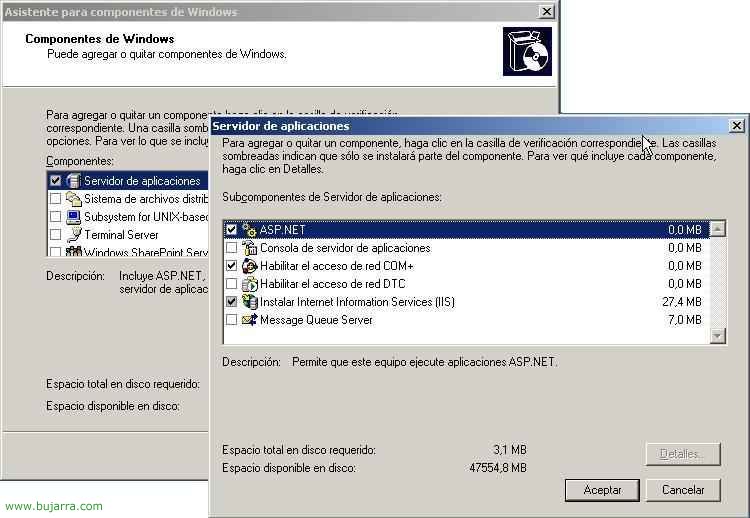
第一, 在将运行 Project Server 的服务器上,我们必须安装 IIS 组件 + ASP.NET, 为此, 我们转到 “Panel de Control” > “添加或删除程序” > “添加或删除 Windows 组件” > 马克 “应用服务器” 在 “详…” 马克 “ASP.NET” 必要的组件会自动被选中. 接受并安装…

现在, 在活动目录中 (不必在此服务器上, 远非如此), 我们创建一个用户,稍后会使用. 所以我们打开控制台 “Active Directory 用户和计算机” 的 “管理工具” 并在我们感兴趣的组织单位上创建一个用户, 右键单击 “新增功能” > “用户”.

我们给你一个名字, 就我而言,它将是 “ProjServer”, “以后”,

为该用户设置一个密码, 勾选 “用户不能更改密码” 和 “密码永不过期”, “以后”,

“结束”.

现在我们进入 SQL 服务器, 创建一个 SQL 用户; 在 “安全” > 右键单击 “登录” > “新建登录名…”

输入用户名, 就我而言 “SQLProjServ”, 马克 “SQL Server 身份验证” 并为其设置一个密码.

在 “服务器功能” 我们勾选 “安全管理员” 和 “数据库创建者”, 点击确定以创建用户.

现在, 在 SQL Server 的服务器属性中,

在 “安全”, 检查身份验证将为 “SQL Server 和 Windows”, 如果需要,我们可以提高审核级别以便在可能的故障情况下获取更多信息.

不错, 现在我们必须在 SQL 服务器上安装 Analysis Services. 为此,, 插入 SQL 光盘并选择 “SQL Server 2000 组件”

点击 “安装 Analysis Services”

“以后”,

我们接受许可协议, “是的”,

只勾选 “决策支持帮助对象” 和 “客户端组件”; 点击开始安装 “以后”,

我们等待几分钟…

还行, “结束”,

现在我们需要为这些 Analysis Services 安装最新的 Service Pack. 为此,, 在微软下载网站 (HTTP 协议://www.microsoft.com/downloads) nos bajamos el SP correspondiente a Analysis Services, en este caso se llama: SQL2000.AS-KB884525-SP4-x86-ESN.EXE.

Una vez instalado Analysis Services, en el Directorio Activo o si no, en los usuarios locales del servidor de SQL nos habrá creado un grupo llamado “OLAP Administrators”,

Y metemos al usuario que hemos creado antes, si es un grupo local del servidor SQL, buscaremos al usuario en la ubicación del dominio.

现在, en el servidor del Project Server, vamos a comprobar que la ejecución de ASP está habilitada, para ello nos vamos hasta “Administre su servidor” 在 “管理工具”,

点击 “Agregar o quitar función”,

“以后”,

Y comprobar que en “应用服务器 (IIS公司, ASP.NET)” está “Configurado” 自 “是的”, si no lo estuviera lo habilitamos.

Ahora vamos a instalar los SharePoint Services que son necesarios para mejorar el rendimiento de escritura en ficheros y así multiples usuarios puedan escribir a la vez sobre el mismo fichero. Para instalarlo lo podemos hacer, descargandolo de la web de descargas de Microsoft (http://www.microsoft.com/downloads) o si no desde “控制面板” > “添加或删除程序” > “添加或删除 Windows 组件” y sería marcando el último check de “SharePoint Services”. En este caso yo lo he descargado de la web de Microsoft. 我们接受许可证并继续,

Realizamos una “典型安装” & “以后”,

“安装”,

…
… 希望…

Cuando nos abrá esta web es que ya estarán instalados los servicios. 完善.

不错, ahora en este mismo servidor, 我们打开 “Internet 信息服务管理员 (IIS公司)” 的 “管理工具”, y vamos hasta las propiedades de “Sitios Web”.

在 “服务”, comprobar que está desmarcada “Ejecutar el servicio WWW en el Modo aislado de IIS 5.0”

不错, ahora vamos a preparar los SharePoint Services para poder usar Microsoft Project Server con ellos, 停下, metemos el CD de Project Server y en el autorun marcamos “Microsoft Windows SharePoint Services”,

现在, “Windows SharePoint Services Configuration Wizard” 或 “Asistente para la configuración de Windows SharePoint Services”,

“以后”,

选择 “默认网站” 和 “以后”,

选择 “sites” 和 “以后”,

Indicamos quien es el propietario del sitio y su mail, “以后”,

“以后” para que nos configure los Windows SharePoint Services,

Esperamos mientras configura…

点击 “接受” ya que cerrará el asistente de configuración y esperamos a que lo vuelva a abrir para finalizar la configuración…
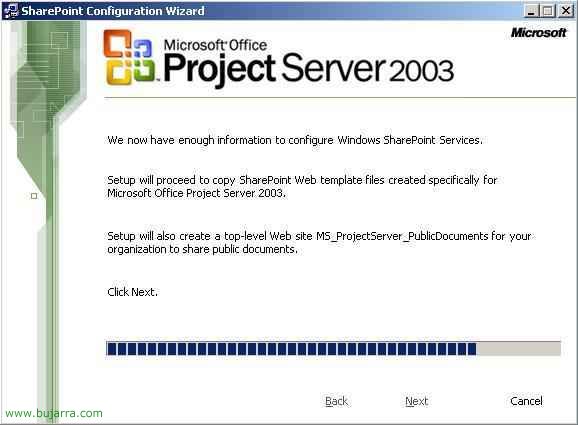
… continua…

还行, configuración finalizada, ya nos dice que para administrar los servicios de SharePoint Services debemos hacerlo con un navegador conectandonos al puerto 7764. 点击 “结束”.

不错, ahora ya comenzamos con la instalación del servidor, metemos el CD de Project Server y pulsamos sobre “Instalación del servidor”,

Indicamos Nombre y Organización, “以后”,

我们接受许可证, “以后”,

Este sería el path de instalación de Project Server, “以后”

Dejamos la instalación por defecto, “以后”,

点击 “Crear una base de datos nueva” y le indicamos en que servidor de SQL lo hará, 马克 “Conectar usando: SQL Server 身份验证” para crear la BD con el usuario que previamente hemos creado en SQL, metemos los credenciales y seguimos,

马克 “Conectar a la base de datos principal de Project Server 2003”, “以后”,

Ahora nos creará dos cuentas de usuario, “MSProjectServerUser” 和 “MSProjectUser”, les debemos indicar unas contraseñas, la primera cuenta es para conectar Project Server a la base de datos ProjectServer; y la otra cuenta de usuario para conectar Project Professional a la BD. “以后”,

Indicamos los datos ahora, indicamos quien es el servidor de Analysis services, normalmente es el de SQL, pero tampoco tiene por qué. Y ahora una cuenta para conectarnos a él, que será el usuario que antes hemos creado y metido al grupo “OLAP Administrators”, “以后”

Nos pregunta en que sitio web nos creará el sitio para Project Server, 选择 “Sitio web predeterminado” & “以后”,

Para cuando les mandemos algún mail a los usuarios y les vengan hipervinculos hay que hacer referencia en que servidor está instalado Project Server, indicamos el nombre del servidor. “以后”,

Para notificaciones de correo electrónico, si lo vamos a usar podemos configurar ahora quien es el servidor de correo, el puerto SMTP y desde que cuenta llegarán los mails. “以后”,

Está da igual, podemos introducir la información más adelante, “以后”,

选择 “企业” 因为如果不是, no podremos utilizar todos los beneficios de Poject Server, “以后”,

Ahora nos creará la cuenta de administrador de ProjectServer, pero debemos indicarle una contraseña, esta luego serña con la que accedamos mediante Web Access. “以后”,

Ya comienza la instalación pulsando en “安装”,

… dura unos minutos…

还行, por fín, 点击 “结束”

Ahora vamos a actualizar Project Server 2003 al último Service Pack, pero para ello, antes primero hay que actualizar la BD de Project, “ProjectServer 服务器”, nos tenemos que ir hasta el servidor SQL. El SP que voy a aplicar yo es el 3, el último hasta la fecha del documento, nos vamos a la web de descargas de Microsoft y ahí lo buscamos (HTTP 协议://www.microsoft.com/downloads), nos bajamos el primer parche llamado ProjectServer2003SP3-KB923645-SqlFile-ESN.exe y lo descomprimimos en el directorio BINN de SQL, 默认情况下为: “C:Archivos de programaMicrosoft SQL Server80ToolsBinn”.

Vamos x comandos de MSDOS hasta el directorio y actualizamos la BD con el comando: “upgdb113.cmd SERVIDOR_SQL BASE_DE_DATOS”. (在更新之前, 我们理所当然会先备份).

它会在一段时间内更新数据库, 就我而言,由于没有内容,所以不会花太久, 按下任意键继续.

之后我们必须应用 ProjectServer 的 SP3, 我们再次在微软下载网站上查找 (HTTP 协议://www.microsoft.com/downloads), 就是下载并运行文件: ProjectServer2003SP3-KB923645-FullFile-ESN.exe.

一旦安装了 ProjectServer 的 SP3, 我们必须更新 Project Server 的模板, 为此,在 Project Server SP 的同一网站上有另一个更新, 我们在微软下载网站上查找它 (HTTP 协议://www.microsoft.com/downloads), 查找文件 ProjectServer2003-KB923645-WSSFILE-ESN.EXE, 下载并安装.

现在, 以避免出现问题, tenemos que meter como sítios de confianza el servidor de Project Server desde donde vayamos a abrir Project Server Web Access o Project Professional 2003…

Ahora vamos a crear un grupo de usuarios donde serán los usuarios que metamos aquí los que tendrán acceso a usar Project. 为此,, nos vamos al Directorio Activo o a la consola de administración del servidor, si no es controlador de dominio y ahí creamos un nuevo grupo.

Crearemos un grupo “Global” y de tipo “安全”, le indicamos un nombre al grupo, 例如 “ProjectUsuarios”.

Y debemos meter cómo miembros los usuarios que querramos en él para que usen Project.

En el servidor de Project Server, 我们打开 “Internet 信息服务管理员 (IIS公司)” 在 “管理工具”, para dar acceso al Web Access de Project, cambiando ciertos permisos, 信封 “Sitios Web”, 在其属性中.

在 “目录安全”, 在 “Autenticación y control de acceso” 点击 “修改…”.

Debemos marcar los checks de “集成的 Windows 认证” 和 “基本身份验证” 我们将搜索域, 之后接受所有的屏幕.

尝试用浏览器打开 Project Web Access 的地址, 为此我们输入: HTTP 协议://SERVIDOR_PROJECT/ProjectServer/ 并使用之前在 Project Server 安装向导中创建的管理员账户登录.

如果是第一次打开, 我们需要接受许可协议 “我接受许可协议中的条款” & “下一个”

此外,如果这是第一次在此电脑上打开, 它会安装 Project Server 的 ActiveX 控件, 点击 “安装”,

点击 “管理”

点击 “服务器配置”,

在 “要同步的活动目录组” 输入之前创建的用于放置将使用 Project Server 用户的组, “UsuariosProject” 就我而言, 并单击 “立即更新”.

为了检查此同步是否有效, 我们将 “管理用户和组” 在下拉组合框中应该显示我们已添加的用户.

在我们的 Outlook 中安装某些组件并直接使用它, 我们登录到 Project 的 Web Access 控制台并点击图标 “使用 Outlook 工作”,

点击 “立即下载”, 然后安装组件,

点击 “安装” 安装组件…

…

还行, 现在已经安装好,可以进行测试了.

打开 Outlook 会看到几个新的按钮.
配置 Project Professional 以使用 Project Server,

为了让用户使用 Project Professional 共同处理项目并同时操作多个项目, 我们需要进行配置, 点击 “工具” > “企业选项” > “Microsoft Office Project Server 帐户…”

我们需要创建一个新帐户, 点击 “加…”

随便起一个名字, 描述性; 在 “Project Server 的 URL 地址” 我们填写 Project Server 服务器地址: HTTP 协议://SERVIDOR_PROJECT/ProjectServer. 马克 “使用 Windows 用户账户” 和 “设为默认账户”. 然后从这里测试账户 “测试连接”

接受.
现在, 关闭 Project Professional 并重新打开,以便使用这个新账户连接, 现在就可以连接到服务器了. 现在就可以创建项目并开始工作 🙂
www.bujarra.com – 赫克托·埃雷罗 – NH*****@*****ra.com – v 1.0









