Instal·lació i configuració de Microsoft SoftGrid – Application Virtualization for Terminal Services

Bé, què és això? Un producte nou de Microsoft? Per descomptat que no, alguna cosa comprada, com no. Com descriure-ho, és alguna cosa que distribueix aplicacions virtualitzades a qui ens plagui. Exactament, tenim una aplicació anomenada “Softgrid Sequencer” que el que fa és virtualitzar una aplicació. Aquesta aplicació virtualitzada s'emmagatzema al servidor de Softgrid i es distribueix des d'allí, a qui? a equips amb XP/Vista o a servidors de Terminal Server. Per a què? Per evitar haver d'instal·lar una aplicació equip per equip o servidor de TS per servidor de TS. Serveix per executar una aplicació que no tenim instal·lada al nostre XP, per exemple el Winrar, pero tendremos l'accés directe i al abrirlo esa aplicació ens viene del servidor de Softgrid hasta nosotros y la executamos com si estaria instalada, pero sin estarlo ya que no genera res en Archivos de Programa o en el Registre… però sí s'executa al lloc,, consumint recursos del PC i no del servidor, això és el que el diferencia principalment d'un Citrix. En resum, és executar aplicacions que no tinguem instal·lades localment. Perfecte per distribuir aplicacions de manera ràpida o actualitzar-les…
Instal·lació i ús del seqüenciador de SoftGrid Sequencer – AKI
Instal·lació i configuració del servidor de SoftGrid – AKI
SoftGrid per a escriptoris Windows – AKI
SoftGrid per a Servidors de Terminal – AKI
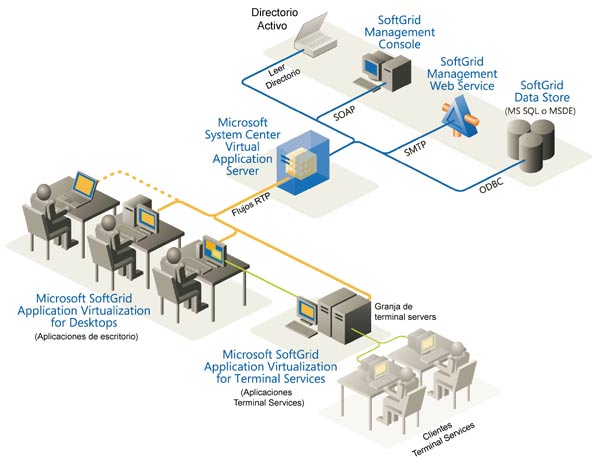
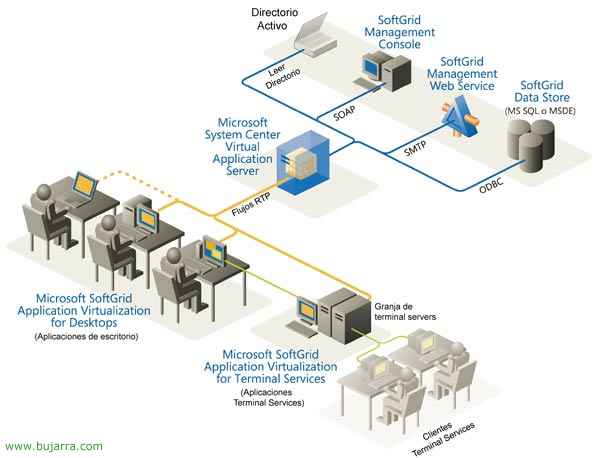
Este sería una imagen representando el esquema de la estructura de SoftGrid,
Instalación y uso de SoftGrid Sequencer,
Bé, aquí veremos cómo se instal·la el seqüenciador i com virtualitzar una aplicació, en aquest exemple lo haremos con algo rápido i senzill com el Winrar. La virtualizaremos y posteriormente la importaremos en el servidor de SoftGrid para posteriormente poder executarla des d'un PC o un servidor de Terminal Server.
Este secuenciador se debe instal·lar en un servidor limpio o un puesto limpio. El objectiu d'això és generar aplicacions virtuales, com a? Tenemos que instalar la pròpia aplicació y el Sequencer verá qué ficheros y ramas del registro debe virtualitzar para que la aplicació funcione en un host remoto. El que cal tenir és un equip separat per a aquesta tasca, en el meu cas, si vull utilitzar SoftGrid amb equips XP (per exemple); instal·laré el seqüenciador en un amb el mateix S.O.. perquè utilitzi les mateixes versions de DLL o el que sigui, si el que volem és utilitzar SoftGrid amb Terminal Server, instal·lé el seqüenciador en un servidor amb el mateix sistema operatiu. Y a part de esto tiene que ser un equipo net, por si tenemos ya aplicacions instaladas no nos meterà totes les DLL por qué no las necessita pq ya las tiene. En mi caso yo tengo una màquina virtual que no guarda los canvis quan s'apaga, així estic segur que sempre serà un S.O. no corrompido y limpito.
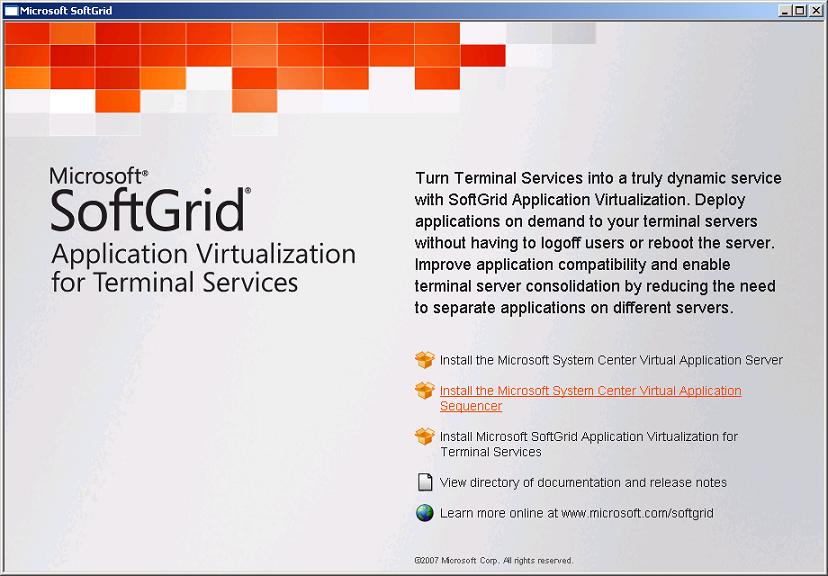
Metemos el CD de Microsoft SoftGrid y seleccionamos “Install the Microsoft System Center Virtual Application Sequencer”, para instal·lar el software que nos permitirá el application streaming, la virtualització de las aplicaciones.

Salta el asistente de instalación, “Next”,
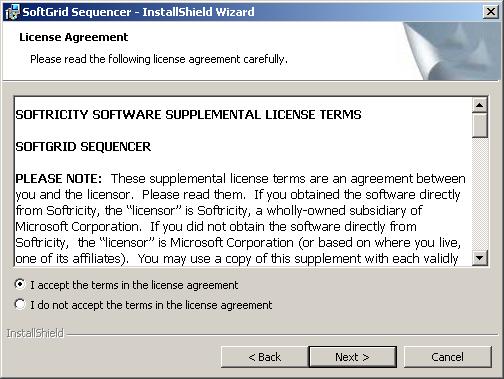
Aceptamos el acuerdo de licencia marcando: “I accept the terms in the license agreement” & “Next”,

Seleccionamos el path de instalación del SoftGrid Sequencer, per defecte serà: “C:Archivos de programaSoftricitySoftGrid Sequencer” & “Next”,

Posem en “Install” per començar ja la instal·lació…
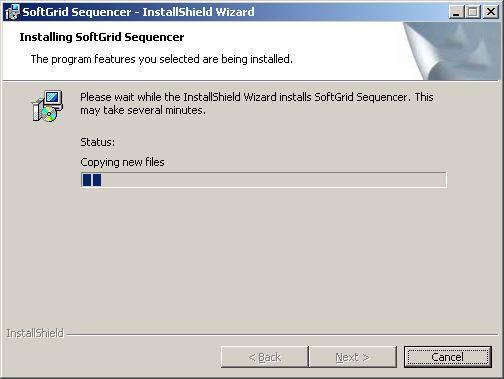
… esperem mentre instal·la…
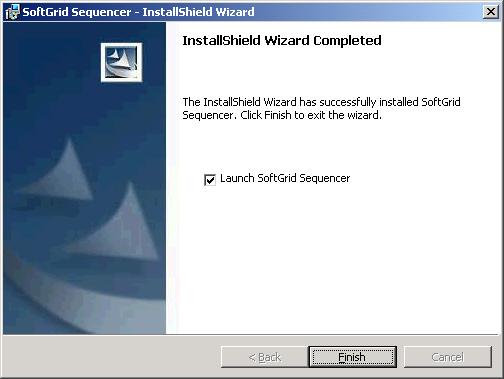
Ok, bien instalado, ahora queda ejecutar el SoftGrid Sequencer, podemos dejar el check marcado y pulsamos en “Finish”.
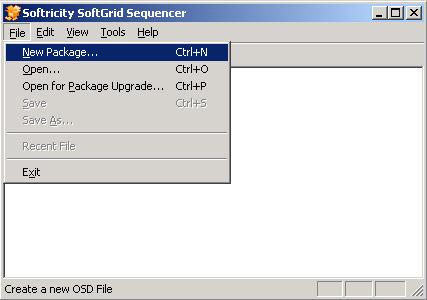
Comenzamos a usarlo, lo primero de todo es crear un paquete, tengamos claro que vamos a comenzar ya la virtualización de una aplicación en mi caso lo haré con Winrar, así que tengo ya por ahí preparado el instalador de Winrar. Comencem, en “File” > “New Package…”
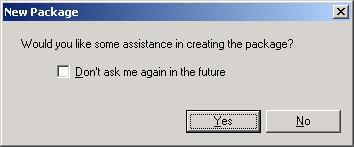
El asistente nos ofrece su ‘ayuda’ para crear un paquete, si és la primera vegada us recomano que sí, ja que després coneixerem exactament els paràmetres a configurar sense seguir l'assistent, així que “Yes”,
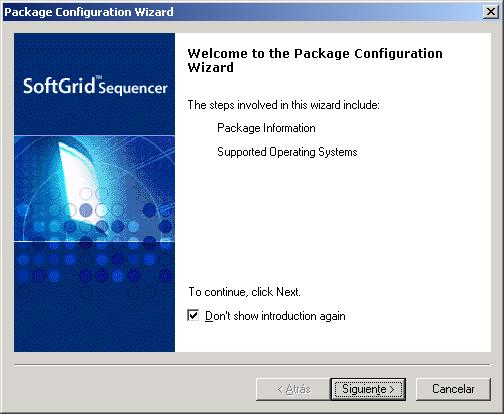
Aquest és l'assistent de configuració del paquet, “Següent”
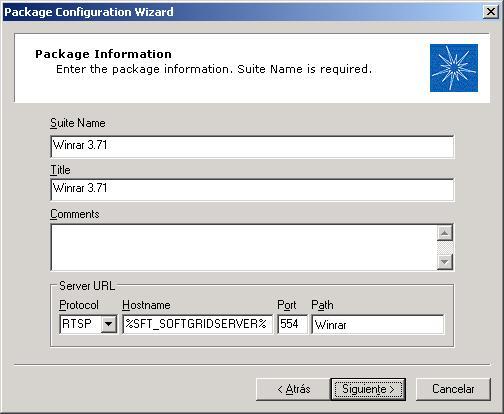
Aquí hem d'indicar el nom del programari que virtualitzarem, en “Nom de la suite” i en “Title”, podem indicar la versió… El protocol que farem servir per defecte és RTSP (554tcp/554udp) i així no serà una connexió xifrada, si ens interessa, per això habilitarem la connexió segura usant RTSPS i caldria configurar-ho des del servidor de SoftGrid. En principi indiquem el protocol a utilitzar, en “Hostname” deixem %SFT_SOFTGRIDSERVER% que fa referència al servidor de SoftGrid i a “Path” hem d'indicar en quina carpeta guardarem la nostra aplicació, tenemos que crear una carpeta por cada aplicación para que no se mezclen los ficheros de configuraciones de cada uno, en mi caso crearé una carpeta Winrar después. “Següent”,
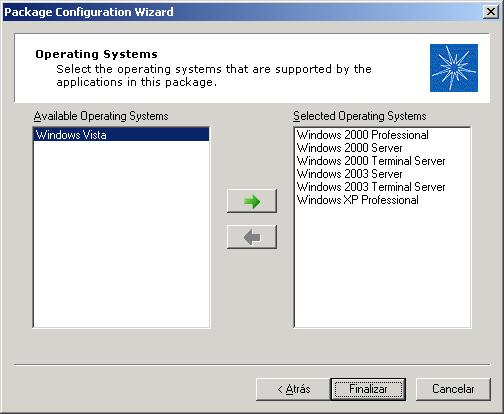
Seleccionamos los sistemas operativos para los que vale el programa que voy a virtualizar y “Finalitzar”,
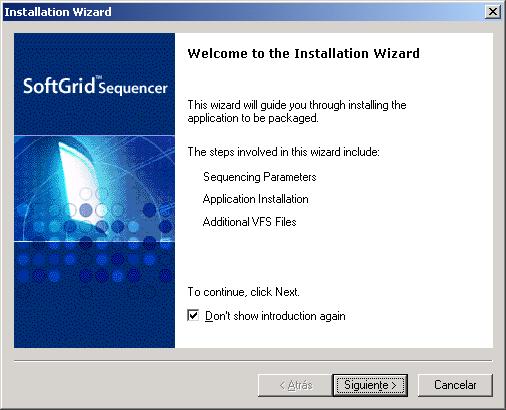
“Següent” per començar l'assistent d'instal·lació…
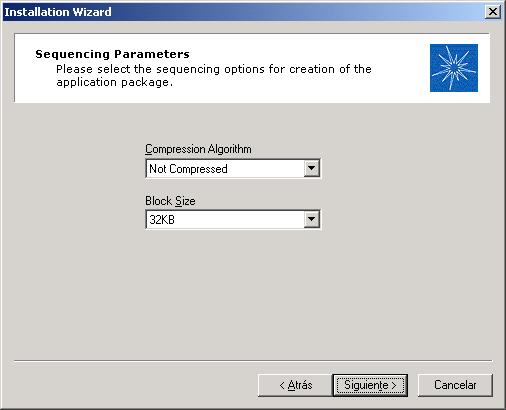
Seleccionamos si queremos algún algoritmo de compresión para el paquete y si queremos dividir el paquete en bloques, “Següent”,
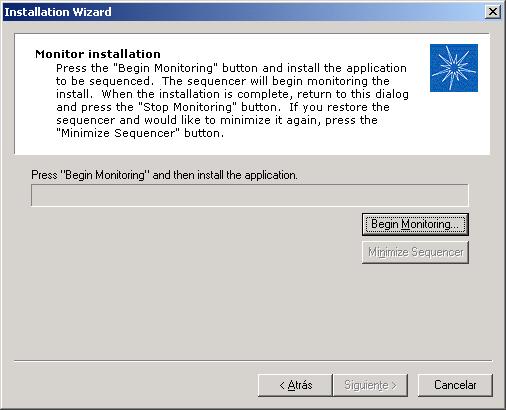
Bé, ahora debemos pulsar en “Begin Monitoring” y una vez després buscaremos el instalador de la aplicación y comenzamos a instalarla…
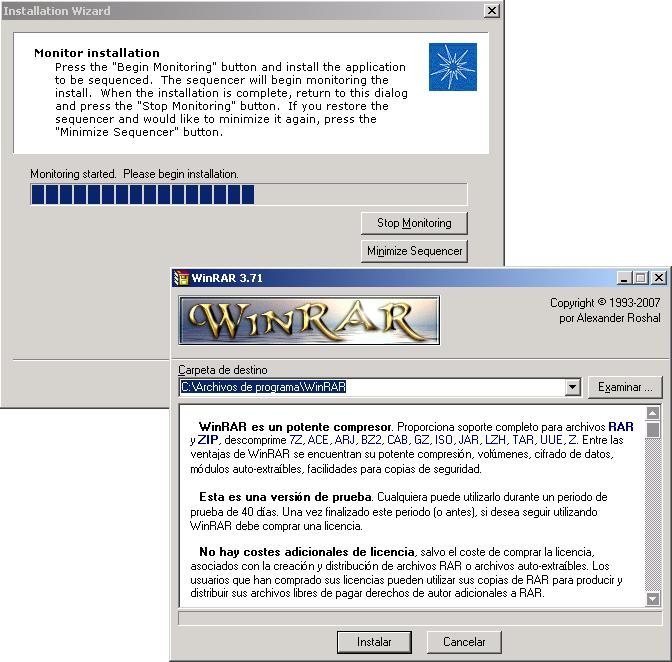
Yo ejecutaría el instalador del Winrar de forma normal, si es una aplicació algo más compleja, pues la configuramos, o le metemos la llicència, o el crack :P, o el que sigui, i quan acabemos pulsamos en “Stop Monitoring”,

Una vez acabado nos pregunta cual és el directorio primario on el producte ha estat instal·lat, se lo indicamos i pulsem en “Acceptar”,

… posem en “Següent”,

A més, podem agregar fichers al sistema de fitxers virtuals que usarà per executar l'aplicació virtualizada, deixem aquests per defecto i si necessitem algú més l'agregamos, “Finalitzar”.
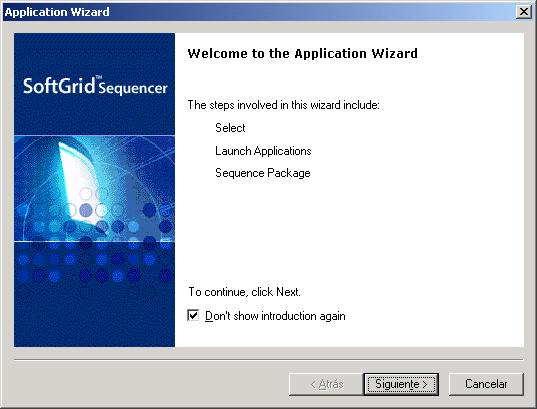
Bé, ara executem l'assistent de configuració de l'aplicació, “Següent”,
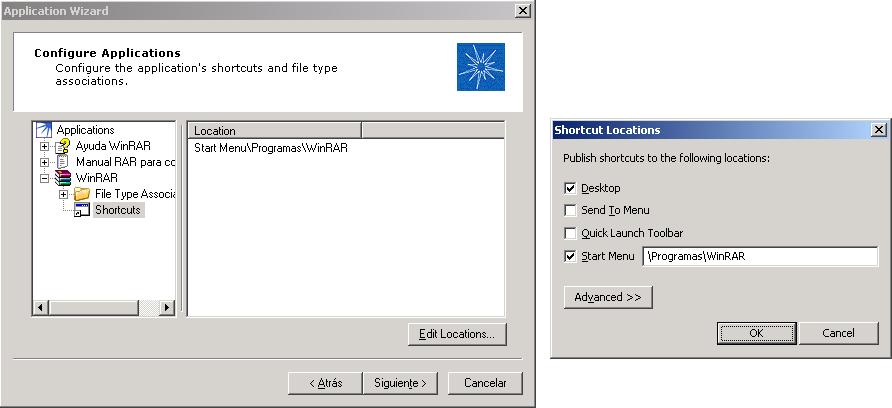
Configurem les nostres aplicacions, veurem les que ens ha descobert i si volem deixar algun icona a l'escriptori, al menú d'inici…
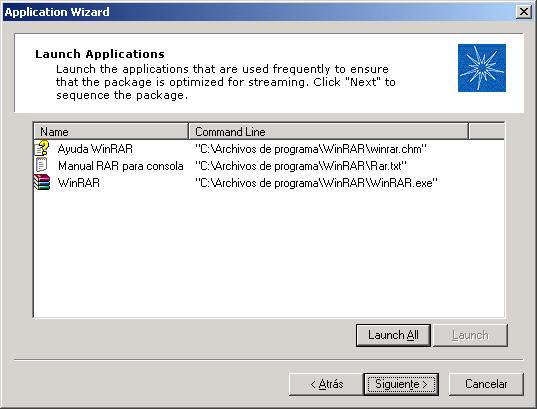
Hem d'executar totes les aplicacions per comprovar que funcionaran bé, polsem sobre “Llança-ho tot” i les anem tancant.

…s'executen les aplicacions i les tanquem si estan bé…
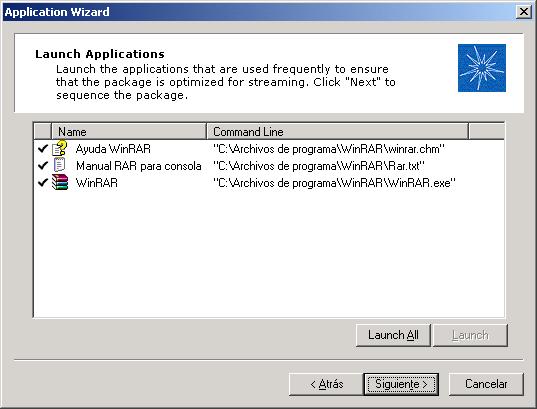
Veiem que totes s'han executat bé, “Següent”,

… “Finalitzar”…
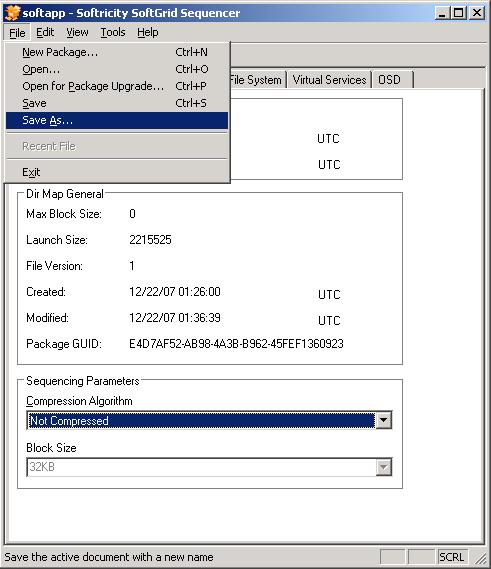
Ara hem de guardar aquest projecte de virtualización para importarlo des del servidor de SoftGrid, si vamos por las pestañas veremos múltiples configuracions que podrem fer sin necessitat de un asistente. “File” > “Save As…”,
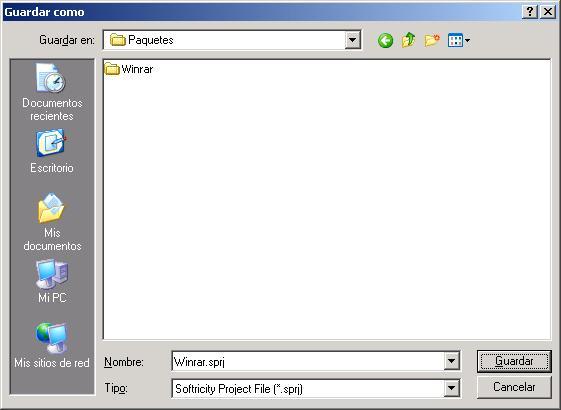
Yo tengo una carpeta donde voy a guardar los proyectos del secuenciador, per exemple en X:paquetesWinrar (será cómo la carpeta que pusimos en “Path” al principi de tot i després la copiaremos a la seva ubicació), le ponemos el nombre .sprj (Softricity Project File) & “Guardar”.
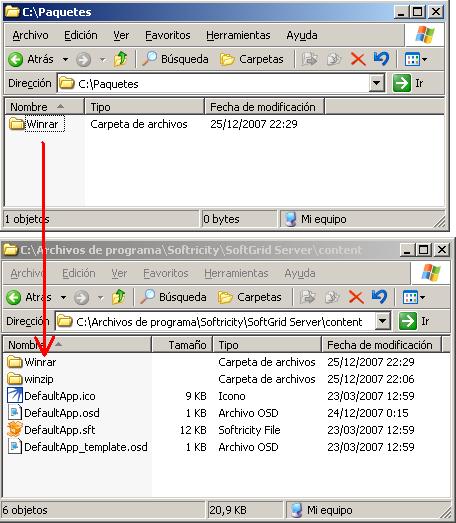
Ara copiamos la carpeta con el seu contenido, la que acabamos de generar a la carpeta CONTENT que es la hubicació predeterminada de los paquetes del SoftGrid Server, així que nos vamos al servidor de SoftGrid i copiamos la nostra carpeta “Winrar” a “C:Archivos de programaSoftricitySoftGrid Servercontent”. (Per descomptat, per poder copiar-ho aquí abans hem de tenir el servidor de SoftGrid instal·lat, o ho fem després). Ull! i després cal compartir si no ho està la carpeta CONTENT amb els permisos adequats, ja que a les aplicacions virtuals s'accedeix posteriorment per ruta UNC.
Instal·lació i configuració del servidor de SoftGrid,
Aquest és el que serà el propi servidor de SoftGrid, el que distribuirá las aplicacions virtualizadas a los equipos con Windows Desktop o a los propios servidores de Terminal Server si és que esa es la nostra infraestructura.
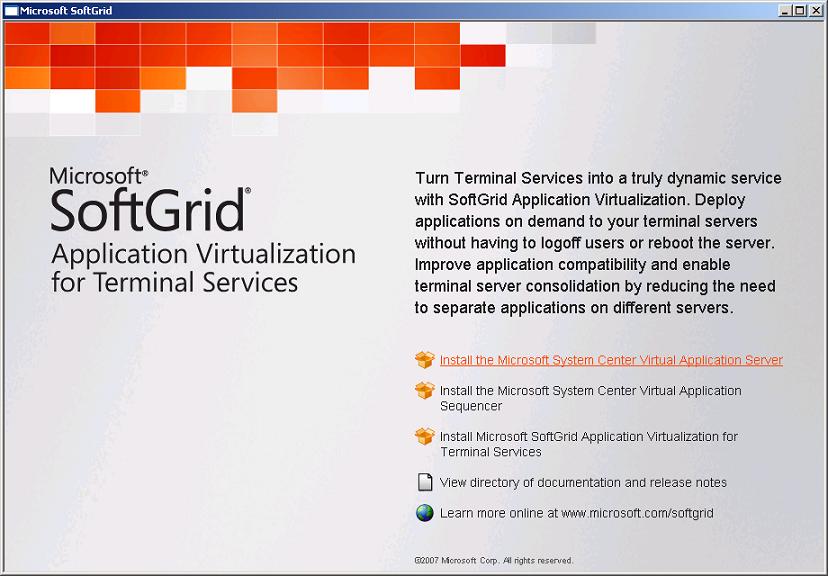
Metemos el CD de SoftGrid y pulsamos en “Install the Microsoft System Center Virtual Application Server”, antes de ello tenemos que instalar los prerequisitos, que són: IIS con ASP .NET, .NET Framework 2.0 y MMC 3.0 (Microsoft Management Console 3.0).

“Next” y nos salta el asistente de instalación del servidor de aplicaciones virtualizadas.
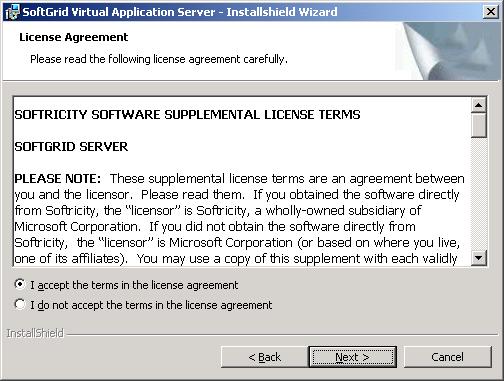
Acceptem l'acord de llicència, “I accept the terms in the license agreement” & “Next”,

Indiquem el nom i l'organització, “Next”,

Seleccionamos instalación “Custom” para instal·lar un component que no trae la Typical, “Next”,

Marcamos todos, incluso el “SoftGrid Client Management Console” que nos servirà para configurar/administrar los clients remotos, “Next”,

Tenemos que habilitar las extensions de ASP.NET, per a això posem en “Next”,

Ara indicamos la forma de connectarnos a la base de dades, l'ideal si ya disponem de un servidor de BD, cómo un SQL Server, indicaremos “Connecta't a una base de dades disponible”, si la nostra organització és petita i no tenemos un servidor de DB, marcarem “Install MSDE” para que nos instale una versió reducida del servidor de base de dades de SQL en la red, anomenat: Microsoft SQL Server Desktop Engine 2000. En mi caso tengo un servidor de BD en la red, “Next”,
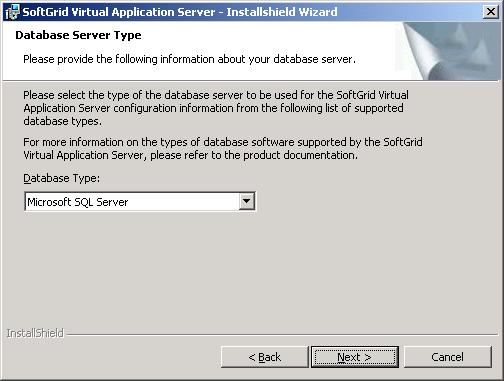
Indico que tipo de base de dades tiene, una “Microsoft SQL Server” & “Next”,
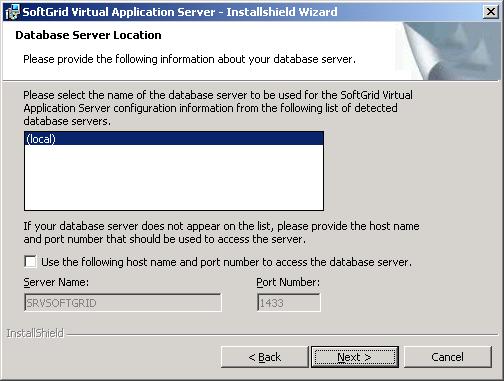
Selecciono el servidor de base de datos marcando “Utilitza el següent nom d'host i número de port per accedir al servidor de base de dades”, en mi caso está instalado en local ya un SQL, així que “Next”,

Seleccionem “Crea una nova base de dades per a la informació de configuració” para crear una BBDD pròpia en el servidor SQL para SoftGrid, “Next”,

Indicamos el nombre de la base de datos, per defecte: SOFTRICITY, podem especificar el path de donde la creará, si no, serà la ruta por defecto de SQL. “Next”,
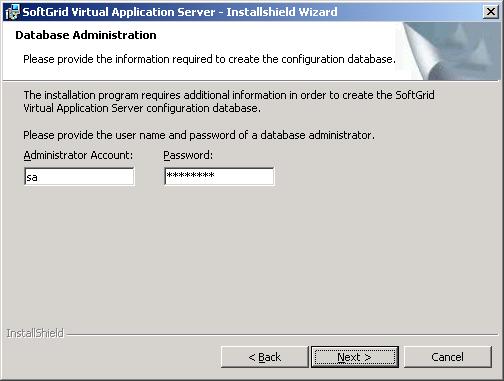
Indicamos l'usuari i una senyal de un administrador per crear la BD, “Next”,

Hem de crear un usuari que serà el que use SoftGrid para conectarse a la BD. “Next”,
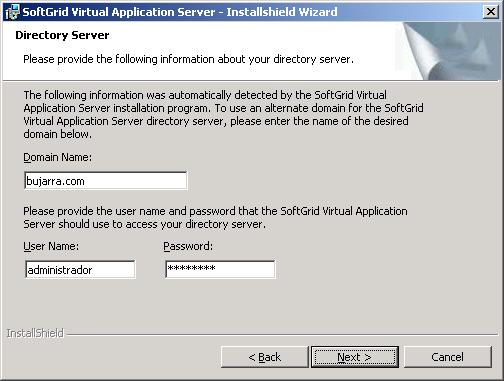
Indicamos un usuari i la seva senyal per accedir al nostre domini, per a la integració amb el Directorio Actiu, “Next”,

Bé, ara hem que crear un grup en el nostre Directorio Activo para meter en ell els que querremos que sean los administradores de Softgrid, e indicarlo aquí cual es, “Next”,
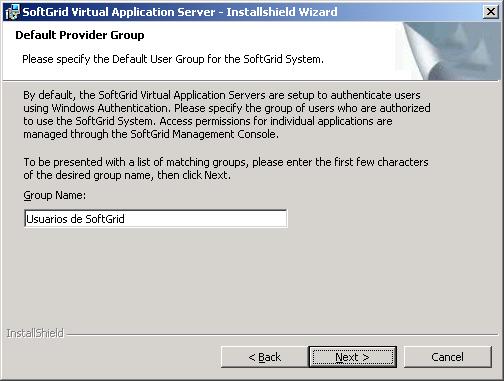
Idem para los usuaris que querramos que usen SoftGrid (crear el grup en el Active Directory i agregar els membres que nos interessen), per descomptat després podríem crear diferents grups d'usuaris per executar diferents aplicacions virtuales, “Next”,
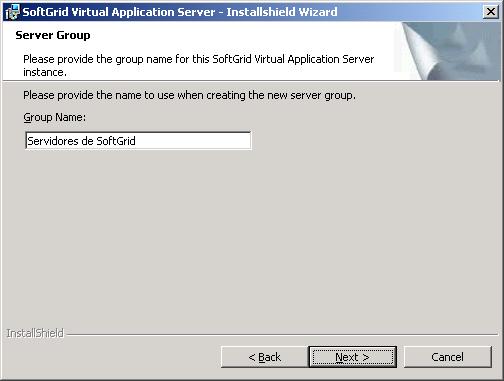
Este será el nombre del grupo de servidores para SoftGrid, el nombre de la comunidad/instancia, “Next”,

Seleccionamos el path donde guardaremos el contingut de las aplicacions, per defecte: “C:Archivos de programaSoftricitySoftGrid Servercontent”, “Next”
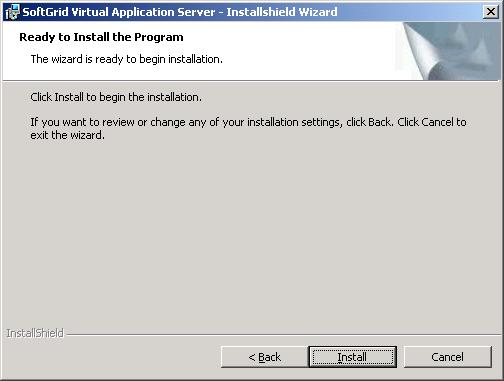
Posem en “Install” per començar la instal·lació…
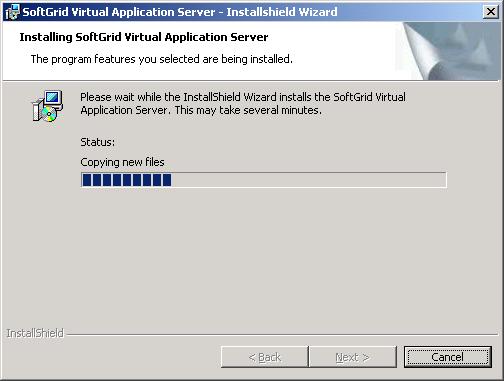
… esperamos mientras se instal·la la part del servidor…

Bé, “Finish” para completar la instal·lació.

Abrimos la consola de administración de SoftGrid: “SoftGrid Management Console”,

Si és la primera vegada que abrimos la consola tenemos que connectarnos a un servidor de SoftGrid, pulsando con botón derecho en “SoftGrid Systems” > “Connect to SoftGrid System”

Indicamos el nombre del servidor SoftGrid, el puerto predeterminat no seguro és el 80 i el segur el 443, indicamos una credencial d'administrador per administrar el servidor y “OK”,
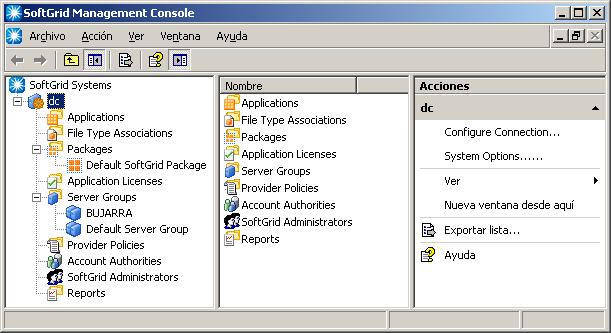
Así se nos mostra la consola, donde vemos las aplicaciones que tenemos virtualizadas y preparadas para usarse (en breus el Winrar), los tipos de asociación de extensión (o sigui, cuando un usuario execute un arxiu d'extensió .rar que se le abra amb el Winrar virtual), los paquetes de las aplicaciones que tengamos importadas del sequenciador, les llicències de las aplicacions si fueran necessàries, los grupos de servidores, políticas de configuraciones, comptes autoritatius, administradors de SoftGrid i informes.

El principal és importar les aplicacions que ja haguem virtualitzat amb el Sequencer, així que sobre “Applications” > “Import Applications…”

Això ens apareix perquè encara no hem definit el directori predeterminat per a les aplicacions, així que “Yes” i el definim més tard si ens interessa canviar-lo i que no sigui la carpeta CONTENT.

Accedim al directori on abans hem deixat l'aplicació virtualitzada, accedirem per xarxa a la carpeta, amb ruta UNC, en el meu cas, al servidor content i directori de l'aplicació,

I obrim el projecte, el fitxer .sprj.
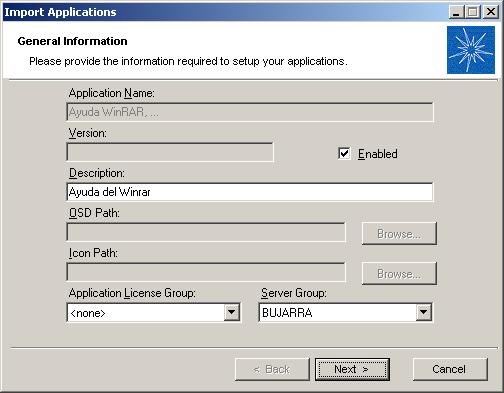
Ens mostra l'aplicació, hem d'habilitar-la marcant la casella de “Enabled” perquè la puguin utilitzar els usuaris i en “Server Group” seleccionarem el nostre grup de servidors, “Next”,

Podem modificar si volem des d'aquí els accessos directos, però com això ya lo habremos configurado des del seqüenciador al generarla, seguim, “Next”,
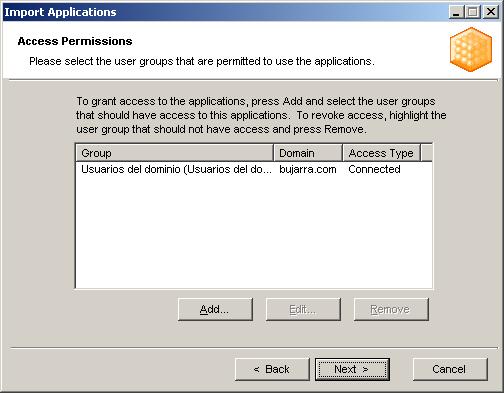
Hem d'indicar el grup d'usuaris que puedan usar está aplicación, en mi cas todo, així que agrego desde “Add…” el grup o els grups que m'interessa que puguin utilitzar aquesta aplicació, “Next”,

Comprovamos que tot està bé, y “Finish”.
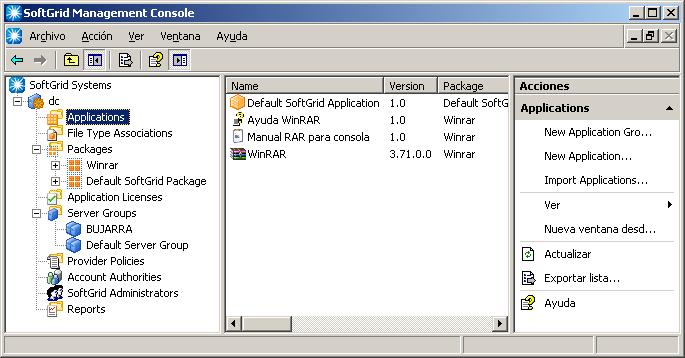
Comprovem que en “Applications” ya salen las tres que hemos configurado antes con el sequenciador, sus versiones y al paquet que pertenecen.

Podemos observar las asociaciones del tipo de extensión (File Type Associations) a qué aplicació pertenecen, si volem crear un nou tipus per que nos lo habrà amb alguna aplicació en concret si és que la nostra extensió no sale en el listado.
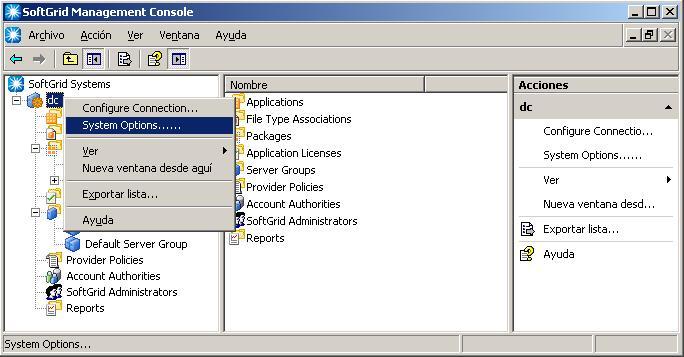
Si sobre el servidor damos con botón derecho > “System Options…” podremos configurar un par de configuraciones más,
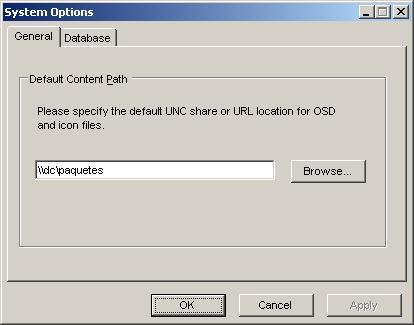
A la pestanya “General” tenemos que indicar la ruta para acceder a la carpeta CONTENT, debe de ser una ruta de red UNC,

A la pestanya “Database” es donde indicaremos el tamaño máximo que queremos que tenga, pudiéndolo limitar o no.
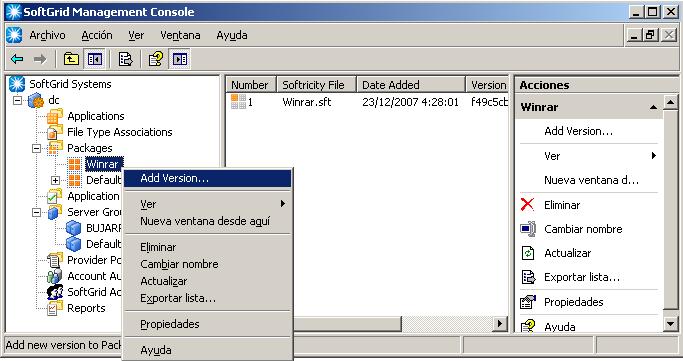
Sobre els paquets que tengamos una vegada importadas les aplicacions si tenim un nou paquet que actualiza una versió vella podem substituir directament eliminando el vell i incorporándo el nou o si no, des de “Add Version…”
SoftGrid per a escriptoris Windows,
Este és el programari que nos permitirá connectar els nostres clients a les aplicacions virtuales del servidor de SoftGrid Server, simplement hay que instalarlo seguint el assistent, indicaremos cual es el servidor de SoftGrid y amb l'usuari que estemos logeados tendremos unas u otras aplicaciones, dependiendo del usuario del Directorio Activo en qué grupos esté.

Comenzamos la instalación en un equipo para probar tot lo anterior que funcione perfectamente. “Next”,
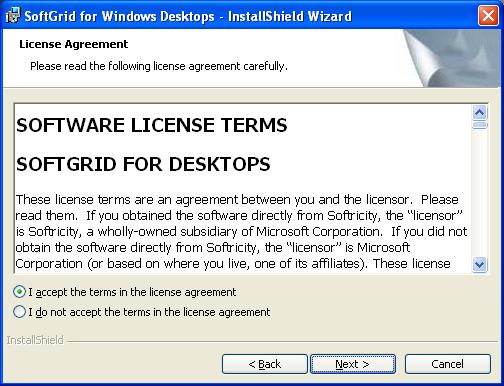
Acceptem l'acord de llicència, “Next”,
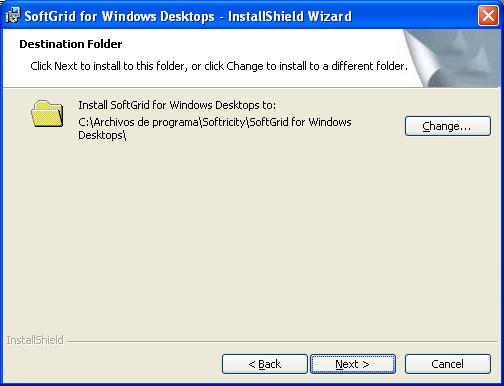
Seleccionamos el path de instalación del SoftGrid cliente, “Next”,
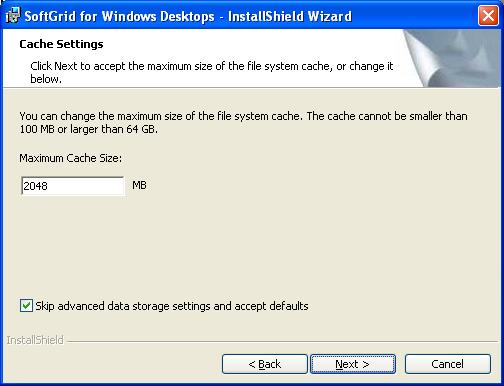
Seleccionamos el tamaño que querramos que use para cachear las aplicaciones en local, podemos dejar el valor predeterminado. “Next”,
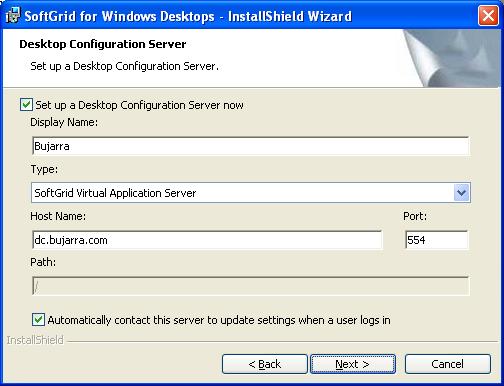
Marquem “Set up a Desktop Configuration Server now” para configurar la conexión ya contra el servidor de SoftGrid, indicamos el nombre de la conexión, el tipus de connexió, per defecte serà “SoftGrid Virtual Application Server”, indicamos el servidor SoftGrid y el puerto, anteriormente comentamos que el puerto 554 es el predeterminado de una conexión sin cifrar. Marquem “Automatically contact this server to update settings when a user logs in” para que cada vez que un usuario se logee se conecte contra el servidor de Softgrid y verifique qué aplicaciones tiene, por si hay alguna nueva y le salgan los accesos directos a ellas, “Next”,
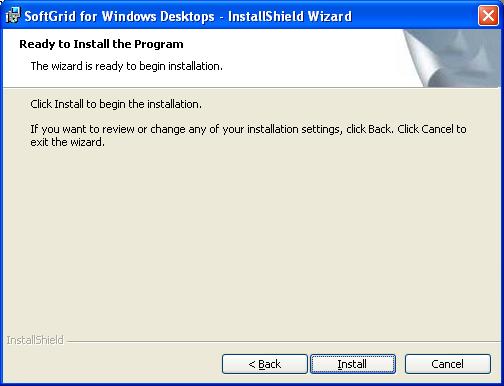
Pulsamos ya “Install” para instalar el cliente,
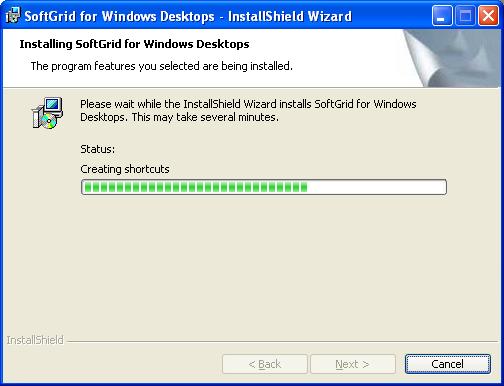
… esperem mentre s'instal·la…
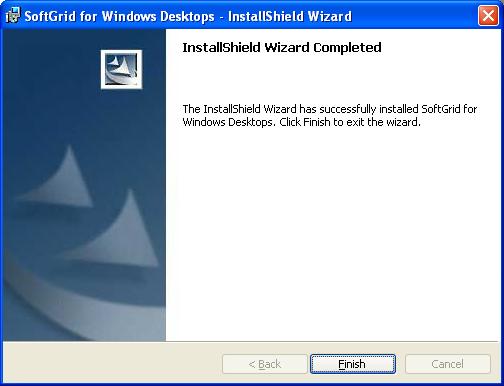
“Finish”, ya tenemos el cliente instalado!!!

Bé, ara si ens logueem com un usuari del domini verem què tenim accés, en aquest cas veem que és un Windows XP pel·ladito, sin aplicacions instaladas, res més que el client del SoftGrid. Vemos que salen los iconos que antes he marcado, simplement comentar que a aquest usuari li va donar accés a l'aplicació virtual Winzip i al Winrar no. Si el usuario pincha para abrir la aplicación pasaría lo siguiente:
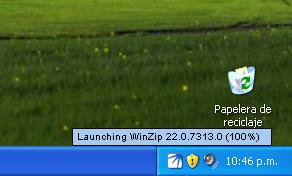
Vemos que carga en la barra de herramientas y nos pone que carga la aplicación…
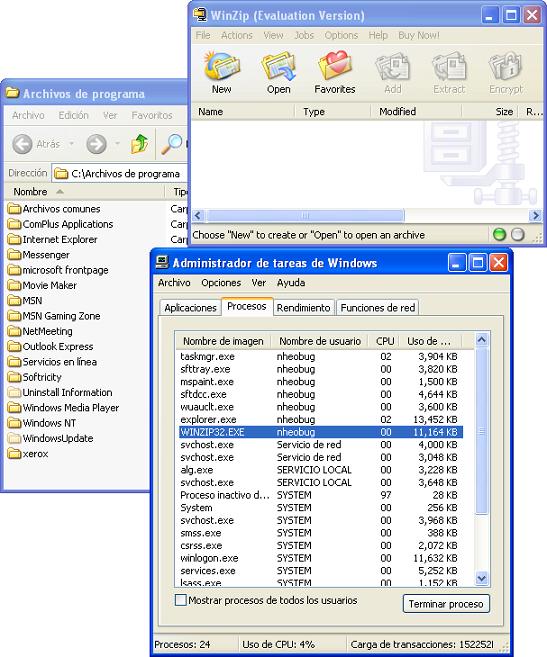
I ja! nos cargó la aplicación virtual, sin estar instalada ni instalarla de forma remota nos ha obert perfecte el Winzip, sent una aplicación virtual! cómo comprobarlo? Pues si vemos en “C:Archivos de programa” del cliente, no habrá un directorio de instalación Winzip; si abrimos el “Administrador de tareas de Windows”, veremos que se está executando el executable con el nombre del usuario actual!
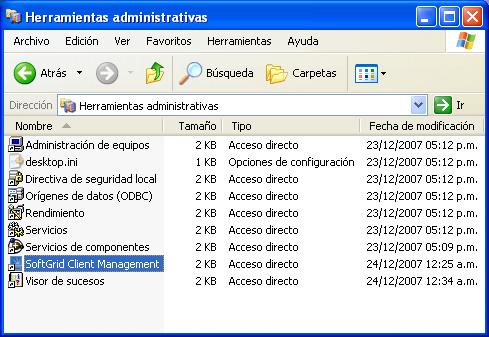
Si volem configurarlo manualment podem ir a las “Eines administratives” > “SoftGrid Client Management”,
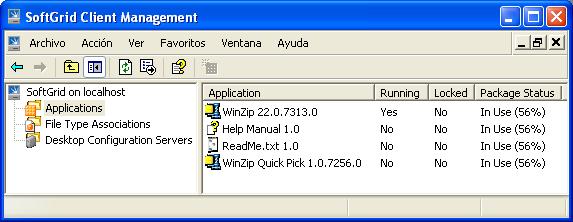
I des d'aquí verem les aplicacions a las que tenemos acceso,
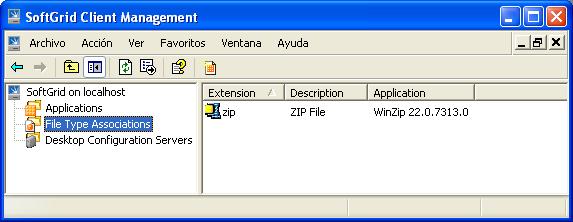
Los tipos de extensión de éstas, si ejecuto un archivo .zip me lo abrirá con el Winzip virtual,
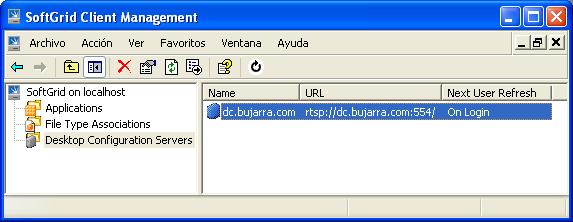
I en “Desktop Configuration Servers” es donde tendremos configurada la conexión que antes hemos configurado. Si instal·lamos esta herramienta en el servidor podremos administrar remotament los puestos o configurarles remotament una conexión contra el servidor en vez de ir puesto a puesto.
SoftGrid per a Servidors de Terminal,
Está parte es totalment igual a la anterior, simplement es por si en vez de distribuir las aplicacions virtuales a puestos las volem distribuir a servidors de Terminal Server para no tener aplicacions instal·ladas en ells. Dependerá de cómo tengamos estructurada la nostra organització, si els usuaris fan servir PC i volem que executin les aplicacions virtuals directament als seus PC executaran Softgrid for Windows Desktops. En canvi, si la nostra organització està basada en servidors Terminal Server o Citrix, podem no tenir instal·lades les aplicacions localment, sinó distribuir-les als servidors RDP o ICA mitjançant el servidor d'aplicacions virtuals SoftGrid Server.
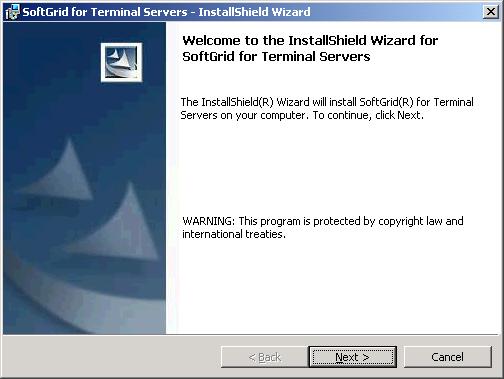
La instal·lació és igual que si fos un client normal i la configuració igual, simplement mostrarem l'assistent d'instal·lació, res més, “Next”,
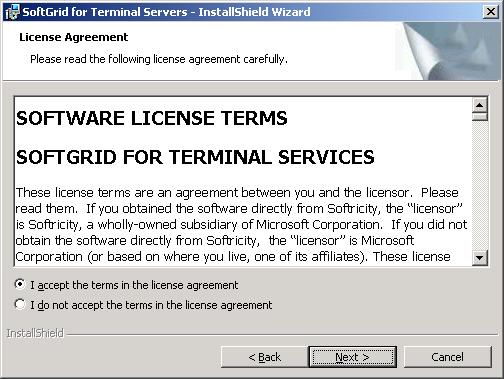
Acceptem la llicència… “Next”,

Seleccionem el camí d'instal·lació del SoftGrid for Terminal Servers…

Seleccionem la memòria que farem servir per fer cache…
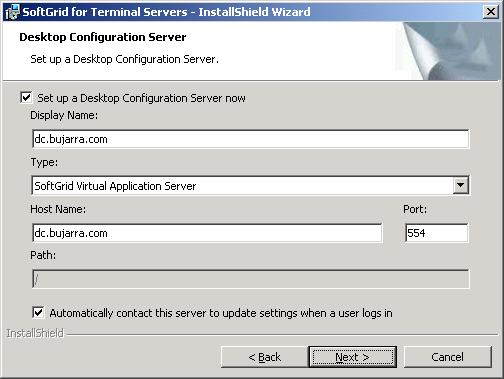
Configurem de la mateixa manera els paràmetres contra el servidor de SoftGrid Server…
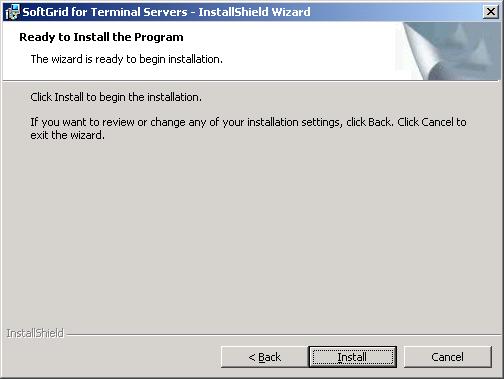
I posem en “Install” per instal·lar-lo,
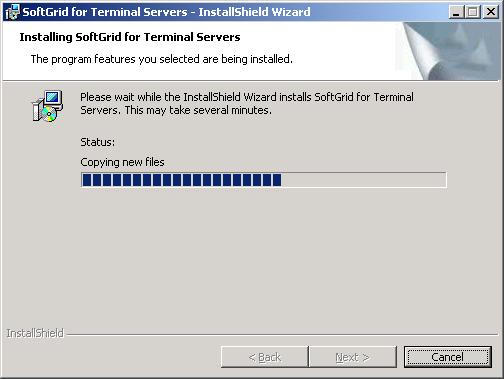
… esperem mentre s'instal·la…

Y ya tendríamos la parte cliente para los Servidores de Terminal Services instalada.
www.bujarra.com – Héctor Herrero – nh*****@*****ra.com – v 1.0