Instal·lació i configuració de Symantec LiveState Recovery Desktop

Aquest programari és increïble, ens permet realitzar clonacions de qualsevol PC/servidor de la xarxa, amb l'ordinador encès = sense haver de apagar-lo i parar els usuaris (evitem problemes de controladors de discs en RAID o SCSI). Ens permet realitzar còpies de seguretat programades o manuals; s'emmagatzemaria l'arxiu de còpia on ens interessi, en una unitat de xarxa, el propi disc dur de l'usuari/servidor, unitat CD-RW/DVD-RW, USB… I tot això sense aturar a ningú de treballar! Comencem,
Lo primero es consegir el producto legalmente o ilegalmente, de todas formas sin licenciarlo nos deja probarlo durante 30 dies.
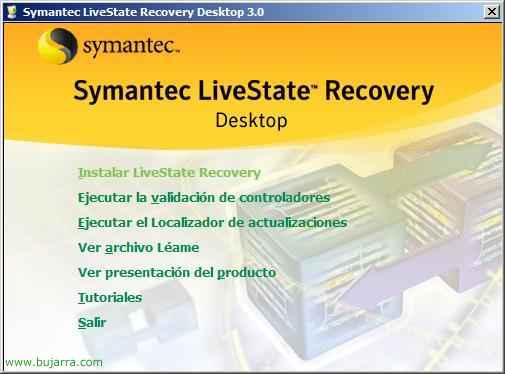
Metemos el CD o ejecutamos el instalador, nos sale un menú, podemos ver la presentación si no os lo creéis. Per instal·lar “Instalar LiveState Recovery”

Següent

Acceptem la llicència i Següent

Següent

Nos advierte que antes de creernos que todo funciona que arranquemos el PC/Servidor con el CD para comprobar que las restauraciones funcionarán, Instalar para que comience la instalación…

Esperem uns minuts…

Nos advierte que para que todo funcione correctamente tenemos que validar los dispositivos y comprobar que funcionan con los drivers de Symantec. Por si necesitamos recuperar o realizar un backup por red (drivers de la LAN) o dispositivos USB… lo comprobamos para quedarnos tranquilos.
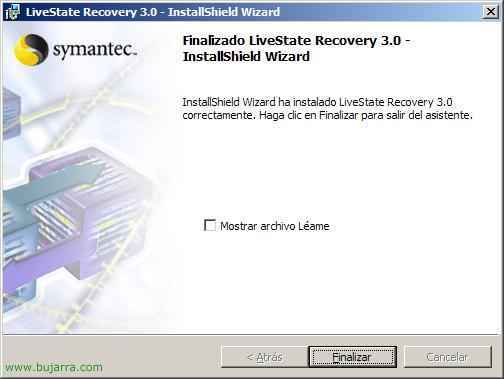
y pulsamos en Finalizar.

És obligatori reiniciar perquè el producte funcioni, així que tan aviat com puguem ho fem.

Un cop engegat el PC/Servidor, per obrir el programa fem clic sobre la seva icona “LiveState Recovery Desktop”.

Ens avisarà que no tenim llicència per al seu ús (si la tenim la instal·lem), però si fem clic a “Més tard” podrem utilitzar la versió d'avaluació durant 30 dies.

Aquest és el menú del programa, podem utilitzar la vista clàssica (mode avançat) o utilitzar-lo així. Jo no tocaré res en principi i començaré una còpia de seguretat del meu disc C (on tinc el sistema i algunes dades) al meu disc D (que el tinc gairebé buit). Per a això fem clic a: “Salvaguardar unitats”, aquesta és la còpia més senzilla que se m'acut, però es pot fer còpia de tot el que ens interessi.

Següent

Seleccionem unitat origen (el disco del cual queremos hacer una imagen exacta, una copia una clonación) y Siguiente

Seleccionamos donde guardaremos el backup, en mi caso en D: y en un fichero llamado “Backup de C” (él nos pondrá la extensión v2i, D:Backup de C.v2i), Següent.

Seleccionamos la compresión que queremos que haga sobre el fichero que genere, yo como no tengo prisa, pero si me importa que ocupe poco, selecciono una compresión “Alta”, tardará más, seleccionamos alguna opción si nos interesa y Siguiente,

Como cualquier programa de backup, podemos hacer “pre/post-tareas” si nos interesa que ejecute cualquier archivo BAT o lo que sea, ho guardem a “C:Archivos de programaSymantecLiveState RecoveryDesktop 3.0AgentCommandFiles” y lo podremos seleccionar arriba en los combos, Següent.

y Terminar para que comienze de inmediato. No hace falta que cerremos las coses con las que estamos treballando, ¡esta còpia de todas formes!!

Y empieza la copia, com veréis tengo música sonando, tengo el Outlook abierto… i mentre això està copiant treballant amb documents del meu propi HD, l'únic que tenim que tenim que fer es esperar a que acabi de clonar. podem modificar l'opció de que clone més ràpid per a què els treballs que estemos fent en el PC/servidor no se vean tan afectats pels recursos del sistema.

Cerramos y confirmada la copia, ha tardat tant pq le he baixado el rendiment per seguir treballant mentre copiaba.

Miramos el destino y confirmado que ha copiado todo.
Copias programadas,
Bé, ahora usaremos la “Vista avanzada” para crear una tarea programada de backup y ver més opcions que tiene.

Punxem en “Vista avanzada” y després en “Crear tarea de copia de seguridad”

Següent

Lo que voy a hacer es una copia completa, Següent

Seleccionamos de que queremos hacer imágenes, selecciono las dos unitats de disco que me interessan,

Seleccionamos en aquest cas “Archivo de red”, le decimos en que ruta UNC y que nombre de ficheros, Següent,

Seleccionamos una cuenta con permisos de acceso a esa UNC

Indicamos la programación que nos interese para hacer las còpies, yo las haré los días laborales a las 23h.

La compressió la dejo como está y en el botón de Avanzadas le establezco una contraseña al fichero, para que ningú pueda restaurar la clonación en ningún sitio. Següent

Igual que abans: Como cualquier programa de backup, podemos hacer “pre/post-tareas” si nos interesa que ejecute cualquier archivo BAT o lo que sea, ho guardem a “C:Archivos de programaSymantecLiveState RecoveryDesktop 3.0AgentCommandFiles” y lo podremos seleccionar arriba en los combos, Següent.

Acabar,

Comprovamos que en la pestaña de “Tareas de copia de seguridad” sale esta programación.
Recuperación de una imagen,
Para restaurar una clonación de una imagen que ya tengamos hecha, es de forma parecida.

Pinchamos en la parte de la derecha en “Restaurar una unidad”

Següent

Seleccionamos del archivo de imagen que queremos cargar y Siguiente

Seleccionamos en que unidad lo restaurará, selecciono mi unidad C: actual, Següent

Següent

y Terminal, així se restaura una imatge en el meu equip actual.
Recuperación de datos,
Para recuperar dades senzilles, sin tenir que recuperar toda una imatge tenim una altra aplicació propia de LiveState,

Abrimos la aplicación llamada: “Backup image Browser”,

Seleccionamos el fichero de backup que queremos explorar, i el damos a Abrir,

Podem moure'ns per ell i restaurar les dades que ens interessen, sobre el propio fichero o directorio > botó dret > “Restaurar…”

Comprobamos la ruta donde queremos restaurarlo y damos a “Restaurar”.

Proceso de restauración… no tarda nada y estaría todo OK.