安装和配置 Symantec LiveState Recovery Desktop

这个软件太棒了, 它允许我们对网络上的任何PC/服务器进行克隆, 在开机状态下 = 不需要关机或阻止用户 (我们避免讨论 RAID 或 SCSI 的磁盘驱动程序问题). 它允许我们进行计划或手动备份; 可以将备份文件存储在我们希望的位置, 在网络驱动器上, 用户/服务器的硬盘, CD-RW/DVD-RW 驱动器, USB接口… 而且这一切都不会打断任何人的工作! 开始,
首先是获取产品 合法地 或 非法地, 无论如何,未授权版本也可以让我们试用一段时间 30 日.
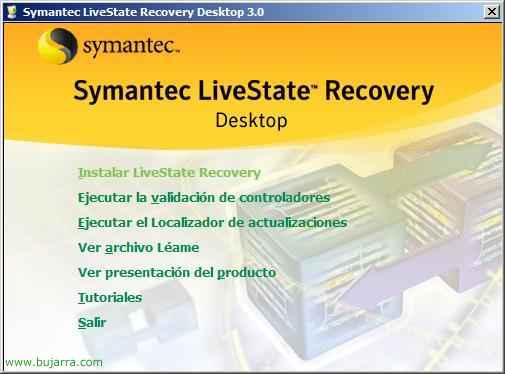
插入光盘或运行安装程序, 会出现一个菜单, 如果你不相信,可以查看演示. 安装 “安装LiveState Recovery”

以后

接受许可协议并点击下一步

以后

它提醒我们,在相信一切正常工作之前,应使用光盘启动PC/服务器,以确认恢复能够正常进行, 点击安装开始安装…

我们等待几分钟…

它提醒我们,为了确保一切正常工作,我们需要验证设备并检查它们是否与Symantec驱动程序兼容. Por si necesitamos recuperar o realizar un backup por red (drivers de la LAN) o dispositivos USB… lo comprobamos para quedarnos tranquilos.
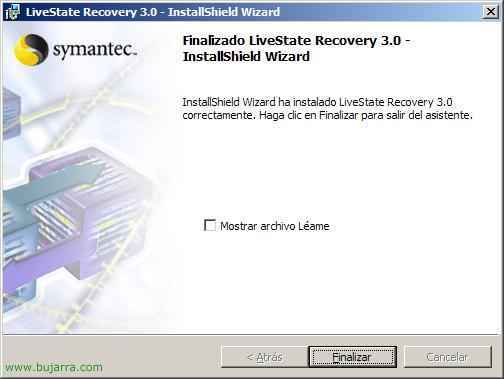
y pulsamos en Finalizar.

Es obligatorio reiniciar para que el producto funcione, así que en cuanto podamos lo hacemos.

Una vez arrancado el PC/Servidor para abrir el programa pulsamos sobre su icono “LiveState Recovery Desktop”.

Nos avisará que no tenemos licencia para su uso (si la tenemos la instalamos), pero si pulsamos en “Más tarde” podremos usar la versión de evaluación durante 30 日.

Este es el menú del programa, podemos usar la vista clásica (高级模式) o usarlo así. Yo no voy a tocar nada en principio y voy a comenzar un backup de mi disco C (donde tengo el sistema y algunos datos) a mi disco D (que lo tengo casi vacio). Para ello pulsamos en: “保护单元”, 这是我能想出的最简单的复制方法, 但可以复制我们感兴趣的所有内容.

以后

选择源单元 (我们想要制作精确镜像的磁盘, 一次复制一次克隆) 和下一步

选择保存备份的位置, 在我这里是 D 盘: 在一个名为 “C 盘备份” (他会给我们加上扩展名 v2i, D:C 盘备份.v2i), 以后.

选择我们希望对生成的文件进行的压缩, 我因为不着急, 但在乎占用空间少, 所以选择压缩 “大声”, 会花更多时间, 选择一些我们感兴趣的选项,然后点击下一步,

像任何备份程序一样, 我们可以进行 “前/后任务” 如果我们希望执行任何 BAT 文件或其他文件, 我们把它放在里面 “C:程序文件SymantecLiveState Recovery桌面 3.0代理命令文件” 我们可以在上面的组合框中选择它, 以后.

然后点击完成以立即开始. 不需要关闭我们正在使用的程序, 这无论如何都会复制!!

并且开始复制, 如你所见,我正在播放音乐, 我打开了Outlook… 在复制的同时,我会继续处理我自己硬盘上的文档, 我们唯一需要做的就是等待克隆完成. 我们可以修改选项,让其更快地克隆,以便PC/服务器上正在进行的工作不受系统资源影响太大.

关闭并确认复制完成, 花这么长时间是因为我降低了性能,以便在复制时继续工作.

Miramos el destino y confirmado que ha copiado todo.
Copias programadas,
不错, ahora usaremos la “Vista avanzada” para crear una tarea programada de backup y ver más opciones que tiene.

点击 “Vista avanzada” y después en “Crear tarea de copia de seguridad”

以后

Lo que voy a hacer es una copia completa, 以后

Seleccionamos de que queremos hacer imagenes, selecciono las dos unidades de disco que me interesan,

Seleccionamos en este caso “Archivo de red”, le decimos en que ruta UNC y que nombre de ficheros, 以后,

Seleccionamos una cuenta con permisos de acceso a esa UNC

Indicamos la programación que nos interese para hacer las copias, yo las haré los días laborales a las 23h.

La compresión la dejo como está y en el botón de Avanzadas le establezco una contraseña al fichero, para que nadie pueda restaurar la clonación en ningún sitio. 以后

和以前一样: 像任何备份程序一样, 我们可以进行 “前/后任务” 如果我们希望执行任何 BAT 文件或其他文件, 我们把它放在里面 “C:程序文件SymantecLiveState Recovery桌面 3.0代理命令文件” 我们可以在上面的组合框中选择它, 以后.

完成,

Comprobamos que en la pestaña de “Tareas de copia de seguridad” sale esta programación.
Recuperación de una imagen,
Para restaurar una clonación de una imagen que ya tengamos hecha, es de forma parecida.

Pinchamos en la parte de la derecha en “Restaurar una unidad”

以后

Seleccionamos del archivo de imagen que queremos cargar y Siguiente

Seleccionamos en que unidad lo restaurará, selecciono mi unidad C: 当前, 以后

以后

y Terminal, así se restaura una imagen en mi equipo actual.
Recuperación de datos,
Para recuperar simplente datos, sin tener que recuperar toda una imagen tenemos otra aplicación propia de LiveState,

Abrimos la aplicación llamada: “Backup image Browser”,

Seleccionamos el fichero de backup que queremos explorar, y le damos a Abrir,

Podemos movernos por él y restaurar los datos que nos interesen, sobre el propio fichero o directorio > 右键 > “恢复…”

Comprobamos la ruta donde queremos restaurarlo y damos a “恢复”.

Proceso de restauración… no tarda nada y estaría todo OK.