Instal·lació i configuració de VMware SRM 5 amb SRA i reprotect

Aquest document se presenta com una ampliación del anterior donde vimos la instal·lació completa i configuració de VMware vCenter Site Recovery Manager 5 (SRM 5) amb vSphere Replication, en este otro documento veremos la configuración de replicación mediante las cabinas (utilizaremos unas Lefthand de HP, soportadas por SRM 5), posteriormente veremos otra novedad de SRM 5 que tres validar un test y realizar una migración planificada/recuperación de desastre al CPD de respaldo finalizaremos con un 'reprotect’ tornant a disposar totes les màquines al CPD principal com era originalment.

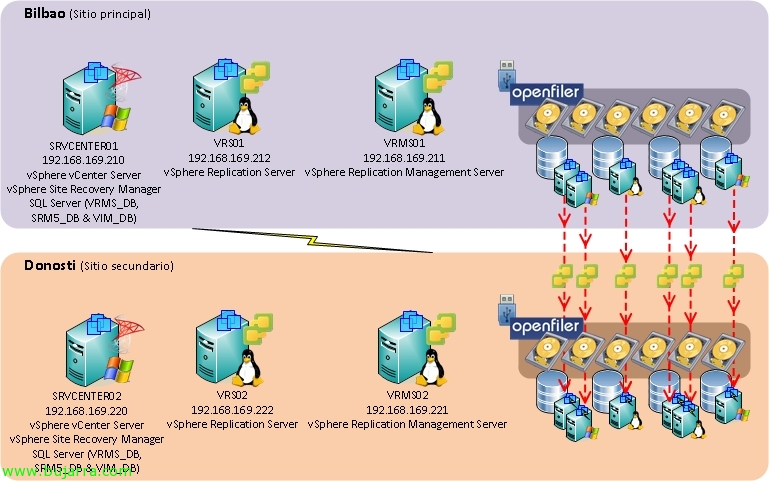
Aquest seria l'escenari senzill del document, on tenim al CPD principal un entorn VMware vCenter 5 on ja tenim instal·lat SRM 5, les màquines virtuals de la nostra infraestructura virtual s'emmagatzemen en un parell de cabines en clúster al CPD principal que mitjançant la configuració d'unes rèpliques programades, aplicant-se snapshots en els volums VMFS copiarà a nivell de bloqueig el contingut d'elles al clúster secundari de les cabines HP Lefthand. Aquestes cabines són iSCSI, existeixen tant en físic com en appliance virtual o VSA tant per a LAB’s com per a entorns petits.

Este sería un pantallazo de la consola de gestión de mi entorn SAN de HP Lefthand donde vemos un par de sitios, uno que alberga al clúster principal formado por una sóla VSA (lo normal sería tener 2 VSA en mirror en cada sitio), que tiene una única LUN llamada LFT01 que contiene configurada una programación de instantànies remotas sobre dit volum contra les cabines de almacenamiento del sitio de respaldo.

Deberem0s realizar la instalación de Site Recovery Adapter (SRA) que es el software que nos facilitará el proveedor de almacenamiento, este software permitirá al SRM conectarse a la cabina de almacenamiento y mostrará las LUN's que disposen de una replicación habilitada & programada, para que SRM pueda interactuar con las cabines y replicar, testear y/o netejar les LUN's de origen o destino. Por lo que deberemos instalar el software SRA de nuestro fabricante en cada servidor SRM 5.0 (VMware vCenter Site Recovery Manager 5.0).

Una vez instal·lat SRA deberemos reiniciar el servei 'VMware vCenter Recovery Manager Server’ en cada servidor on esté instalado SRM.

Ok, una vez que ya tenemos instalado SRM, SRA y configurados los enlaces entre los distintos vCenter deberemos de dar de alta los gestores de la part SAN, en el meu cas, como hemos comentado anteriormente, dispongo de un clúster en el CPD principal y un altre en el CPD secundario, daré de alta en el CPD protegido el clúster de gestión de las cabinas HP Lefthand así como en el CPD de respaldo el clúster formado por las VSA de dicho sitio. Posem “Add Array Manager”,

Indicamos un nombre y el tipo de SRA, en mi caso HP P4000 SRA. En este PDF oficial de VMware disponemos de todos los fabricantes, así como qué cabinas y con qué firmware estarían soportadas por SRM 5. En principio con la versión 5.0 de SRM los siguientes sistemas de almacenamiento serían compatibles: Dell Compellent (Storage Center); Dell EqualLogic (PS4000E, PS4000X, PS4000XV, PS4100E, PS4100X, PS4100XV, PS5000E, PS5000X, PS5000XV , PS5500E, PS6000E, PS6000S, PS6000X, PS6000XV, PS6000XVS, PS6010E, PS6010S, PS6010X, PS6010XV, PS6010XVS, PS6100E, PS6100S, PS6100X, PS6100XS, PS6100XV, PS6500E, PS6500X, PS6510E, PS6510X, PS100E, PS200E. PS300E, PS3600X, PS3700X, PS3800XV, PS3900XV, PS400E, PS50E & PS70E); EMC Celerra (NX4, NS-G2, NS20, NS20FC, NS40, NS40FC, NS80, NS-120, NS-240 NS-480, NS-960 & NSX); EMC VNX (VNX5100, VNX5300, VNX5500, VNX5700 & VNX7500); EMC Isilon (S-series, NL-series & X-series); EMC Symmetrix (DMX-2, DMX-3, DMX-4, VMAX, VMAX SE, VMAXe, DMX-4 950, DMX-4 1500, DMX-4 2500, DMX-4 4500, DMX-3 950, DMX-3 1500, DMX-3 2500, DMX-3 3500, DMX-3 4500, DMX-1000, DMX-2000 & DMX-3000); EMC CLARiiON (CX300, CX3-10, CX3-20, CX3-40, CX3-80, CX4-120, CX4-240, CX4-480, CX4-960); IBM (DS6000, DS8000, 2145-4F2, 2145-8F2, 2145-8F4, 2145-8G4, 2145-8A4, 2145-CF8, 2145-CG8, 2076-112, 2076-124, 2076-312, 2076-324, N series, ), HP EVA (4000, 4100, 4400, 6000, 6100, 6400, 8000, 8100 & 8400); HP LeftHand (P4300, P4300 G2, P4500, P4500 G2, P4800, P4800 G2, P4000 VSA, NSM2120, P4300, P6300 & P6500); NetApp (ONTAP 7.2 o superior, E2600, E399x, E4900, E54xx, E69xx, E79xx, IS5000, IS4600, IS4100, IS4000, 6780, 6580, 6180, 6540, 6140); Hitachi (TagmaStore, Virtual Storage, Universal Storage V & VM, SANRISE NSC 55, USP 100, USP 600, USP 1100, Adaptable Modular Storage 2100, 2300 & 2500); FalconStor (CDP Gateway, IPStor Enterprise, NSS Gateway, NSS SA, NSS VS & NSS VA); Fujitsu (ETERNUS4000 300/500, ETERNUS4000 400/600, ETERNUS8000 700/900/1100/2100, ETERNUS8000 800/1200/2200, ETERNUS DX90, ETERNUS DX90 S2, ETERNUS DX410/DX410 S2/DX440/DX440 S2 & ETERNUS DX8100/DX8400/DX8700).

Indicamos los credenciales y la dirección IP del clúster primario, “Next”,
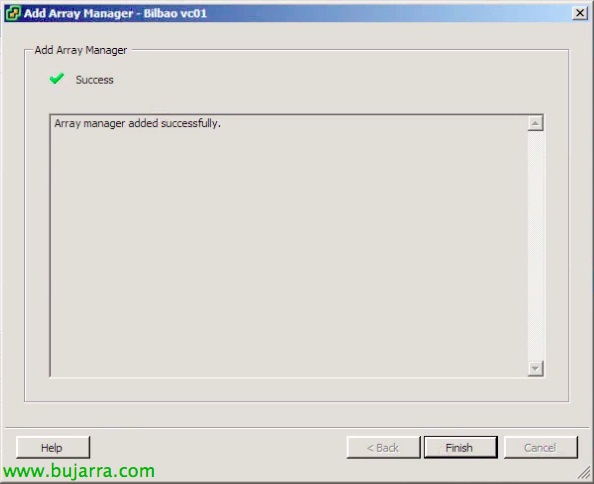
“Finish”,

Ok, realizamos los mismos pasos para el CPD de respaldo, una vez agregadas ambos sistemas de almacenamiento, los tendremos que emparejar, así que en actions pulsamos sobre 'Enable'.

Una vez emparejadas las cabines hem de crear un grup de protecció donde seleccionaremos replicación basada en las cabines y no en vSphere, seleccionaremos los datastores que protegeremos (amb el contingut de MVs a protegir), posteriorment crearem un pla de recuperació amb aquests grups de protecció amb els que realizarem les proves de plans de recuperació de desastres entre el CPD principal & el secundari. “Create Protection Group”,

Seleccionamos el sitio protegit (origen), seleccionamos en el tipo “Replicació basada en matrius (SAN)” i seleccionamos les cabines recentment emparejades, “Next”,

seleccionamos los datastores a proteger, en la part inferior podremos observar las machines virtuales que se respaldarán ya que estan alojadas en ese volum VMFS, “Next”,

Indicamos un nombre al grupo de protección & “Next”,

Confirmamos que la configuración es correcta & “Finish”!

Bé, una vez tenemos definido el nostre respald, hem de crear un pla de recuperació en el que seleccionaremos els nostres grups de protecció i configurarem órdenes de arranque/apagado u otras opciones posteriorment, posem en “Create Recovery Plan”,

Indicamos cuál será el sitio de recuperación, “Next”,

Seleccionamos el/los grupos de protección,

Definimos las redes de test que utilizaremos en el datacenter de backup, ya que una vez generado este plan & configurado deberemos testearlo hasta que no obtengamos errores, “Next”. Si no tenemos redes aisladas para realizar los test’s deberemos crearlas para evitar conflictos de IP’s entre el CPD de producción y éste. “Next”,

Indicamos el nombre al plan de recuperación, “Next”,

Confirmem que tot és OK & “Finish”,

Cómo vimos en el documento anterior de SRM 5.0, debemos editar los pasos de recuperación indicando nuestras configuraciones a la hora de arrancar/parar las máquinas, prioritats… una vez configurado según nuestras necesidades pulsaremos en “Test” para comprobar si la configuración es correcta,

Marquem “Replicate recent changes to recovery site” amb intenció de llevar els últims canvis de les nostres dades de les cabanes HP Lefthand entre Bilbao i Donosti, “Next”,

Confirmamos que el sitio protegit és el correcte, así como el destino, “Start” para comenzar el test!

Perfecte, tras unos minutos habrá replicado a nivell SAN los últims blocs modificados entre els distintos sitios, posteriorment realizará el registre de las machines, encès… quan veamos que tot arranca segons els requisits realizamos una neteja per deixarlo preparat en cas que necessitem algun dia utilitzar el site. Realizamos un “Cleanup”,

“Next” para començar amb l'assistent de limpieza tras el test satisfactorio.

“Start” per començar, tardará unos minutos y ya tendremos lista la replicación entre dos CPD's y protegida con VMware SRM 5 a falta de iniciarlo en caso de necesidad.

Ok, al ser un laboratorio podem simular la caida del CPD principal y realizar una recuperación en el CPD de respaldo, per a això posem en “Recovery”,

Marcamos el check de “entenc que aquest procés alterarà permanentment les màquines virtuals i la infraestructura tant dels centres de dades protegits com de recuperació” indicando que VMware nos pasa la responsabilitat de lo que vam a realizar, i seleccionamos el tipus de recuperació que ens interessa, si está planeada (ante qualsevol error se cancelará) o directament no existe ya el CPD principal (pq se ha quemado…) haremos una recuperación ante desastre.

Com sempre confirmem que és correcte & “Start”,

I llest! passarà tot el temps necessari per replicar les nostres cabines (si fos possible), realitzarà un apagament ordenat invertint les nostres opcions d'arrencada al CPD de les màquines protegides, modificarà el datastore d'origen a només lectura i migrarà el contingut a les Lefthand de destí, posteriorment modificarà aquest magatzem per poder escriure-hi i arrancarà les màquines ja al CPD de recuperació.
Una de les novetats de VMware Site Recovery Manager 5 utilitzant replicació SAN és la possibilitat d'utilitzar la reprotecció o reprotect, que ens permetrà tornar a l'estat inicial el CPD primari un cop hem mogut tot al CPD de backup, així que utilitzant aquesta nova característica deixarem tot com estava originalment. Posem en “Reprotegir”,

Confirmem que no podrem desfer aquest moviment de nou, ja que per a això hauríem d'utilitzar un pla de recuperació… “Next”,

Confirmem que els nous llocs de protecció i recuperació són els correctes i iniciaríem igual que en els processos de prova o recuperació el moviment de dades/màquines entre ambdós llocs. “Start”!

I llest, esperaríem que finalitzi i ja podrem tornar a generar els plans de recuperació de nou ja contra (una altra vegada) el CPD de còpia de seguretat, etc., etc.…