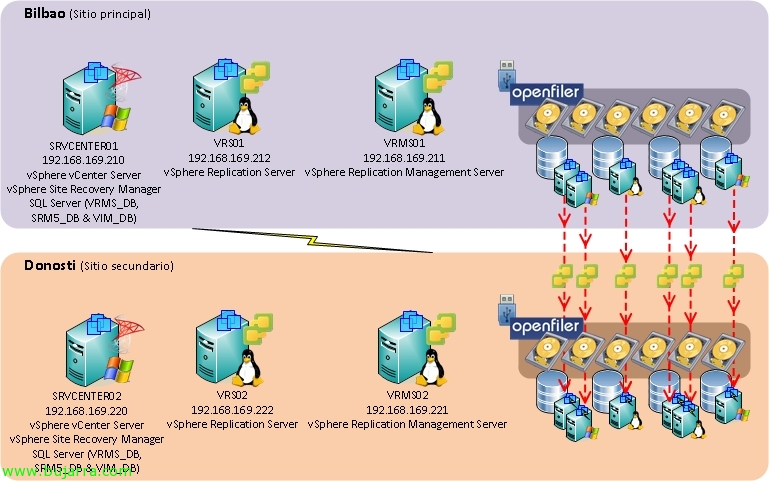
Instalando e configurando o VMware SRM 5 com SRA e reprotect

Este documento é apresentado como uma extensão do anterior, onde vimos a instalação e configuração completas do VMware vCenter Site Recovery Manager 5 (SRM 5) com vSphere Replication, Neste outro documento, veremos como configurar a replicação usando as matrizes (vamos usar HP Lefthands, suportado pelo SRM 5), mais tarde, veremos outro novo SRM 5 que depois de validar um teste e realizar uma migração/recuperação de desastre planejada para o data center de backup, terminaremos com um 'reprotect’ reorganizando todas as máquinas no data center principal como era originalmente.

Este seria o cenário simples do documento, onde temos no CPD principal um ambiente VMware vCenter 5 onde já temos instalado o SRM 5, as máquinas virtuais da nossa infraestrutura virtual são armazenadas em um par de arrays em cluster no CPD principal que, mediante a configuração de algumas réplicas programadas, apoiando-se em snapshots nos volumes VMFS, copiará ao nível de bloco o conteúdo destes para o cluster secundário dos arrays HP Lefthand. Estes arrays são iSCSI, existem tanto em físico como em appliance virtual ou VSA tanto para LABs como para ambientes pequenos.

Este sería un pantallazo de la consola de gestión de mi entorno SAN de HP Lefthand donde vemos un par de sitios, uno que alberga al clúster principal formado por una sóla VSA (lo normal sería tener 2 VSA en mirror en cada sitio), que tiene una única LUN chamada LFT01 que contém configurada una programação de instantâneas remotas sobre dicho volumen contra las cabinas de almacenamiento del sitio de respaldo.

Deberem0s realizar la instalación de Site Recovery Adapter (SRA) que es el software que nos facilitará el proveedor de almacenamiento, este software permitirá al SRM conectarse a la cabina de almacenamiento y mostrará las LUN's que disponen de una replicación habilitada & programada, para que SRM pueda interactuar con las cabinas y replicar, testear y/o limpar las LUN's de origem o destino. Por lo que deberemos instalar el software SRA de nuestro fabricante en cada servidor SRM 5.0 (VMware vCenter Site Recovery Manager 5.0).

Una vez instalado SRA deberemos reiniciar o serviço 'VMware vCenter Recovery Manager Server’ en cada servidor onde esteja instalado SRM.

Okey, una vez que ya tenemos instalado SRM, SRA y configurados los enlaces entre los distintos vCenter deberemos de dar de alta los gestores de la parte SAN, No meu caso, como hemos comentado anteriormente, dispongo de un clúster en el CPD principal y outro en el CPD secundário, daré de alta en el CPD protegido el clúster de gestión de las cabinas HP Lefthand así como en el CPD de respaldo el clúster formado por las VSA de dicho sitio. Pressionado “Add Array Manager”,

Indicamos un nombre y el tipo de SRA, en mi caso HP P4000 SRA. En este PDF oficial de VMware disponemos de todos los fabricantes, así como qué cabinas y con qué firmware estarían soportadas por SRM 5. En principio con la versión 5.0 de SRM los siguientes sistemas de almacenamiento serían compatibles: Vale Compellent (Storage Center); Dell EqualLogic (PS4000E, PS4000X, PS4000XV, PS4100E, PS4100X, PS4100XV, PS5000E, PS5000X, PS5000XV , PS5500E, PS6000E, PS6000S, PS6000X, PS6000XV, PS6000XVS, PS6010E, PS6010S, PS6010X, PS6010XV, PS6010XVS, PS6100E, PS6100S, PS6100X, PS6100XS, PS6100XV, PS6500E, PS6500X, PS6510E, PS6510X, PS100E, PS200E. PS300E, PS3600X, PS3700X, PS3800XV, PS3900XV, PS400E, PS50E & PS70E); EMC Celerra (NX4, NS-G2, NS20, NS20FC, NS40, NS40FC, NS80, NS-120, NS-240 NS-480, NS-960 & NSX); EMC VNX (VNX5100, VNX5300, VNX5500, VNX5700 & VNX7500); EMC Isilon (S-series, NL-series & X-series); EMC Symmetrix (DMX-2, DMX-3, DMX-4, VMAX, VMAX SE, VMAXe, DMX-4 950, DMX-4 1500, DMX-4 2500, DMX-4 4500, DMX-3 950, DMX-3 1500, DMX-3 2500, DMX-3 3500, DMX-3 4500, DMX-1000, DMX-2000 & DMX-3000); EMC CLARiiON (CX300, CX3-10, CX3-20, CX3-40, CX3-80, CX4-120, CX4-240, CX4-480, CX4-960); IBM (DS6000, DS8000, 2145-4F2, 2145-8F2, 2145-8F4, 2145-8G4, 2145-8A4, 2145-CF8, 2145-CG8, 2076-112, 2076-124, 2076-312, 2076-324, N series, ), HP EVA (4000, 4100, 4400, 6000, 6100, 6400, 8000, 8100 & 8400); HP LeftHand (P4300, P4300 G2, P4500, P4500 G2, P4800, P4800 G2, P4000 VSA, NSM2120, P4300, P6300 & P6500); NetApp (ONTAP 7.2 ou superior, E2600, E399x, E4900, E54xx, E69xx, E79xx, IS5000, IS4600, IS4100, IS4000, 6780, 6580, 6180, 6540, 6140); Hitachi (TagmaStore, Virtual Storage, Universal Storage V & VM, SANRISE NSC 55, USP 100, USP 600, USP 1100, Adaptable Modular Storage 2100, 2300 & 2500); FalconStor (CDP Gateway, IPStor Enterprise, NSS Gateway, NSS SA, NSS VS & NSS VA); Fujitsu (ETERNUS4000 300/500, ETERNUS4000 400/600, ETERNUS8000 700/900/1100/2100, ETERNUS8000 800/1200/2200, ETERNUS DX90, ETERNUS DX90 S2, ETERNUS DX410/DX410 S2/DX440/DX440 S2 & ETERNUS DX8100/DX8400/DX8700).

Indicamos los credenciales y la dirección IP del clúster primario, “Próximo”,
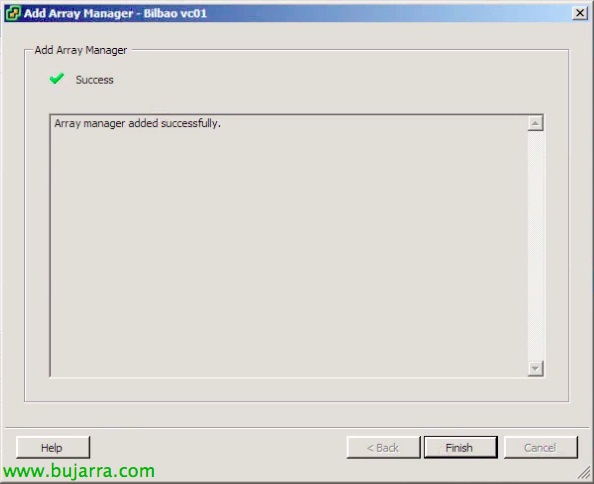
“Acabar”,

Okey, realizamos los mismos pasos para el CPD de respaldo, una vez agregadas ambos sistemas de almacenamiento, los tendremos que emparejar, así que en actions pulsamos sobre 'Enable'.

Una vez emparejadas las cabinas devemos criar um grupo de proteção onde selecionaremos replicação basada en las cabinas y no en vSphere, selecionaremos los datastores que protegeremos (com o conteúdo de MVs a proteger), posteriormente criaremos um plano de recuperação com estes grupos de proteção com os que realizaremos os testes de planos de recuperação de desastres entre el CPD principal & el secundário. “Create Protection Group”,

Selecionamos el sitio protegido (origem), selecionamos no tipo “replicação baseada em matriz (SANTO)” e selecionamos as cabinas recentemente emparejadas, “Próximo”,

selecionamos los datastores a proteger, en la parte inferior podremos observar las máquinas virtuales que se respaldarán ya que están alojadas en ese volume VMFS, “Próximo”,

Indicamos un nombre al grupo de protección & “Próximo”,

Confirmamos que la configuración es correcta & “Acabar”!

Nada mau, una vez tenemos definido nuestro respaldo, devemos criar um plano de recuperação em el que selecionaremos os nossos grupos de proteção e configuraremos órdenes de arranque/apagado u otras opciones posteriormente, Clique em “Create Recovery Plan”,

Indicamos cuál será el sitio de recuperación, “Próximo”,

Seleccionamos el/los grupos de protección,

Definimos las redes de test que utilizaremos en el datacenter de backup, ya que una vez generado este plan & configurado deberemos testearlo hasta que no obtengamos errores, “Próximo”. Si no tenemos redes aisladas para realizar los test's deberemos crearlas para evitar conflitos de IP's entre el CPD de producción y éste. “Próximo”,

Indicamos el nombre al plan de recovery, “Próximo”,

Confirmamos que todo es OK & “Acabar”,

como vimos en el documento anterior de SRM 5.0, debemos editar los pasos de recuperación indicando nuestras configuraciones a la hora de arrancar/parar las máquinas, prioridades… una vez configurado según as nossas necessidades pulsaremos en “Teste” para verificar se la configuração es correcta,

Assinalar “Replicar as alterações recentes ao local de recuperação” com intenção de levar os últimos cambios de nos nossos datastores de las cabinas HP Lefthand entre Bilbao y Donosti, “Próximo”,

Confirmamos que el sitio protegido es el correct, así como el destino, “Começar” para começar el test!

Perfeito, tras unos minutos habrá replicado a nivel SAN los últimos bloques modificados entre los distintos sitios, posteriormente realizará el registo de las máquinas, encendido… quando veamos que todo arranca según los requisitos realizamos una limpieza para dejarlo preparado en caso que necessitemos algum dia utilizar el site. Realizamos un “Cleanup”,

“Próximo” para começar com o assistente de limpeza tras el test satisfatório.

“Começar” Comece com, tardará unos minutos y ya tendremos lista la replicación entre ambos CPD's y protegida con VMware SRM 5 a falta de iniciarlo en caso de necessidade.

Okey, al ser un laboratório podemos simular la caida del CPD principal y realizar una recuperación en el CPD de respaldo, Para fazer isso, clique em “Recuperação”,

Assinalamos a opção de “compreendo que este processo irá alterar permanentemente as máquinas virtuais e a infraestrutura tanto dos datacenters protegidos como dos de recuperação” indicando que VMware nos pasa la responsabilidade de lo que vamos a realizar, y selecionamos o tipo de recuperação que nos interessa, si está planeada (ante cualquier error se cancelará) o directamente no existe ya el CPD principal (pq se ha quemado…) haremos una recuperación ante desastre.

Como sempre confirmamos que está correto & “Começar”,

E é isso! passará todo o tempo necessário para replicar os nossos armários (se fosse possível), realizará um desligamento ordenado invertendo as nossas opções de arranque no CPD das máquinas protegidas, modificará o datastore de origem para somente leitura e migrará o conteúdo para o Lefthand de destino, posteriormente modificará esse armazém para poder escrever nele e arrancará as máquinas já no CPD de recuperação.
Uma das novidades do VMware Site Recovery Manager 5 usando replicação SAN é a possibilidade de utilizar a reproteção ou reprotect, que nos permitirá devolver ao seu estado inicial o CPD primário uma vez que movemos tudo para o CPD de backup, assim que utilizando esta nova característica dejaremos todo como estava originalmente. Clique em “Reprotect”,

Confirmamos que no podremos volver a deshacer este movimiento, ya que para ello deberíamos utilizar un plan de recuperación… “Próximo”,

Confirmamos que los sitios nuevos de proteção y recuperación são los correctos e iniciaríamos igual que los procesos de test o recovery el movimiento de datos/máquinas entre ambos sites. “Começar”!

E é isso, esperaríamos a que finalizce y ya podremos volver a generar los planes de recuperación de nuevo ya contra (otra vez) el CPD de respaldo, etc, etc…