Instalación y configuración de VMware View 4.6 Connection Server Standard

En este post veremos la instalación del primer servidor en un entorno VMware View 4.6, será nuestro primer broker de conexiones o VMware View Connection Server (Standard), este será el que autentique a los usuaris mediante Directorio Activo y redireccione las peticions del client al escritorio apropiado. En el cas de necessitar un balanceo de conexiones podremos agregar un servidor VMware View Connection Server (Replica) o tantos como necesitemos, la configuració d'aquests se almacena embebida en el directorio LDAP y se replica entre los servidores.
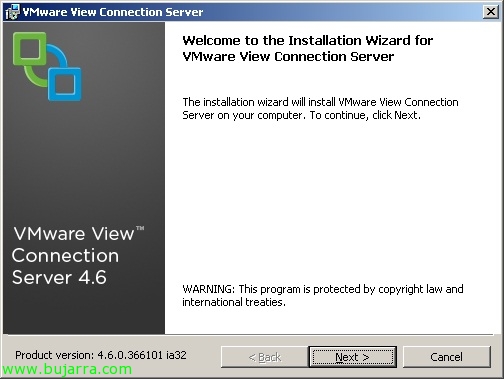
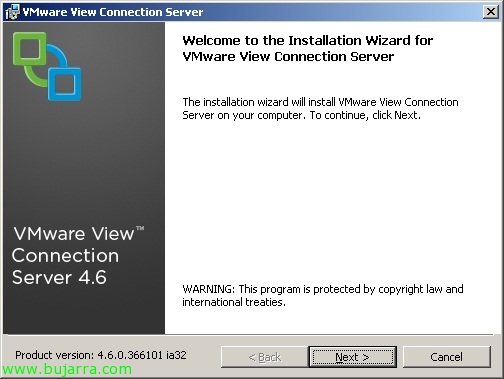
El que s'ha dit, aquest serà el primer servidor de la nostra organització VMWare View 4.6 i si volem disposar de la possibilitat de Secure Gateway haurem d'instal·lar-lo sota un Windows 2008 R2, el recomanat sempre en una màquina virtual. La instal·lació i posada en marxa d'un entorn senzill com el que es munta en aquest document serà base per posteriorment utilitzar la resta de components de la família View. El dolent de la versió 4.6 de VMware View és que encara continuen sense proposar una solució per a la gestió de perfils mòbils per la qual caldrà esperar (segons ells) fins la següent versió (i utilitzar alternatives com les de Microsoft). “Next” per començar la instal·lació de VMware View Connection Server,
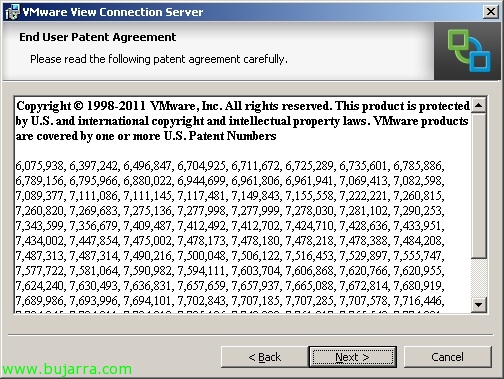
Acceptamos el acuerdo de patentes de USA, “Next”,

“I accept the terms in the license agreement” & “Next”,
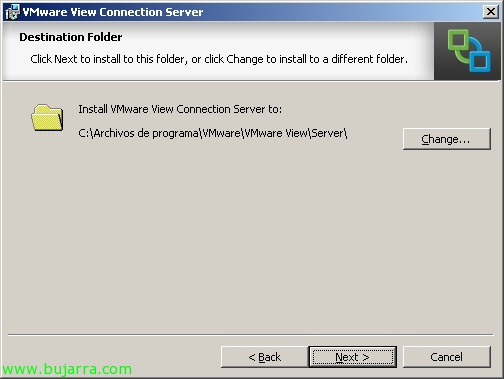
La ruta predeterminada d'instal·lació de Connection Server serà: “%ProgramFiles%VMwareVMware ViewServer”, “Next”,

El que s'ha dit, com que és el primer servidor hem d'instal·lar View Standard Server & “Next”,
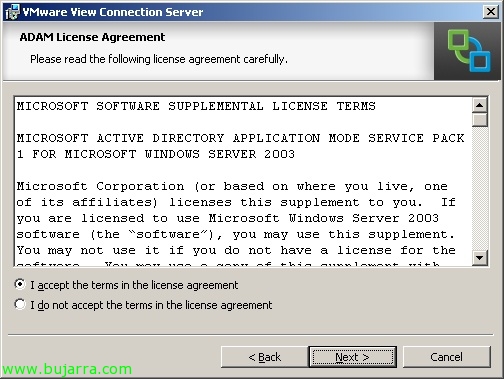
Acceptem l'acord per ADAM & “Next”,

Posem en “Install” per començar la instal·lació,

… esperem uns minuts…
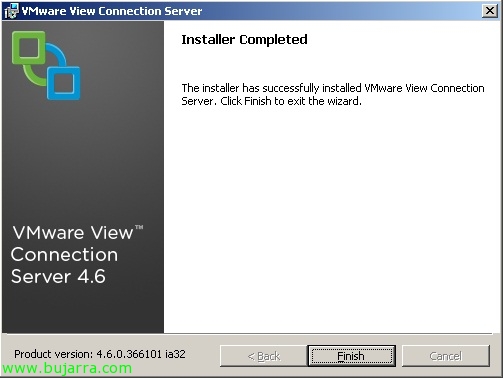
Llist!
Obrim la View Administrator Console (ull que necessitarem Adobe Flash instal·lat),

El primer de tot és llicenciar el producte, per a això, anem a “Configuració de View” > “Product Licensing and Usage” > “Edit License…”

Indiquem el número de sèrie & “OK”,

Llist, comprovem que tenim l'adquirit (en el meu cas Composer i Local Mode).

El segon serà agregar el nostre servidor VMware vCenter per poder crear/gestionar pools d'escriptori, des de “Configuració de View” > “Servers” > a vCenter Servers > “Add…”

Indiquem la ruta FQDN del servidor vCenter a agregar, un administrador de vCenter i la seva clau, indiquem una descripció i ús de SSL. Podrem indicar el nombre màxim d'operacions d'aprovisionament de manera simultània així com d'encesa. El tema de Composer es tractarà en un altre document més endavant. “OK”,
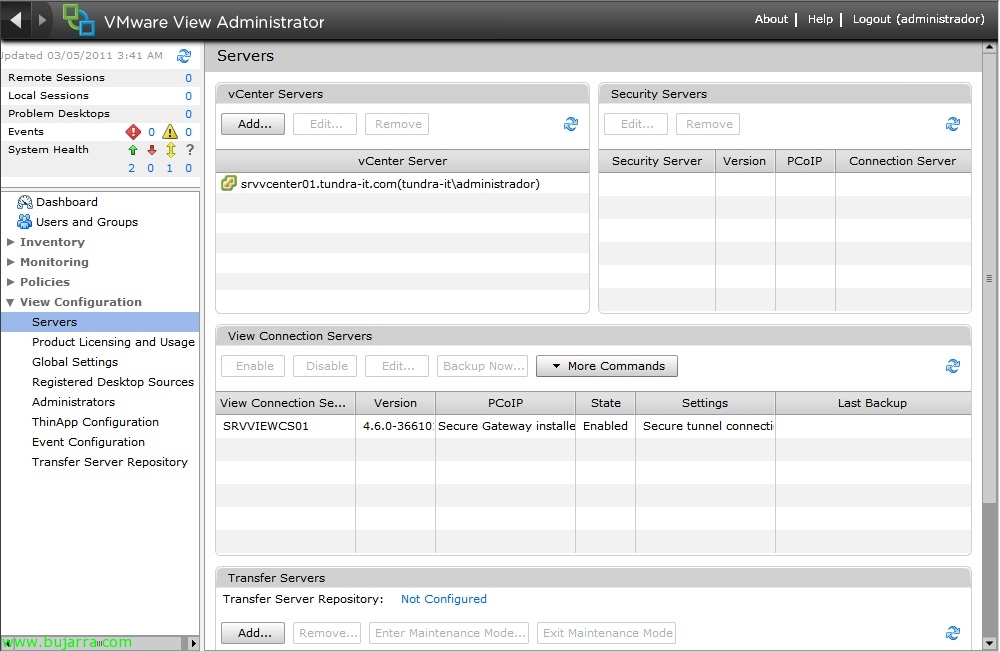
Llist, comprovem que el servidor està afegit de manera correcta.

Per finalitzar aquest senzill document crearem un pool manual al que assignaré una o dues màquines virtuals a un grup d'usuaris per provar que la part bàsica funciona. Des de “Inventory” > “Pools” > “Add…”,
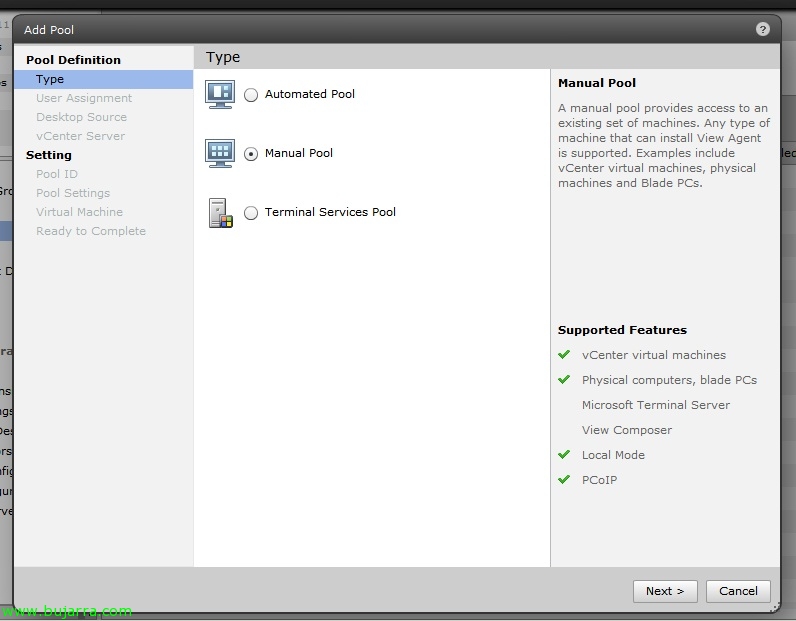
El que s'ha dit, en aquest cas serà un pool manual (podem veure en aquest document el tipus de recursos que podrem crear: http://www.bujarra.com/?p=5198). “Next”,

I com deia anteriorment vull que siguin escriptoris dedicats, això és, que el primer usuari que es connecti a un escriptori virtual se li assigni aquest escriptori com a seu, “Next”,

Indiquem “vCenter virtual machines” & “Next”,
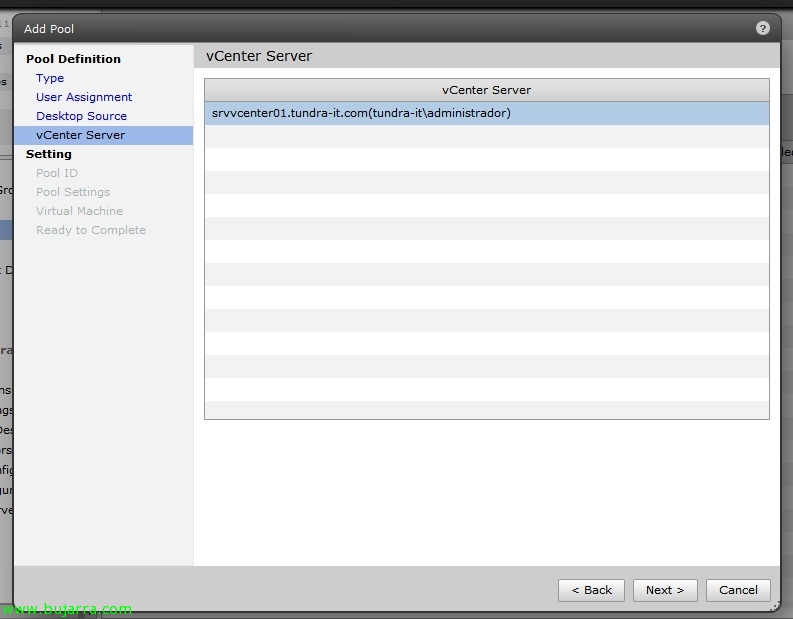
Seleccionem el servidor vCenter que vulguem utilitzar & “Next”,

Ok, necessitem assignar-li un ID de Pool, que serà únic; així com el nom que es mostrarà als usuaris, una carpeta per organitzar-lo i una descripció. “Next”,

A l'hora de generar aquest tipus de pool indicarem si el deixarem habilitat o no, podrem indicar quin servidor Connection Server permetrà les connexions mitjançant tags que haurem configurat prèviament a les seves propietats. Podrem, si volem, indicar que les MV s'apaguin després de l'ús de l'usuari i que quan es sol·licitin s'encenguin, o directament deixar-les sempre enceses; així com forçar un tancament de sessió en cas que l'usuari surti desconnectant la sessió (y si ens interessa podremos permitir reiniciar sus màquines en cas de necessitat). Indicaremos además el protocolo de uso PCoIP por defecto, que será el protocolo que utilice el 4172udp, aún que la primera conexión la realizará mediante el 4172tcp, podremos indicar RDP si lo necessitásemos o permitir al usuario controlarlo. A nivel de PCoIP podremos indicar el número máximo de monitores que queremos así como su máxima resolució (1920×1200 o 1920×1200 o 2560×1600). Incluso podremos comprovar la calidad de imagen a nivell de Flash para utilizar más o menos ancho de banda consiguiendo más o menos calidad de imagen o controlando el ratio de los frames de un flash con Adobe Flash throttling (con el modo más agressiu conseguiremos millor ancho de banda. “Next”,

Al ser un pool manual deberemos indicar lós escritorios virtuales que pertenecerán a él. En el meu cas una sóla MV XP de test. “Next”,

Comprovem que tot és correcte & “Finish”,

Posteriormente deberemos assignar una sèrie d'usuaris que volem que se pugui connectar a dit pool de escritorios, para ello seleccionaremos el pool indicado y pulsamos en “Drets…”
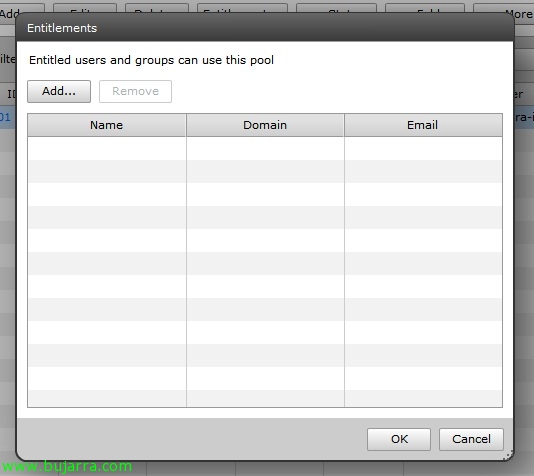
“Add…”

Lo normal és que tengamos grups d'usuaris al nostre Directorio Activo per poder gestionarlos de una forma més cómoda, busquem el nostre grup d'usuaris View per assignar-los a aquest pool & “OK”,
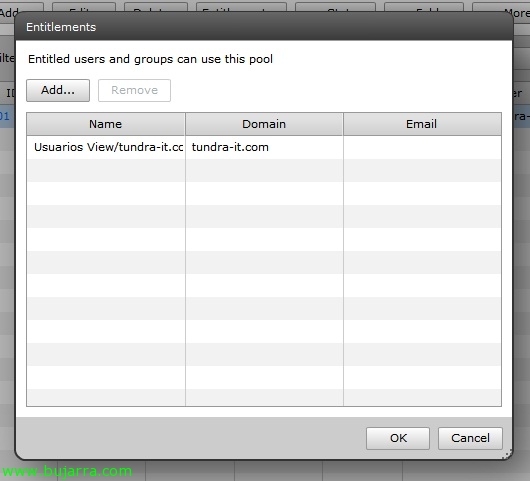
“OK”,
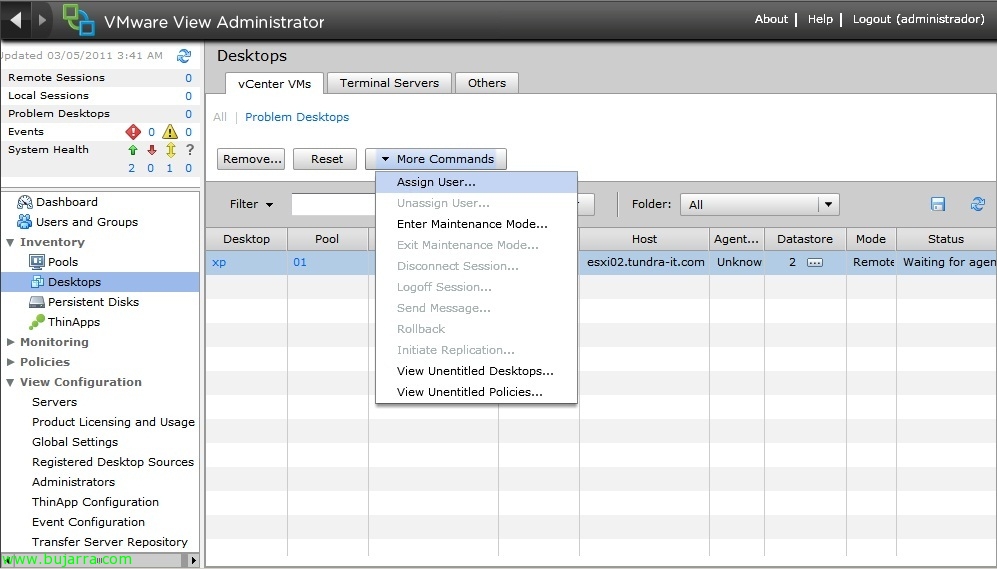
I si volem podrem assignar de manera manual un usuari a un escriptori concret, per a això des de “Inventory” > “Escriptoris” buscarem l'escriptori que volem assignar a un usuari i “More Commands” > “Assigna Usuari…”
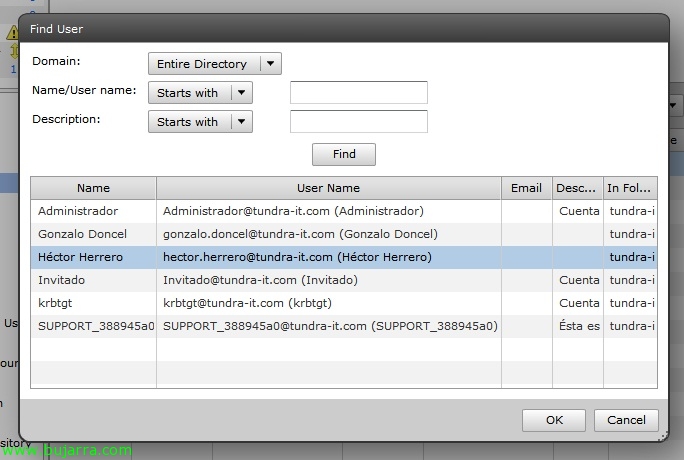
Busquem l'usuari en qüestió & “OK”,

I llest, ja per provar-ho des del client de VMware View ens connectarem al Connection Server & “Connect”,

Nos authenticamos (de manera segura) amb un usuari per testejar si tot és correcte & “Login”,

Ens mostrarà el nom dels pools als que tinguem accés i en prémer sobre “Connect” ens portarà a l'escriptori que tinguem assignat dins del pool o si no en tenim a un qualsevol. Podrem indicar aquí la resolució amb la qual ens connectarem.

Perfecte!

Ara podremos llevar dispositivos USB al escritorio sin problemes desde “Connect USB Device…” i indicarem els dispositius que volem llevar al escritorio virtual.

Si ens connectem mitjançant un navegador a un servidor VMware View Connecion Server podríem conèixer el VMware View Portal que voldrem en tot moment descarregar qualsevol client que necessitem instal·lar-lo en cas de necessitat.