
VMware View Connection Server instalazioa eta konfigurazioa 4

Dokumentu honetan zure broker eta konexio zerbitzari berria nola instalatu ikusiko dugu, VMware View Connection Server, hori izango da konexioak eta mahaigaineko birtualak edo fisikoak kudeatzeko arduraduna den zerbitzaria. Dokumentu honetan Connection Server lehen zerbitzaria nola instalatu ikusiko dugu, geroxeago, hala ere, gehiago izateko zerbitzariak izan ditzakegu, goi eskuragarritasuna duten ingurunetan edo Connection Server bat DMZan isolatzeko kanpoko konexioak seguruak izan daitezen.
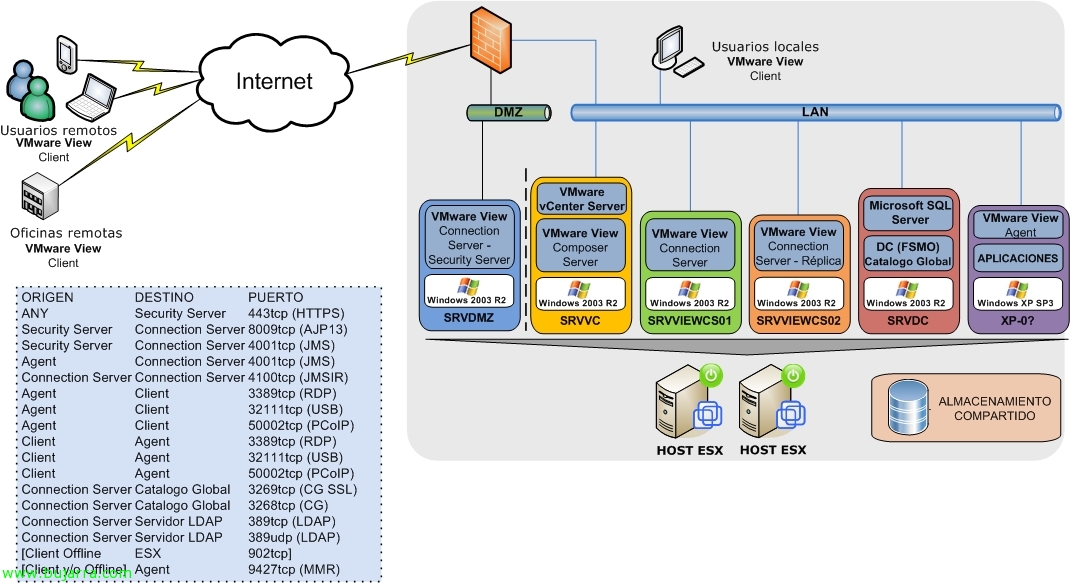
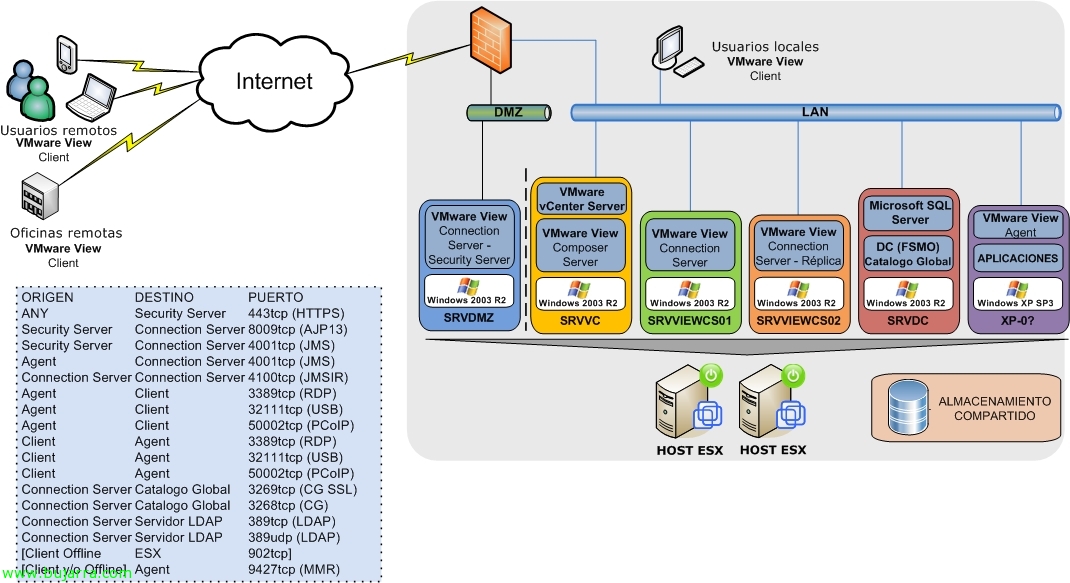
Este es el esquema de los componentes de VMware View separados.
Baldintzak de VMware View Connection Server,
– Pentium IV 2.0 Ghz CPU o superior (recomendado dual CPU)
– 2 GB RAM o superior (3 GB recomendado)
– Una o más 10/100 Mbps NIC (1000 Mbps/1Gbps recomendado)
Sistemas operativos soportados:
– Windows Server 2003 R2 Standard Edition SP2
– Windows Server 2003 Standard Edition SP2
– Windows Server 2003 R2 Enterprise Edition SP2
– Windows Server 2003 R2 Enterprise Edition SP2
Nota: VMware View Connection Server no está soportado en entorno Terminal Server. Así cómo ser miembro de un Directorio Activo (Windows 2000 edo Windows 2003).
Instalación de VMware View Connection Server,

Nos descargamos VMware View de la web oficial de VMware, podremos disfrutar de un periodo de prueba de 60 días si no tenemos una licencia válida. Instalazioa exekutatzen dugu, sencilla ya que es un asistente, “Next”,
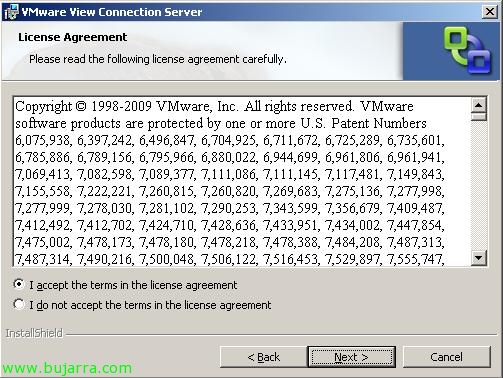
Lizentziaren hitzarmenarekin ados gaude “Lizentzia-kontratuaren baldintzak onartzen ditut” & “Next”,
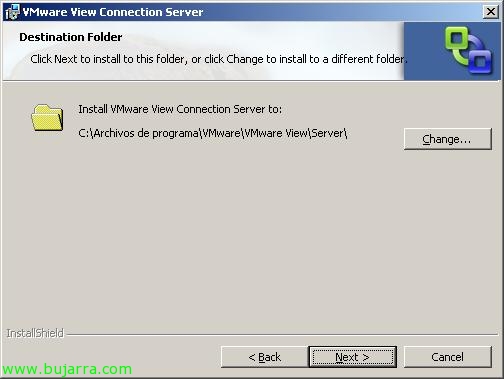
Instalazio bidea hautatzen dugu, lehenetsitako “%ProgramFiles%VMwareVMware ViewServer”, “Next”,
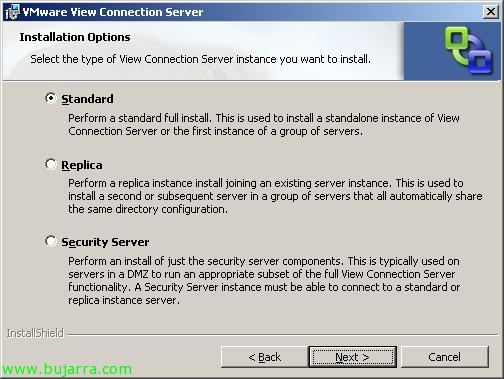
Al ser mi primer servidor Connection Server, aukera zehaztuko dugu “Standard”, ondoren beste zerbitzari bat gehituko dugu taldean edo beste bat instalatuko dugu kanpoko konexioak ziurtatzeko. “Next”,
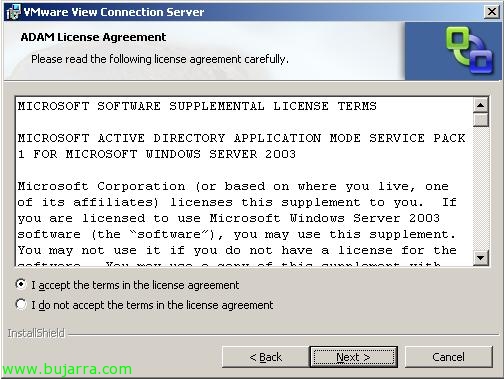
ADAM lizentzia onartzen dugu (Microsoft Active Directory Application Mode), “Lizentzia-kontratuaren baldintzak onartzen ditut” & “Next”,
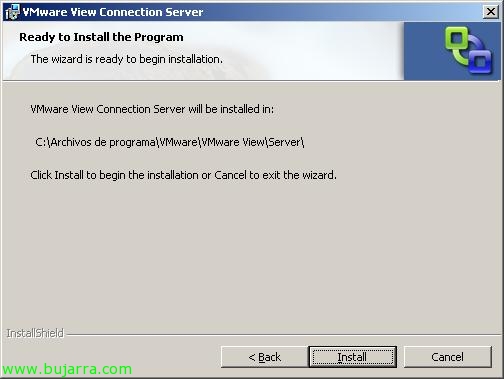
Onena, Sakatu “Install” instalazioa berehala hasteko,
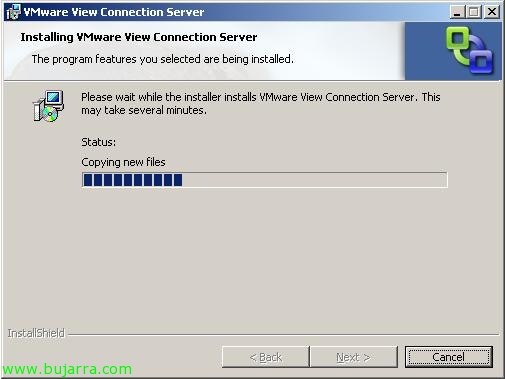
…
Minutu batzuen buruan, VMware View Connection Server dagoeneko instalatuta edukiko dugu. “Finish”,
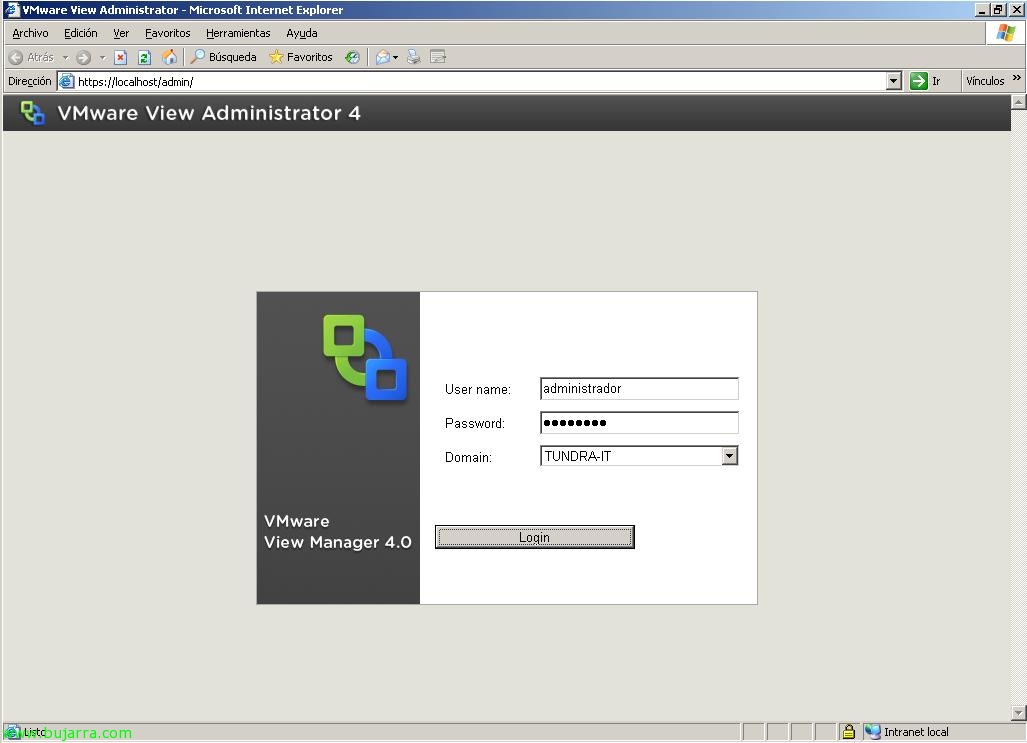
Kudeaketa kontsola irekitzen dugu, https bidezko nabigatzaile bat://VMwareViewConnectionServer/admin, administratzaile gisa saioa hasten dugu.
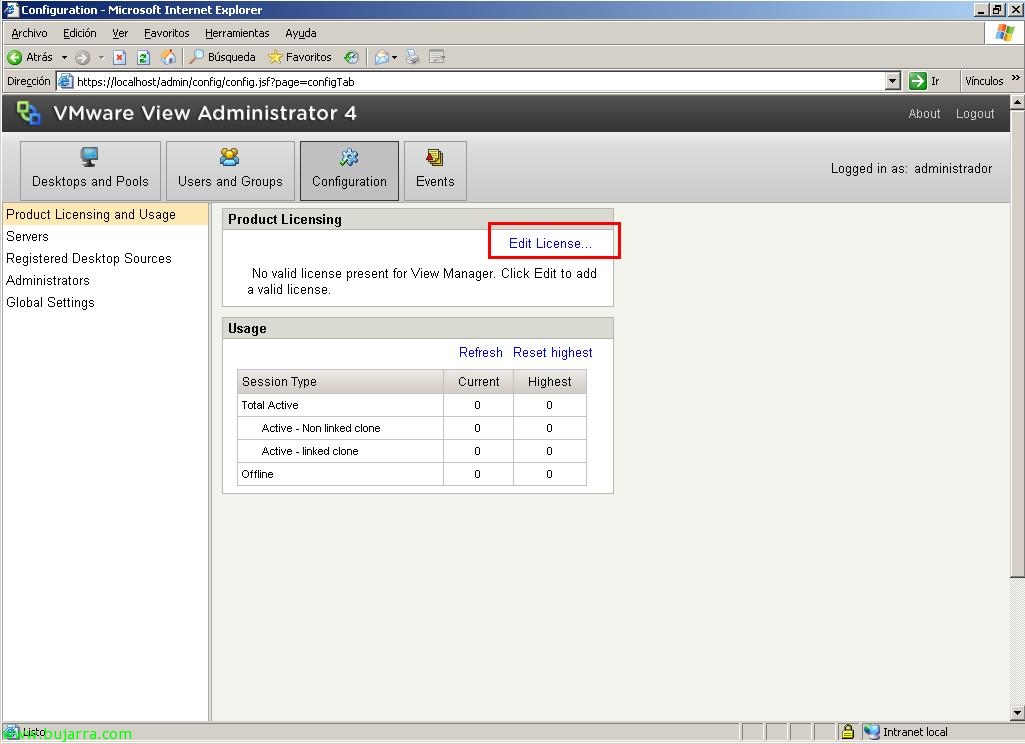
Eta gutxienez bi aukera konfiguratzen ditugu VMware View erabiltzeko 4, lizentzia eta VMware vCenter zerbitzaria. Lizentzia konfiguratzeko, joango gara “Konfigurazioa” > “Product Licensing and Usage”; sustatu “Edit License…” lizentzia sartzeko, baliozkoa edo demo izan daitekeen.
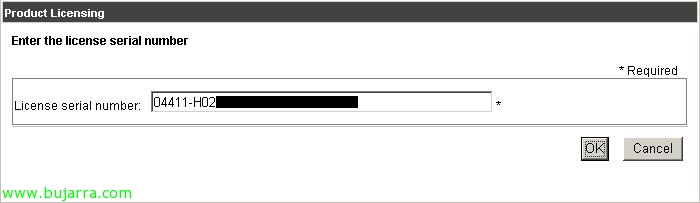
“OK”,
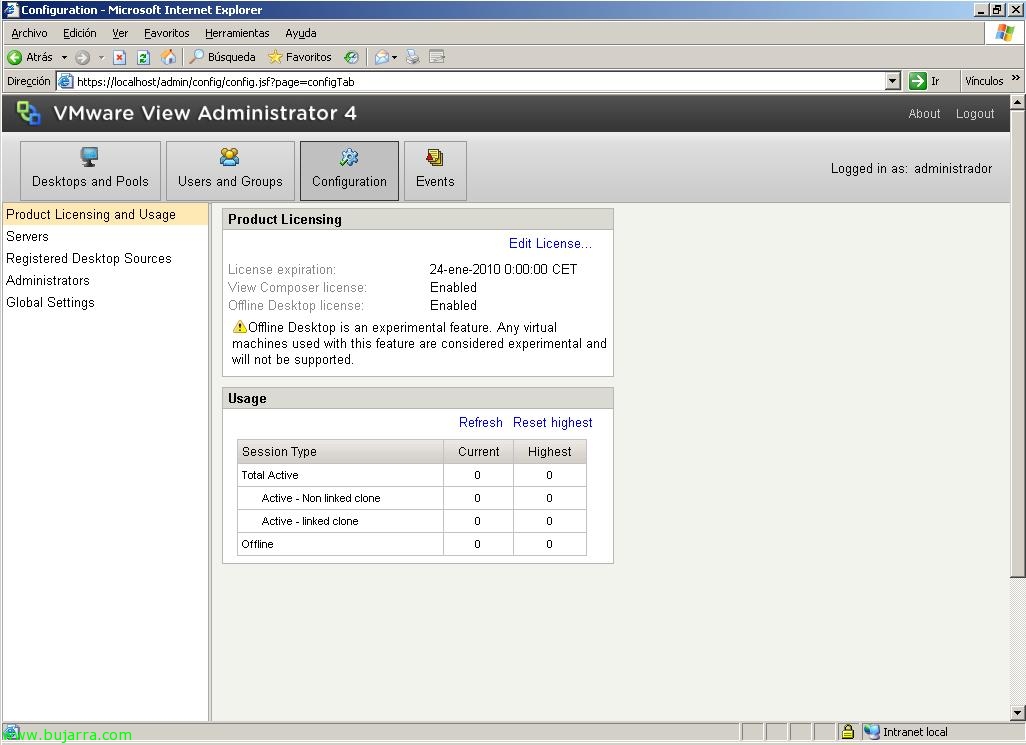
Nos indica esta licencia para qué es válida, si disponemos de Composer o de escritorios Offline. Desde aquí también podremos ver el uso actual, el número de sesiones activas con escritorios normales, basados en una imágen u Offline.
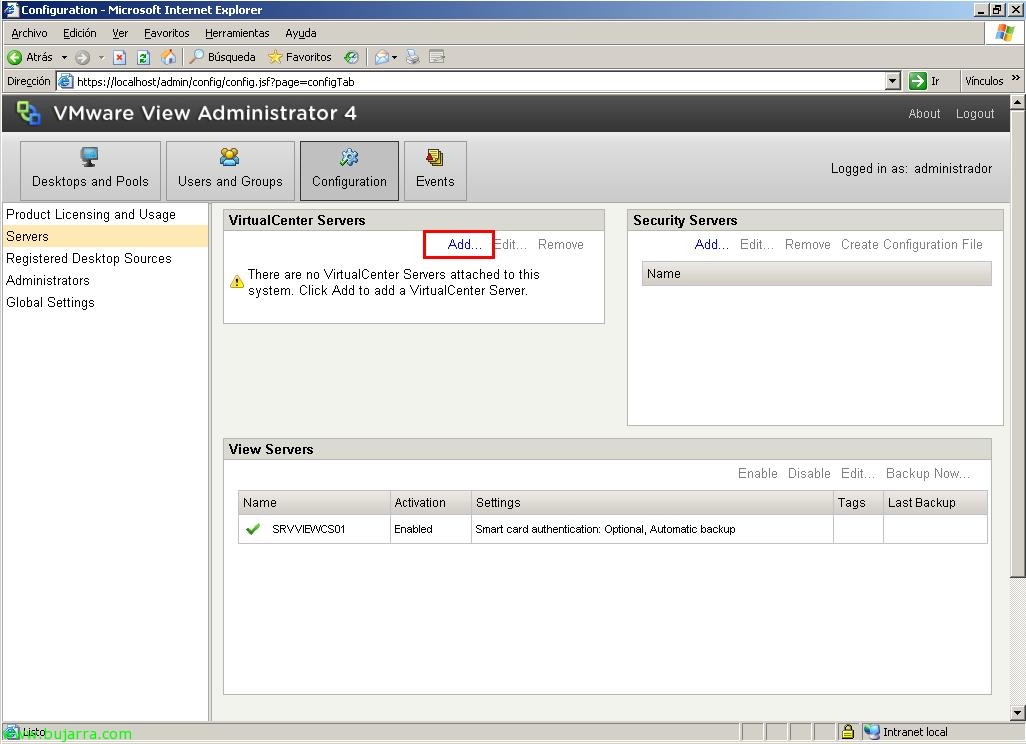
Deberemos configurar además el servidor VMware vCenter, horretarako, vamos a “Servers” y en VirtualCenter Servers pulsamos en “Gehitu…”,

Sartu zerbitzariaren izen osoa, administrazio baimenak dituen erabiltzaile-izena sartu eta izen bat eman, halaber, konexio segurua gaituko dugu SSL erabiliz eta portu hori erabiliz 443 (SSL erabiliz konektatu). Orain arte ez gara sartu VMware View Composer erabiltzeko aukeran, horrela etorkizuneko dokumentu batean aztertuko dugulako. Aprovisionamendu paralelo maximoak konfiguratu ahal izango ditugu baita pizte paralelo maximoak ere. “OK”.
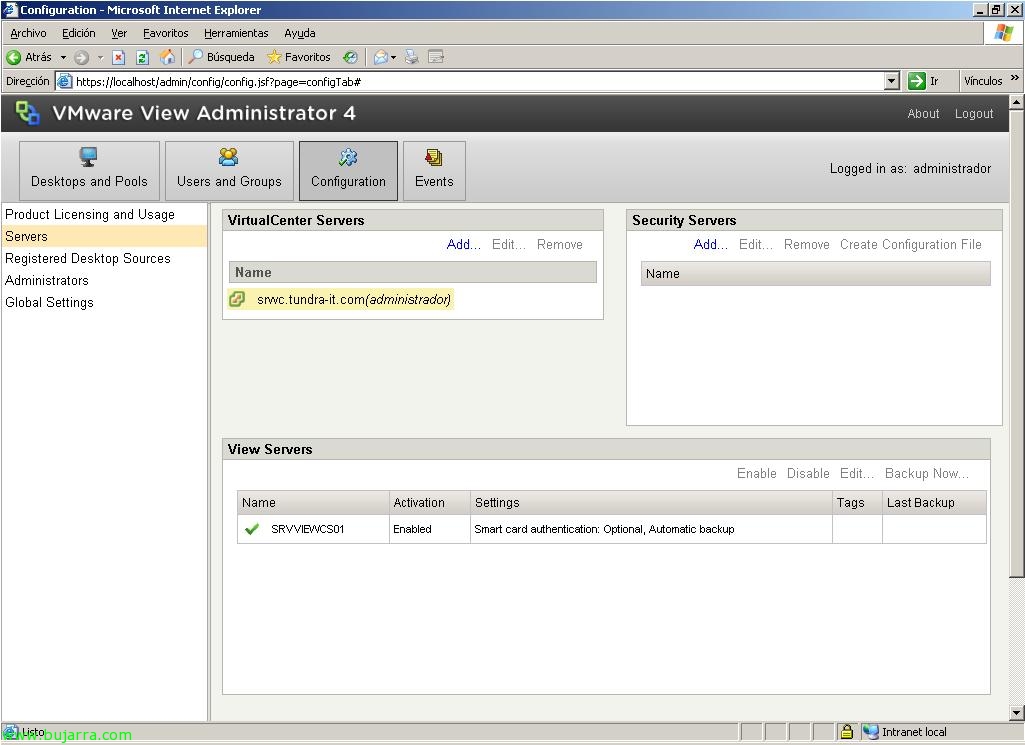
Listo. Hemen izango da ondoren DMZ-n dagoen zerbitzaria alta emango duguna (Segurtasun Zerbitzaria) edo VMware View Connection Server-ak kudeatu,
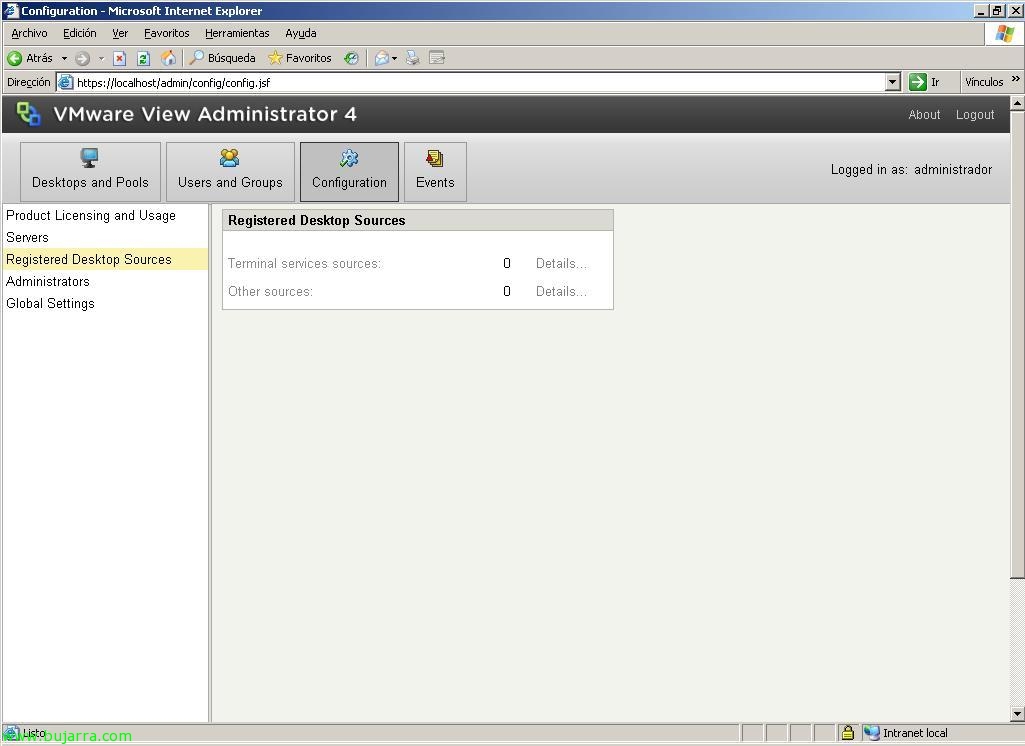
In “Konfigurazioa” > “Erregistratutako Mahaigaineko Iturriak” erabilgarri dauden mahaigainen totala eta Terminal Services-ekoak diren jakin ahal izango dugu.
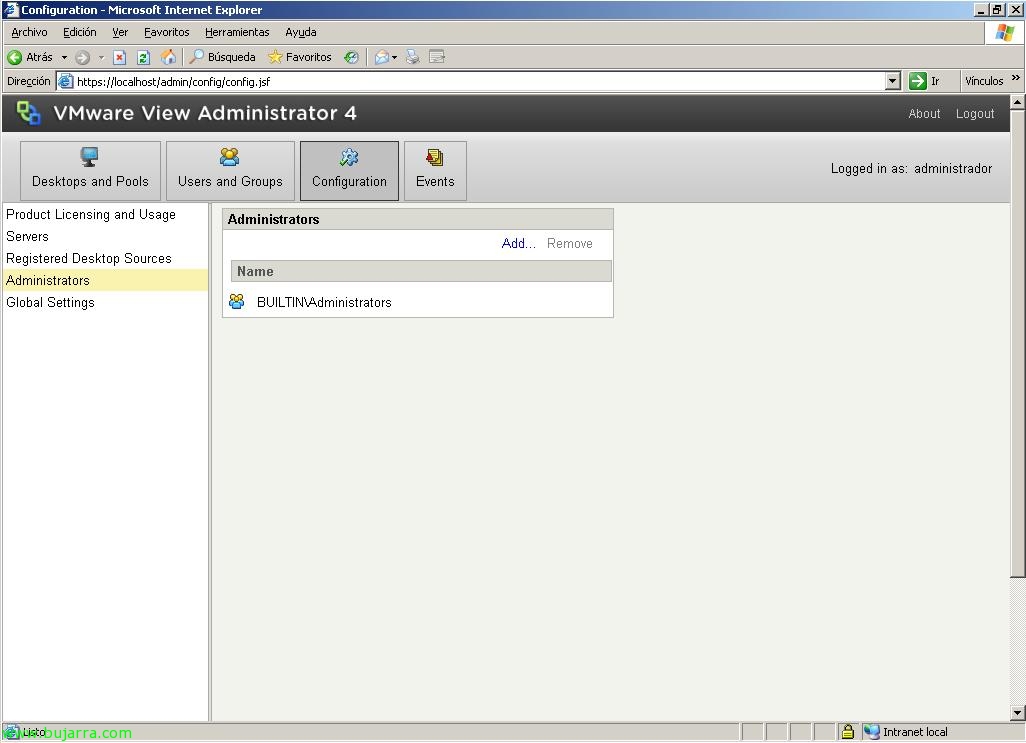
In “Konfigurazioa” > “Administrators” VMware View administratzaileak ikusiko ditugu 4.
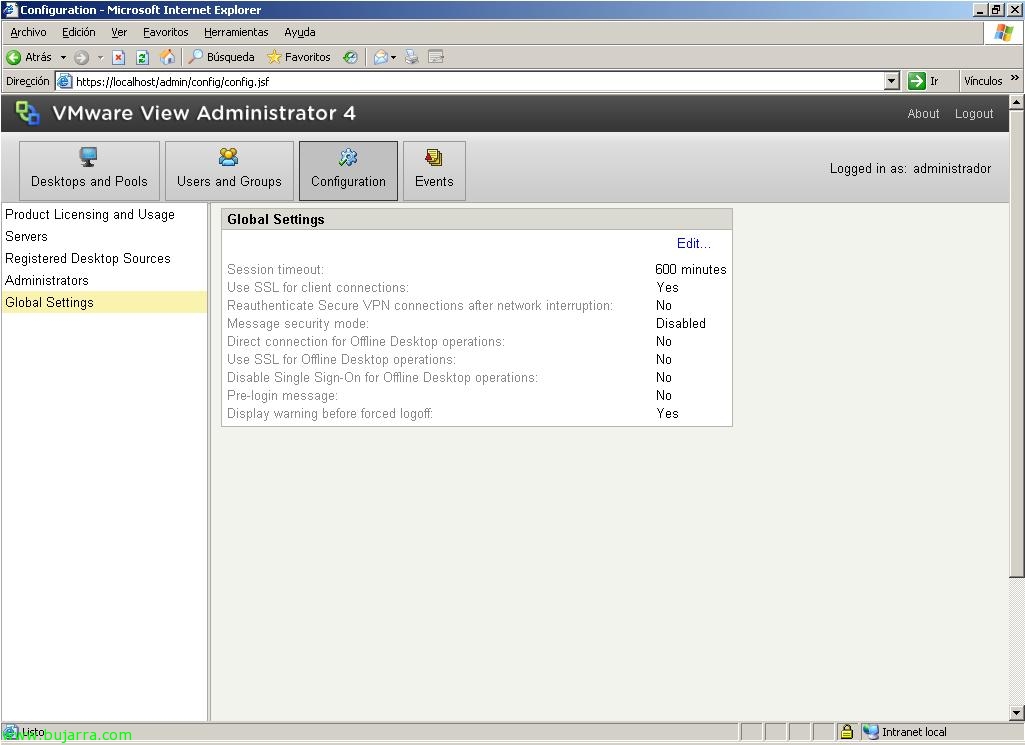
In “Konfigurazioa” > “Ezarpen Globalak” beharrezkoa den ikusten badugu, SSL erabili bezeroen konexioetan konfiguratu (Bezeroen konexioetarako SSL erabili), timeout denbora (Saioaren timeout-a), erabiltzaileek VPN eten ondoren berriro autentikatu behar duten (Segurtasun VPN konexioak berriro autentikatu sarearen etenaren ondoren), Mezuen segurtasun modua, JMS mezuak zifratu (Java Mezularitza Zerbitzua) VMware View osagaien artean. 'Pre-login message' erabiliz, autentikazioaren aurretik/ondoren mezu bat erakutsiko da. Erabiltzaileei modu bortitzean saioa ixteko derrigorrezko modua ezarri behar zaienean eta mezu bat jaso dezaten nahi dugunean, honekin konfiguratuko da 'Display warning before forced logoff' atalean.
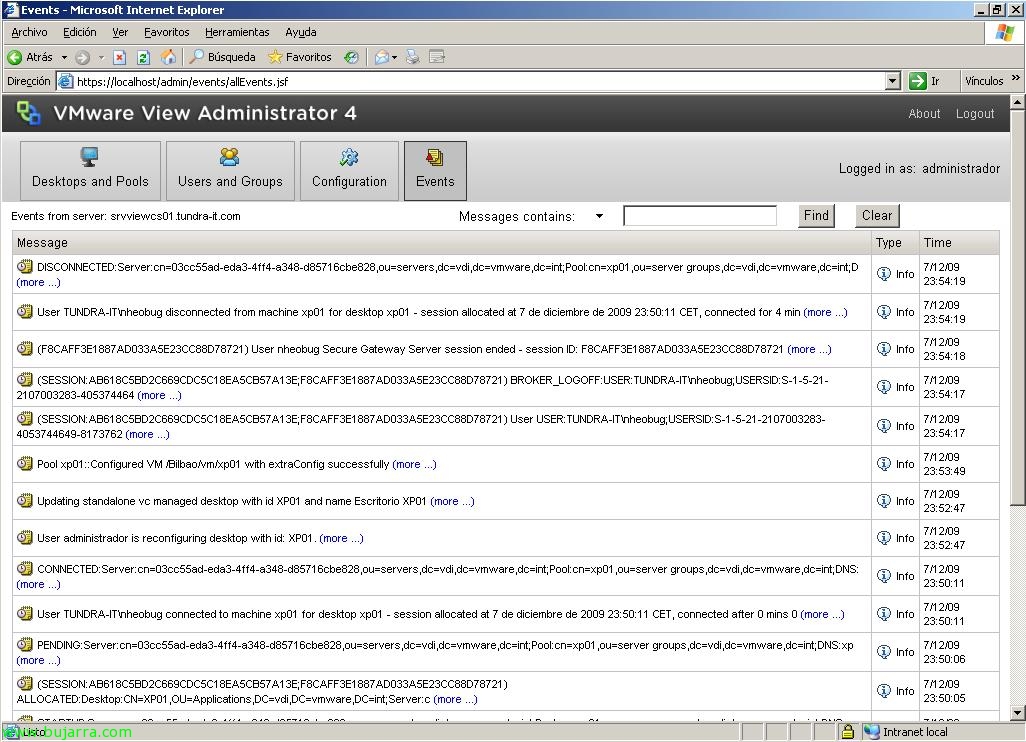
Atal honetan “Events” pues eso, VMware View sistemaren gertaerak izanen ditugu, dena gertatzen dena.
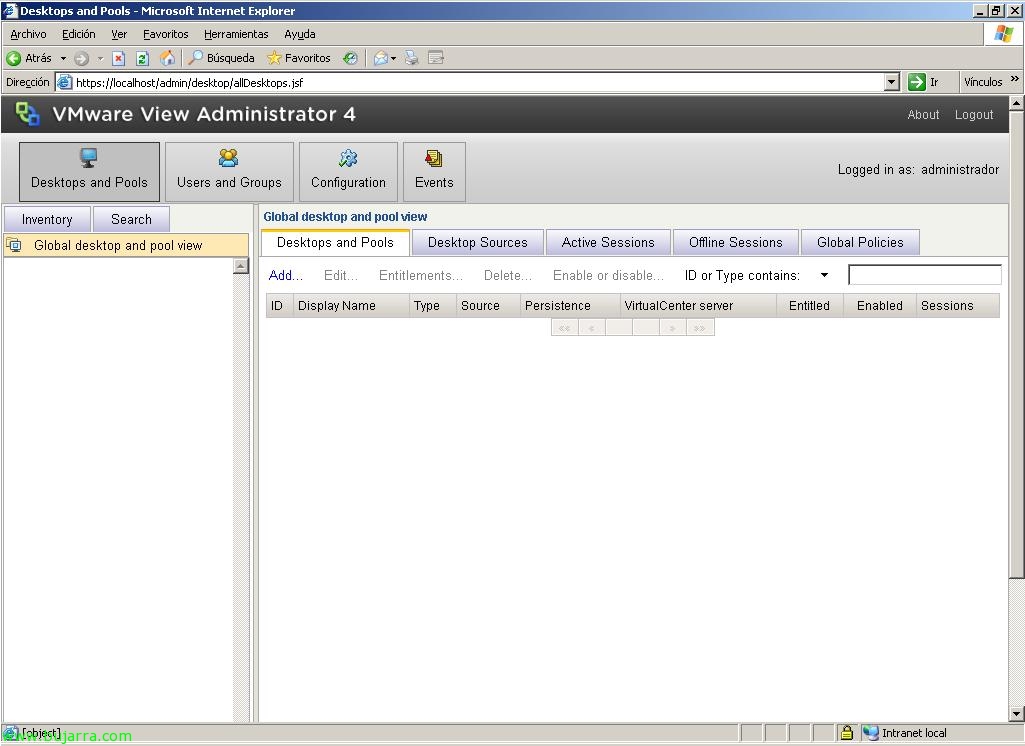
In “Mahaigainekoak eta Igerilekuak” hala izango da non mahaigainerakoak alta emango ditugun, sortu ere, nola iturriak gehitu, erabiltzaileen saio aktiboak ikusi, saio off-lineak, edo politika jakin batzuk konfiguratu.
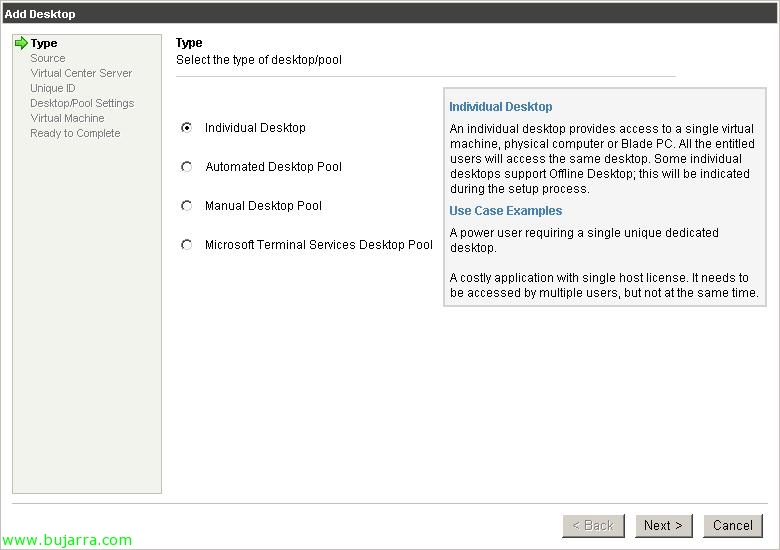
Mahaigaina berri bat sortzean aukera hauek izango ditugu:
– Mahaigaina banakakoa: Mahaigaina bakarra sortuko dugu.
– Automated Desktop Pool: Mahaigainen pool bat sortuko dugu (anitz) de forma automatizada a partir de una imagen a los usuarios, pudiendo ser persistentes o no persistentes. Se soporta VMware Full Clone y VMware Linked Clones.
– Manual Desktop Pool: Sin aprovisionamiento automático, pudiendo ser persistentes o no persistentes.
– Microsoft Terminal Services Desktop Pool: Publicando escritorios de servidores Terminal Server de Microsoft.
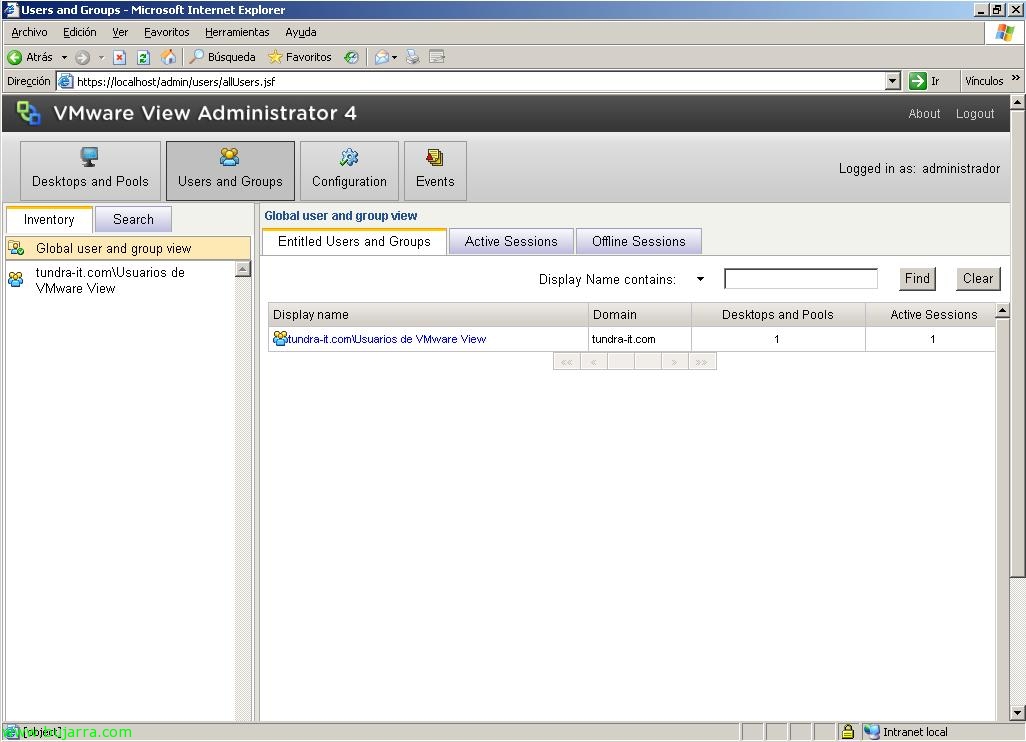
Y finalmente, en “Users and Groups” veremos los taldeak que tienen acceso a los escritorios aurretik definidos, así cómo si están actualmente logeados.









