

Instal·lació i configuració de VMware Virtual Consolidated Backup – VMware VCB

VCB o Virtual Consolidated Backup és la manera ideal de fer les nostres còpies de seguretat de l'entorn virtual de VMware. En aquest document mostrarem com configurar VCB per realitzar còpies de seguretat de les màquines virtuals que ens interessi, ja siguin còpies completes de les MV o còpies del seu contingut. A més integrarem VCB amb Symantec Backup Exec.
VMware Consolidated Backup és un programa centralitzat de còpia de seguretat fàcil d'utilitzar que incorpora les millors funcions de les dues opcions. Proporciona còpia de seguretat arxiu per arxiu sense necessitat d'un agent de còpia de seguretat, i admet protecció de fitxers incremental i completa.
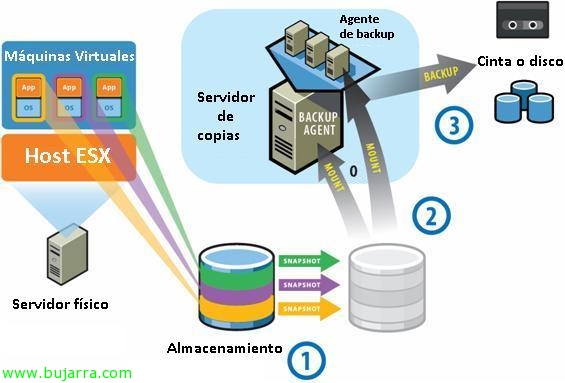
Este sería el esquema de VCB. Tenemos un o diversos Host ESX amb les seves màquines virtuals i el seu almacenamiento. VCB se apoya en los snapshots para hacer una 'foto’ de la màquina virtual en qüestió i còpia aquestes dades a la ubicació que le indiquemos. Tendremos en compte que el servidor VCB ha de ser un servidor físic, con Windows. L'ideal és que aquest servidor tingui al menys una HBA per connectarse directament amb el almacenamiento, ya que la còpia a través de la ethernet pot ser sudorosa. Una vez tengamos la(s) MV(s) montada(s) simplement usaremos un mètode alternatiu per a metrelsos a una unitat de cintas u en una altra ubicació, sea un disco USB externo… posterior a la còpia será el desmontaje de esta.

Lo primer es hacernos con VCB en la web oficial de VMware (http://www.vmware.com/download/) una vez nos hayamos registrado o logueado con nuestras cuentas de VMware, iniciamos la instalación de VMware Consolidated Backup Framework. “Next”,
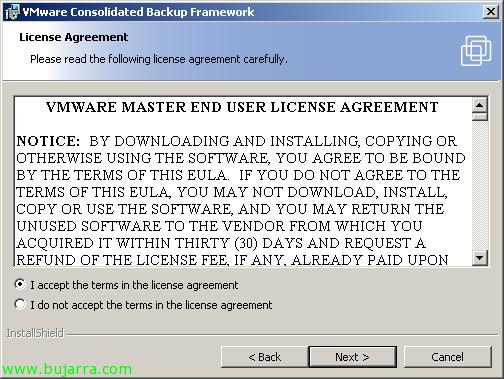
Debemos acceptar el contrato de licencia “I accept the terms in the license agreement” & “Next”,
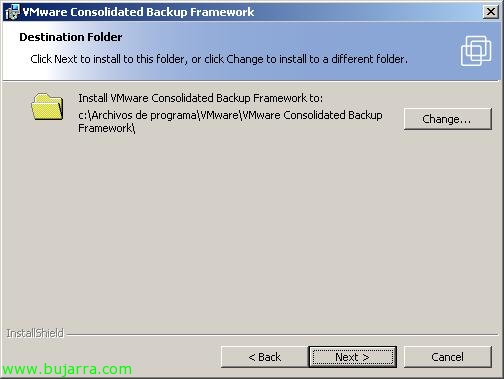
El path de instalación por defecto será “C:Archivos de programaVMwareVMware Consolidated Backup Framework” & “Next”,

Posem en “Install” para instalar ya VCB!

… esperem unos segundos mentre instal·la…
“Finish”, lista la instal·lació.
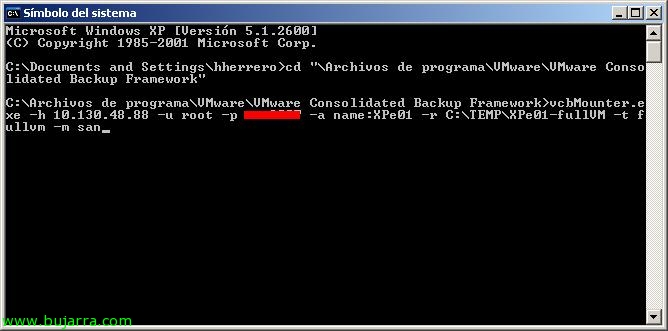
Bé, ara abans de seguir i instal·lando l'aplicació per integrarla amb Symantec Backup Exec, veem els comandos que podem utilitzar per fer còpies de les nostres màquines virtuales. Esto podremos usarlo para hacer copias con scripts o aplicaciones de copias de seguridad que nos permita una pretarea y una postarea. Para ver todas las posibilidades que tenemos ejecutamos desde una ventana de MSDOS en “C:Archivos de programaVMwareVMware Consolidated Backup Framework” el comando vcbMounter.exe /?. Con esto veremos todas las posibilidades, para montar una máquina virtual completa ‘fullvm’ llamada ‘XPe01’ en el servidor VirtualCenter ‘10.130.48.88’ en el directori 'C:TempXPe01-fullVM y atráves de la red de fibra ‘san’ se ejecutaría el siguiente comando: vcbMounter.exe -h HOST_ESX/VIRTUAL_CENTER -u USUARIO -p CONTRASEÑA -a name:NOMBRE_MV -r DIRECTORIO_DESTINO -t TIPO_COPIA(fullvm/file) -m TIPO_RED(san/nbd). Esto sería la Pre-tarea.
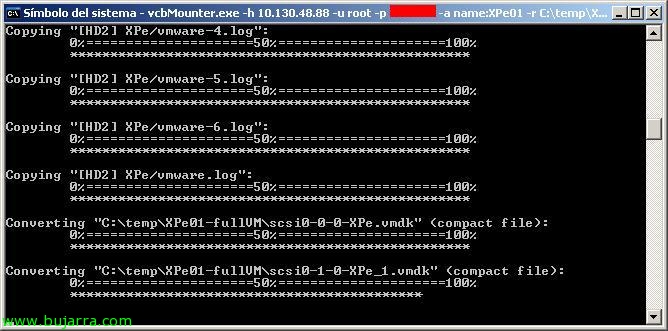
…esperamos mientras copia está MV completa…

Llist, sólo nos copiará los datos usados de la MV no todo el disco. Bé.
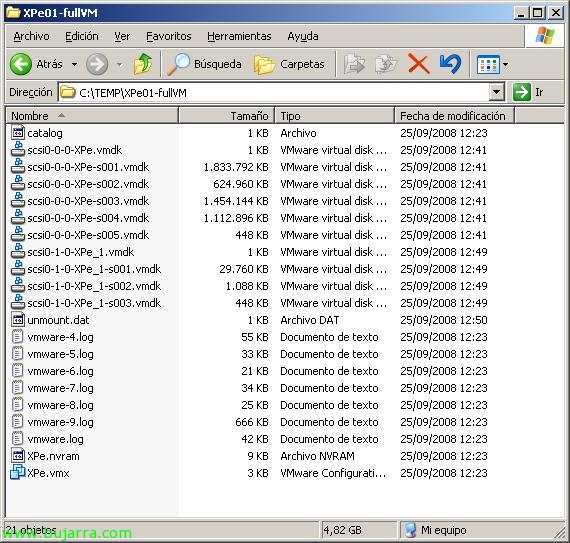
Si abrimos el directorio destino podem comprovar que ya tenemos la màquina aquí, ara simplement amb alguna tarea haríamos una còpia d'aquest contingut a otra ubicación, sea otro HD, sea una unidad de cintas…

Una vez lo tenemos montado en esa ruta, executamos una còpia amb algun programa de backup o un simple COPY de MSDOS, o con NTBackup…
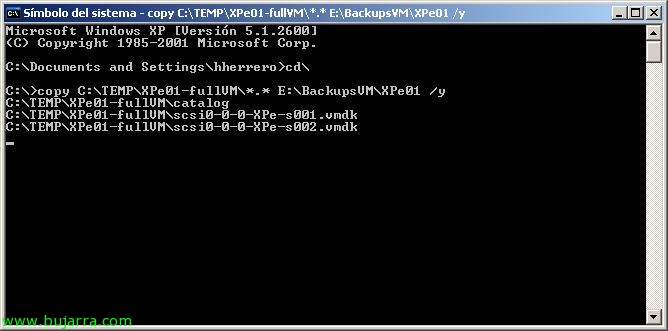
…esperamos mientras nos hace la còpia de seguretat a una altra ubicació…

Llist!

Posterior a la còpia a un altre HD o cinta, hem de desmuntar lo anterior, per això executats en “C:Archivos de programaVMwareVMware Consolidated Backup Framework”: vcbMounter.exe -h HOST_ESX/VIRTUALCENTER -u USUARIO -p CONTRASEÑA -U DIRECTORIO_DONDE_SE_MONTO. Esto podría ser la post-tarea de un backup.

… esperamos unos segundos mientras se desmonta… (anem, que eliminará dicho directorio),
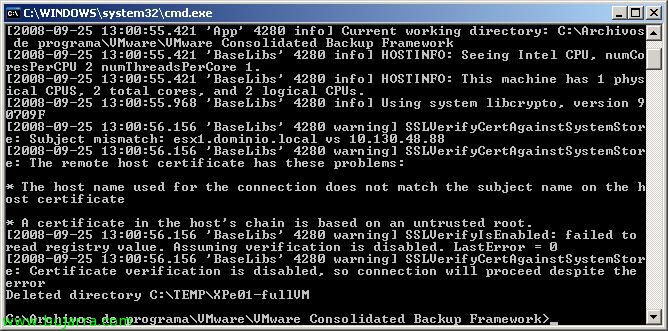
Llist,

Ara, podemos aprovecharnos de unos scripts (realizados por un coleguita) para automatizar todo esto, si no tenemos una aplicación de backup como Dios manda, siempre podremos recurrir a esto, super útil. Son varios ejecutables, que entre unos se llaman a los otros para hacer un backup de varias máquinas virtuales, en un orden especificado en un fichero de texto llamado ‘VMs.txt’, a continuación muestro dichos scripts en orden de ser llamados. El primer fichero le llamaremos BkpVMs.cmd con el contenido:
| @ECHO OFF REM *** REM *** Monta, copia y desmonta las imagenes de servidores virtuales según la lista de VMs.txt REM *** FOR /F “eol=;” %%i IN (VMs.txt) DO montaVM.cmd %%i |

El segundo fichero, montaVM.cmd montarà las màquines virtuales que le vaya pasando el comandament anterior:
| @ECHO OFF REM *** REM *** Recibe como parámetro %1 el nombre de la máquina virtual, tal y como es conocido en el Virtual Center. REM *** REM *** Tener en cuenta que la variable %VCBBASE% tiene el valor: “c:Archivos de programaVMwareVMware Consolidated Backup Framework” REM *** REM *** Crea el snapshot de la maquina virtual %1 y lo monta en la SAN (lun VMBackup) REM *** ECHO %1;%DATE%-%TIME%;Inicio montaVM >> LOGBkpVMs.LOG “%VCBBASE%vcbmounter” -h VIRTUALCENTER. DOMINIO. ESO -u USUARIO -p CONTRASEÑA -a name:%1 -r X:PATH%1-fullVM -t fullvm -m san ECHO %1;%DATE%-%TIME%;Fin montaVM >> LOGBkpVMs.LOG REM *** REM *** Ejecuta la copia de la maquina virtual %1 REM *** ECHO %1;%DATE%-%TIME%;Inicio copiaVM >> LOGBkpVMs.LOG CALL copiaVM.cmd %1 ECHO %1;%DATE%-%TIME%;Fin copiaVM >> LOGBkpVMs.LOG REM *** REM *** Desmonta de la maquina virtual %1 REM *** ECHO %1;%DATE%-%TIME%;Inicio desmontaVM >> LOGBkpVMs.LOG desmontaVM.cmd %1 ECHO %1;%DATE%-%TIME%;Fin desmontaVM >> LOGBkpVMs.LOG |

El fichero 'copiaVM.cmd’ hace la copia que nos interese, en el EJEMPLO1 vemos una copia con NTBACKUP, en el EJEMPLO2 hace una còpia con un COPY. Contiene lo siguiente:
| @ECHO OFF REM *** REM *** Recibe como parámetro %1 el nombre de la máquina virtual, tal y como es conocido en el Virtual Center. REM *** REM *** Exemple 1: REM *** C:WINDOWSsystem32ntbackup.exe backup X:PATH%1-FullVM /a /v:no /r:no /rs:no /hc:off /m normal /j Bkp_%1 /l:s /f RUTA_FICHERO.bkf REM *** REM *** Exemple 2: REM *** copy X:PATH%1-FullVM DESTINO |

Una vez haya copiado debe desmontar el directorio previamente montado amb el 'desmontaVM.cmd', su contenido:
| @ECHO OFF REM *** REM *** Recibe como parámetro %1 el nombre de la máquina virtual, tal y como es conocido en el Virtual Center. REM *** “%VCBBASE%vcbmounter” -h VIRTUALCENTER. DOMINIO. ESO -u USUARIO -p CONTRASEÑA -U X:PATH%1-FullVM |
Estos són alguns Scripts con los que podem recolzar per fer còpies de seguretat de les nostres màquines virtuales.
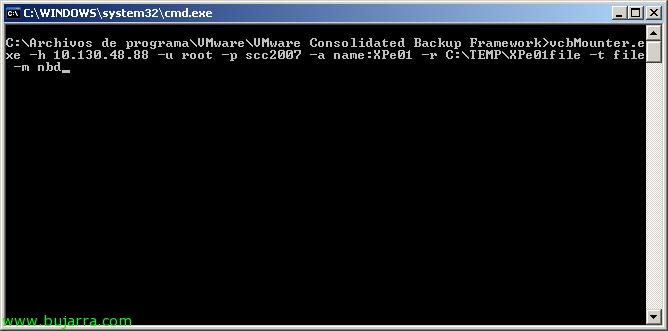
Otra forma de fer las còpies es amb el parámetro 'file’ a la hora de montar las màquines virtuales, vemos un exemple.

Nos monta como un dispositivo virtual su disco duro virtual…

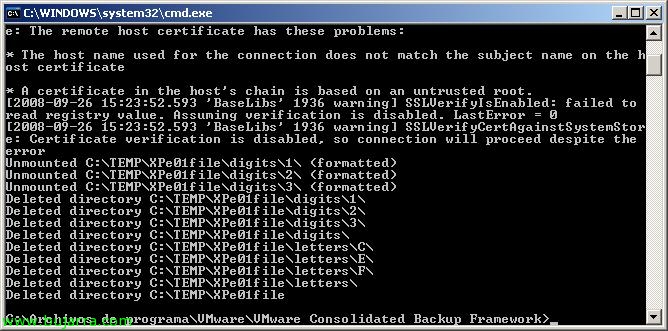
Vemos que s'executa el comandament en uns segons i ens munta les unitats de discos duros virtuales que tenga en el directorio que hayamos especificado.
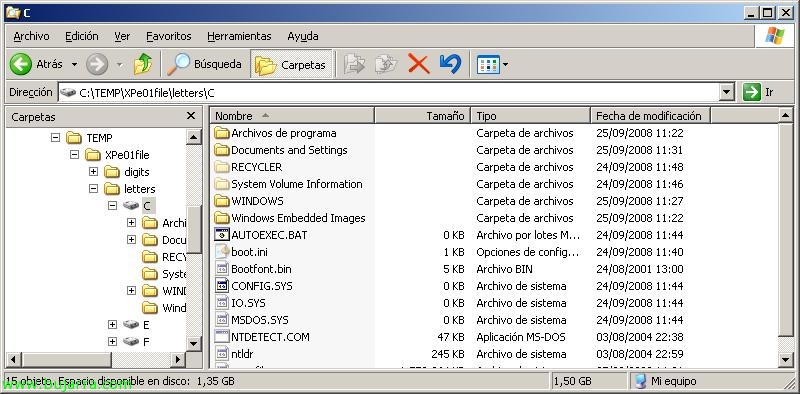
Si accedimos con un explorador, verem el contingut de les seves discoteces duros virtuales, ara amb una aplicació de backup podrem fer còpies del contingut de la màquina virtual sense tenir per què fer un backup complet de la MV.
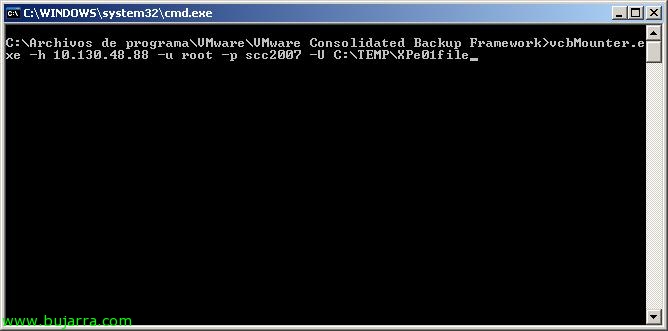
Y tras la còpia que hagamos, recordar que hay que desmontarlo!
Llist.
Integrar VMware Consolidated Backup con Symantec Backup Exec,
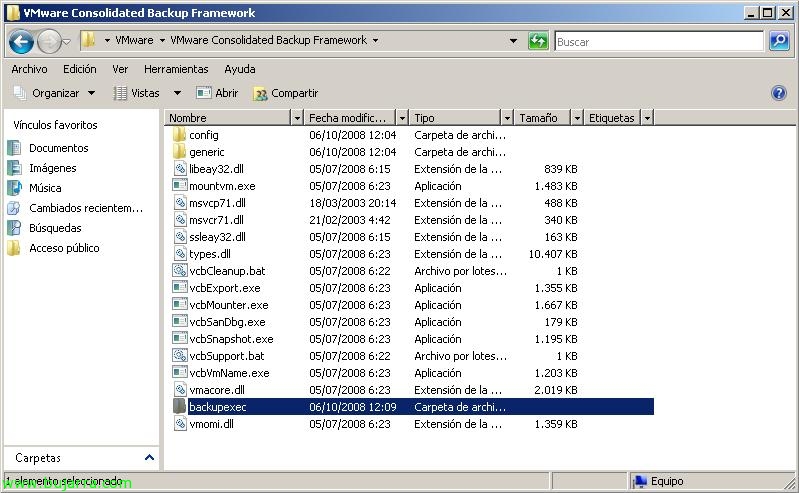
Bo, en esta part del documento, mostrem com s'integra VCB amb Symantec BackupExec. Per a això, hem de descarregar aquest fichero (AKI) i descomprimir-lo a “C:Archivos de programaVMwareVMware Consolidated Backup Framework” amb el nom de “backupexec”.
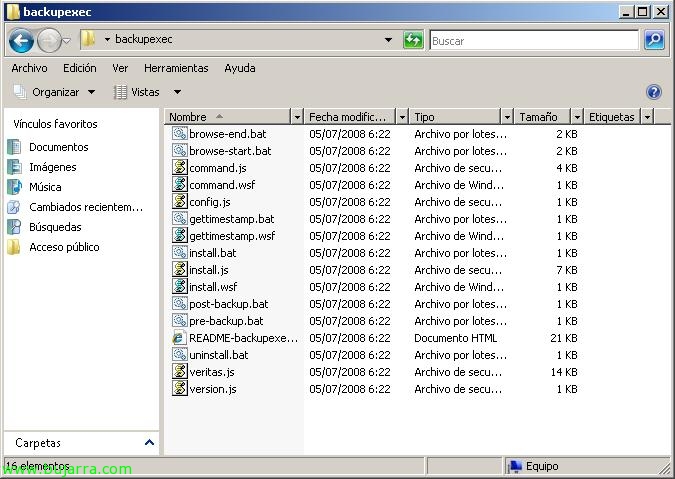
Llistat dels fitxers…
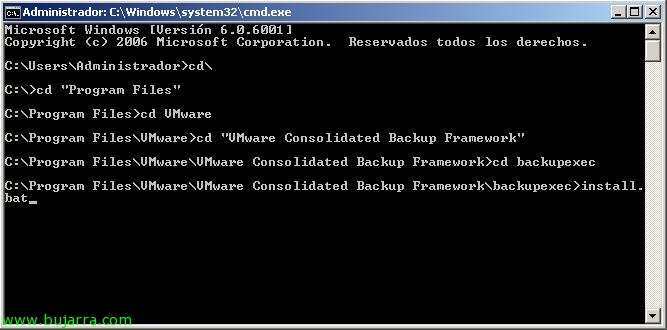
Anem fins a aquesta ruta per MSDOS a “C:Arxius de programaVMwareVMware Consolidated Backup Frameworkbackupexec” i executem ‘install.bat’.
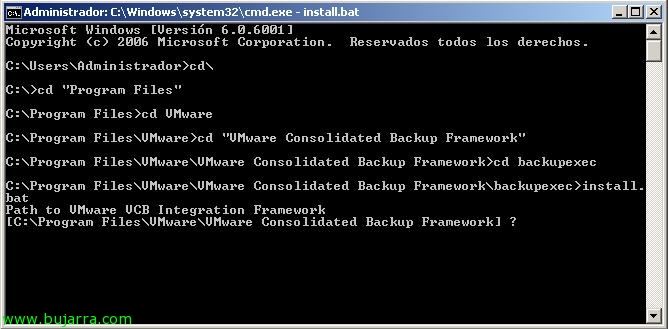
Ens pregunta si el directori de VCB és correcte, comprovem si és, i damos al Enter.
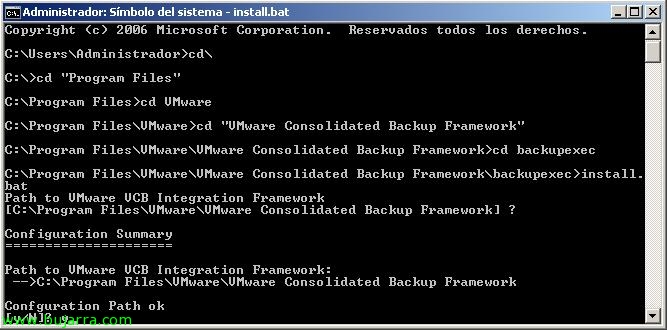
pulsar ‘y’,

Pulem ‘y’ per veure el fitxer de configuració.
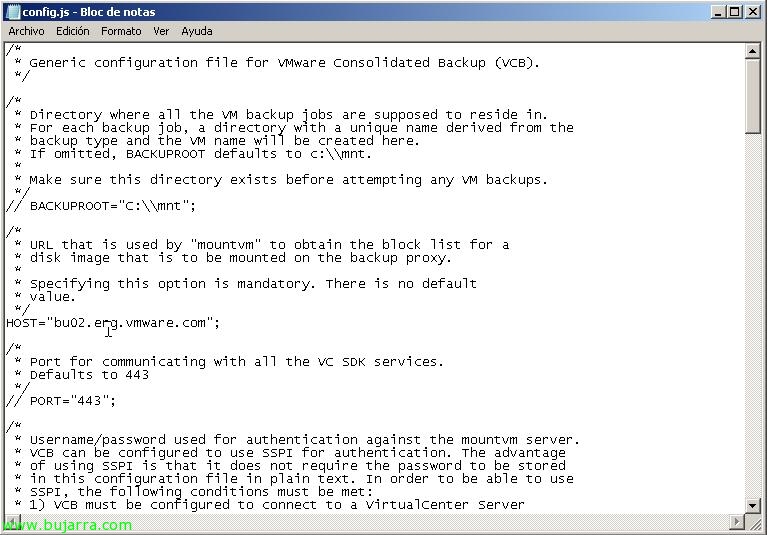
Recorrem tot el fitxer i configurem els paràmetres correctament, exemple del fitxer.
/* * Fitxer de configuració genèric per a VMware Consolidated Backup (VCB). */ /* * Directori on haurien de residir tots els treballs de còpia de seguretat de VM. * Per a cada treball de còpia de seguretat, aquí es crearà un directori amb un nom únic derivat del * tipus de còpia de seguretat i del nom de la VM. * If omitted, BACKUPROOT defaults to c:mnt. * * Make sure this directory exists before attempting any VM backups. */ BACKUPROOT="F:DIRECTORI"; /* * URL that is used by "mountvm" to obtain the block list for a * disk image that is to be mounted on the backup proxy. * * Specifying this option is mandatory. There is no default * value. */ HOST="virtualcenter.dominio.local"; /* * Port for communicating with all the VC SDK services. * Defaults to 902 */ PORT="902"; /* * Username/password used for authentication against the mountvm server. * Specifying these options is mandatory. */ USERNAME="usuari"; PASSWORD="contrasenya"; /* * SNAPSHOT_POLICY determines how disk snapshots for backup are being created: * +) "automatic" * A snapshot is being generated automatically by the Legato Networker * Interoperability Module right before backup and it is being removed * automatically right after backup. * +) "manual" - * Exactly one snapshot named "_VCB-BACKUP_" must already exist for * each protected VM. La instantània s'ha muntat/desmuntat al proxy, * però la instantània no és ni creada ni eliminada pel Legato Networker * Mòdul d'Interoperabilitat. - Això es pot utilitzar per tenir external eines * gestionar la instantània de còpia de seguretat. * +) "createonly" * El Mòdul d'Interoperabilitat de Legato Networker crearà la instantània * per a cada VM just abans que es faci la còpia de seguretat, però no eliminarà la * instantània després de desmuntar-la. * +) "deleteonly" * El Mòdul d'Interoperabilitat de Legato Networker assumeix que la instantània * anomenada "BACKUP" ha estat creada prèviament. La instantània s'eliminarà * automàticament després de la còpia de seguretat. * * Això és útil quan Legato Networker encara s'ha d'utilitzar a la VM protegida * per obtenir instantànies consistents amb l'aplicació que s'obtenen des de dins * la VM. Consulta README-legato.html per a més detalls. * * L'opció per defecte és "automatic" * */ //SNAPSHOT_POLICY="automatic"; |
Ho editem al nostre antull, el guardem i el tanquem.
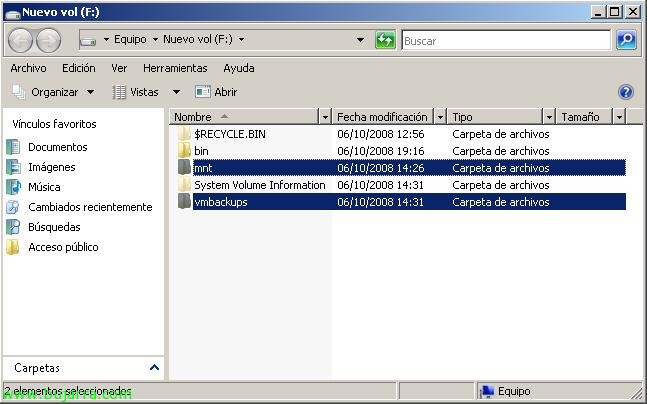
Ull! antes de seguir debemos de crear el directorio donde montará las máquinas virtuales, yo en mi caso le he ficho que será ‘F:mnt’, así que me creo este directorio para que las monte ahí. Aprovecho para crear un directorio para guardar una copia de seguridad de las MV’s en ella, ya que no tengo un equipo con cintas para copiar ahí, creo ‘F:vmbackups’.

En Symantec Backup Exec voy a crear una carpeta para poder hacer las copias ahí, se supone que es en un disco externo ;),

Indica un nom, en este caso de ejemplo ‘VMBackup’ que hará referencia a ‘F:vmbackups’
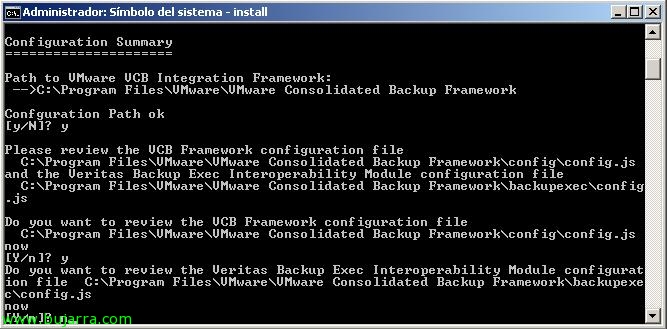
Bo, seguimos con el asistente de configuración, indicamos que ‘n’
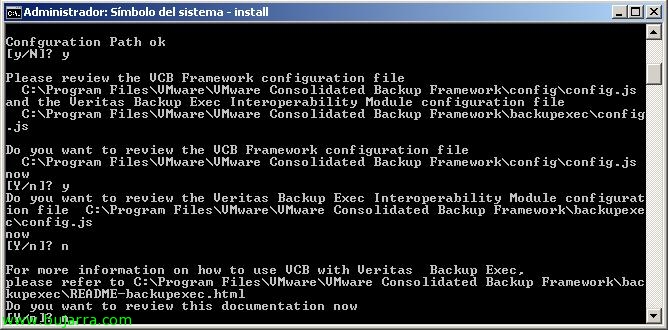
Nos pregunta si volem veure la ajuda, com sigui, aunq si és la teva primera vegada et recomiendo, s/n,
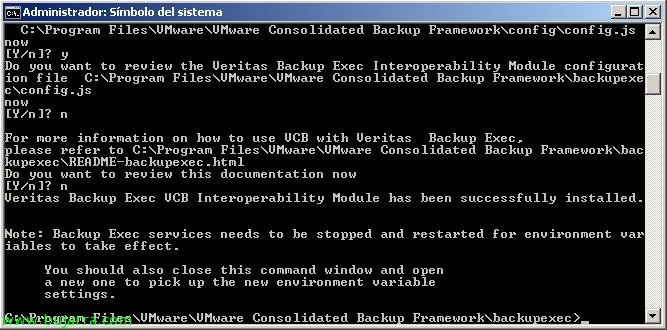
Ok, cerramos la ventana de DOS…

Una vez instal·lat VCB i configurat per a nuestro Symantec Backup Exec, hem de reiniciar els serveis de BackuExec, per a això, en la consola de Symantec Backup Exec, anem a “Eines” > “Servicios de Backup Exec…”

seleccionamos el nostre servidor i pulsamos “Reiniciar todos los servicios”

…esperamos mientras los reinicia…

Bé, tenemos que configurar el comandament PreTarea, para ello vamos por una consola de DOS a “C:Arxius de programaVMwareVMware Consolidated Backup Frameworkbackupexec” y executamos el següent comando: 'pre-backup.bat NOMBRE_DE_TAREA NOMBRE_MV-fullVM’ y lo executamos. Si el comandament se executa ben copiar el comandament en un Bloc de notas,
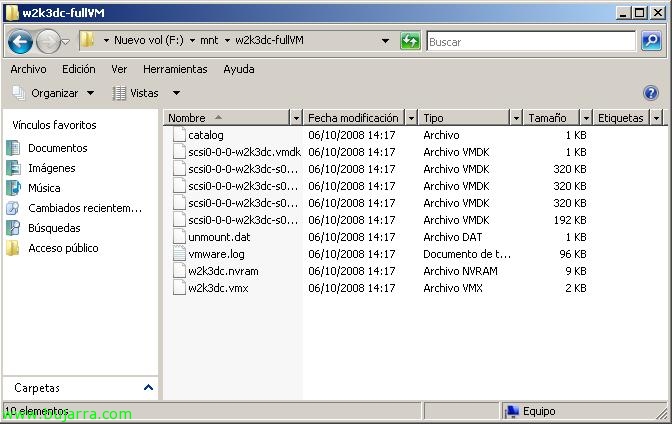
Vemos que donde hemos indicado al fichero de configuración de VCB nos está montando la màquina virtual que le indicamos.

Una vez montado, debemos desmontar la MV, para ello desde la mateixa consola de DOS, executamos 'post-backup.bat NOMBRE_DE_TRAEA'. Si el comandament s'executa ben copiar el comandament en el Bloc de notes,

Bé, ara que tot funciona, anem a Backup Exec a crear una tarea de còpia on executemos esta PreTarea, la copia y la PostTarea. Sobre “Configuración de tareas” > “Tarea nueva”

A la part de “Configuració” > “General” hem d'indicar abans de res el 'Nombre de tarea’ con el mateix que acabamos d'indicar en los comandos Pre y Post tarea. En “Método de copia de seguridad de archivos” seleccionem “Archivos de copia de seguridad completa – Utilitzar l'hora de modificació” i desmarquem la casella de “Utilitzar el registre de canvis de Windows si està disponible”.

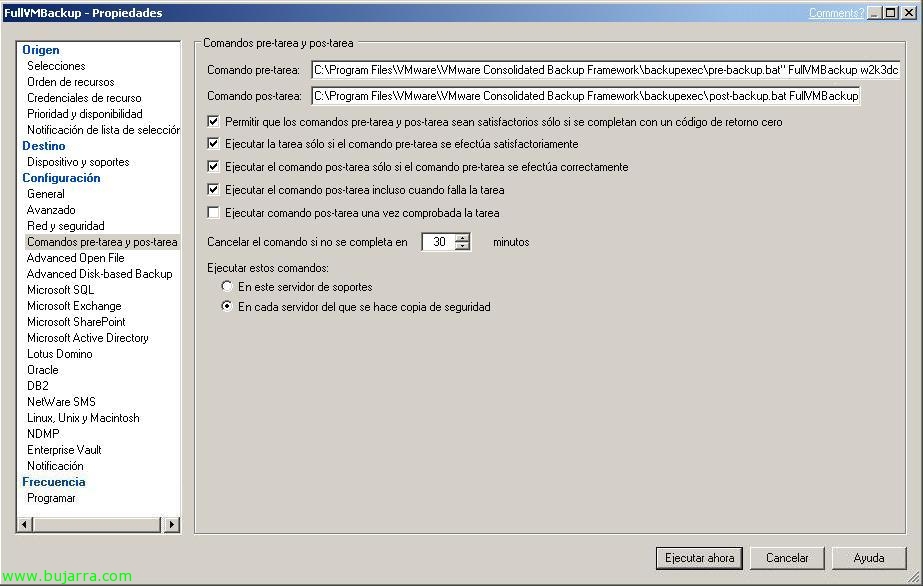
Més, en “Comandes pre-tasca i post-tasca” hem d'indicar el mateix que abans:
Comanda pre-tasca: 'pre-backup.bat NOMBRE_DE_TAREA NOMBRE_MV-fullVM’
Comanda post-tasca: ‘post-backup.bat NOM_DE_LA_TASCA’
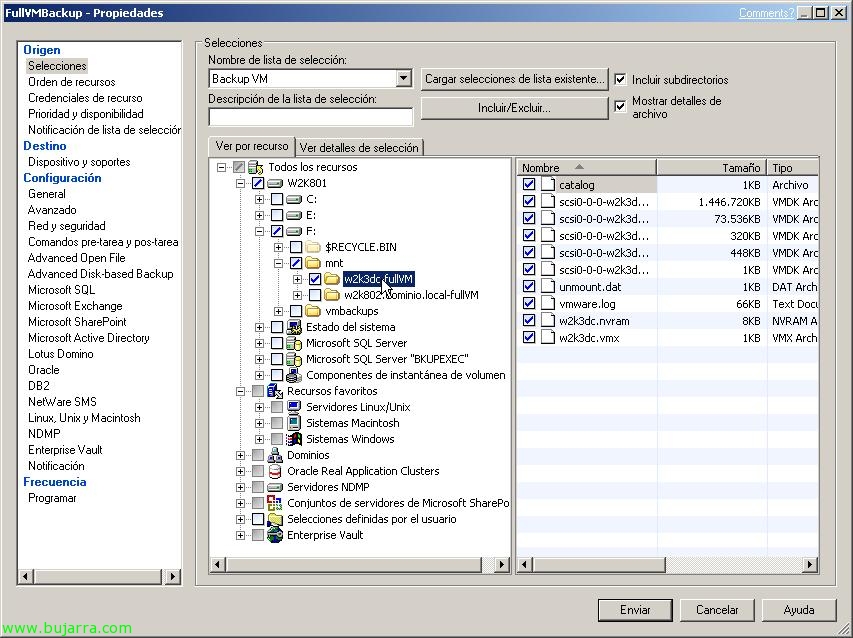
Ull, ara hem d'anar a “Selecciones” per seleccionar què volem fer backup, però no el trobarem ja que la MV que volem copiar no està muntada, així que tenim dues opcions, o executem en DOS la comanda per muntar-la; o en “Veure detalls de selecció” introduïm la ruta on es muntaran les MV a mà. Configurem totes les altres configuracions que ens interessin, com on guardar el backup, programació… Posem en “Enviar” per guardar-la.

La iniciamos…

I durant la còpia comprovem com la MV es munta, s’emmagatzema al seu dispositiu i finalment es desmunta la MV automàticament.

Si obrim la consola de VMware VirtualCenter amb el VMware Infrastructure Client, veurem a la barra de tasques que s’estan creant snapshots i posteriorment s’eliminen, això és perquè VCB es fonamenta en aquesta tecnologia.
Si modifiquem el paràmetre PreTarea i traiem el paràmetre -fullVM no ens muntarà la màquina virtual completa, sinó veurem el contingut d’aquesta, només per fer backup de les seves dades,
Comanda pre-tasca: ‘pre-backup.bat NOM_DE_TASCA NOM_MV’
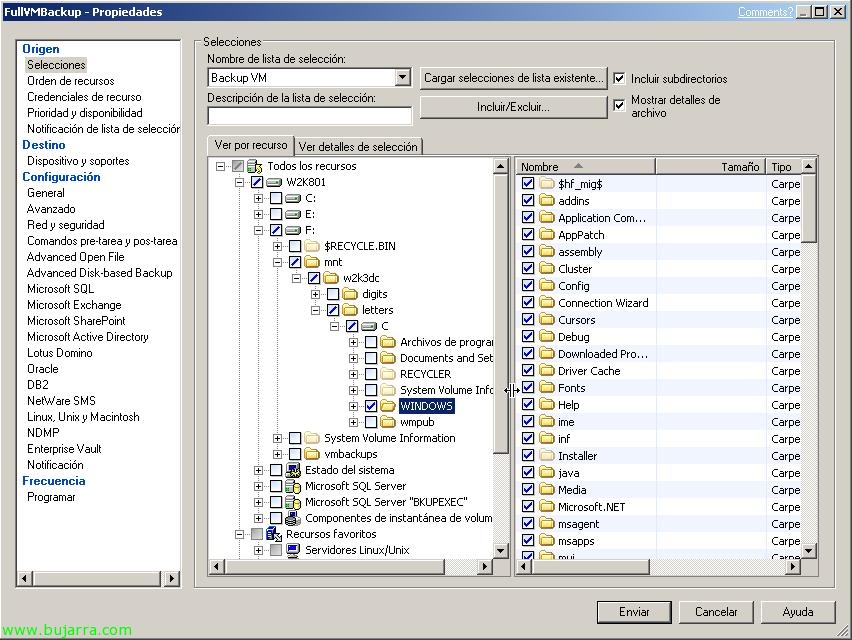
Quan muntarem la màquina virtual d’aquesta manera, veuríem el contingut dels seus discos durs virtuals muntats.
Com recuperar una màquina virtual quan hem fet una còpia de seguretat amb VCB,
interessant, no? 😀
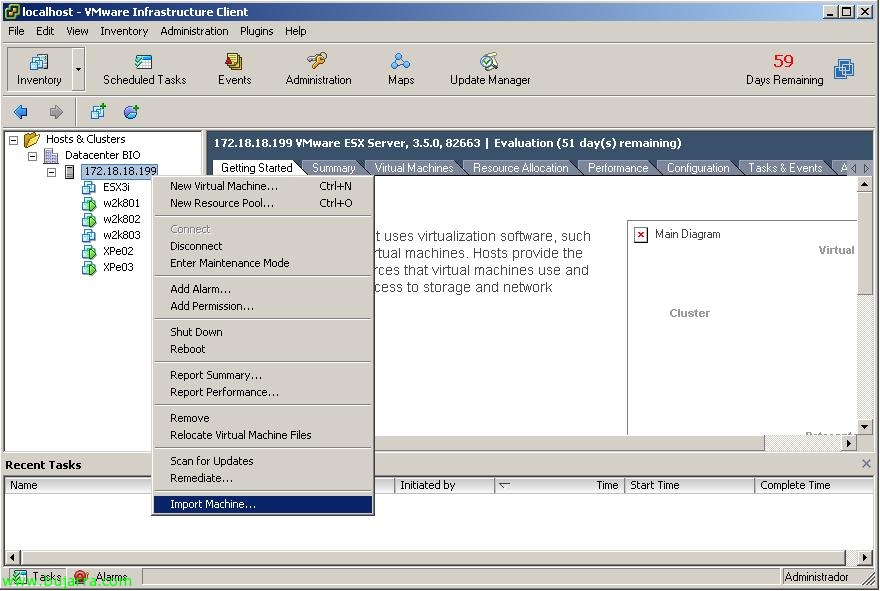
Simplement, farem servir VMware Converter (ens podem recolzar en http://www.bujarra.com/?p=1093) per importar-la, obrim la consola del VMware Virtual Center, sobre un host o un clúster amb el botó dret > “Import Machine…”
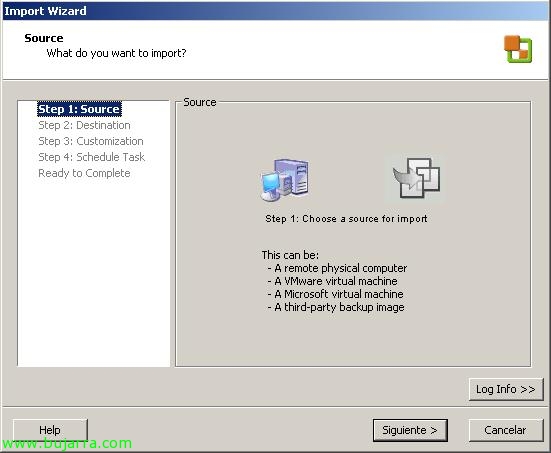
“Següent”,

“Altres”,

Seleccionem el fitxer VMX que tenim guardat per allà miraculiosament, ha de ser una ruta UNC! indiquem un usuari i una contrasenya per poder accedir a aquest recurs, “Següent”,
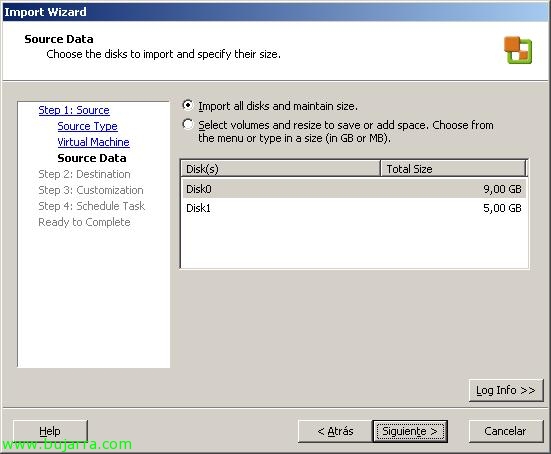
“Següent”,
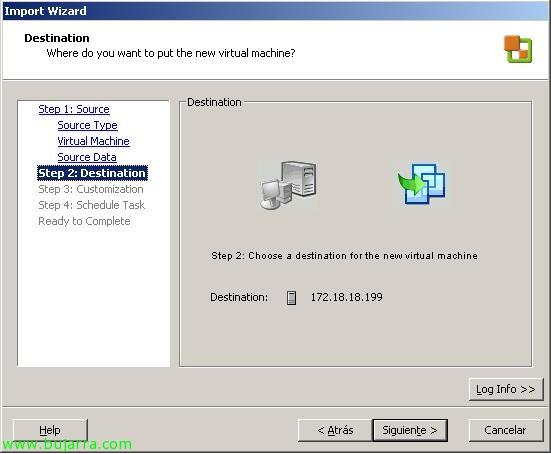
“Següent”,

Li indiquem el nom de MV que tenia abans, seleccionem el DataCenter de destinació, “Següent”,
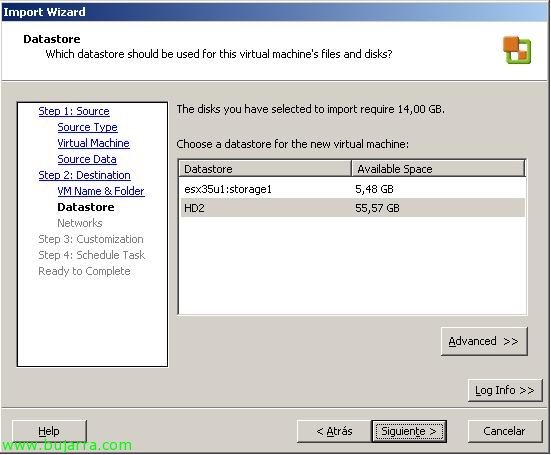
Seleccionem la LUN on era o emmagatzematge compartit, “Següent”,

Comprobamos que tiene todos los adaptadores de red OK y en su red correspondiente, “Següent”,
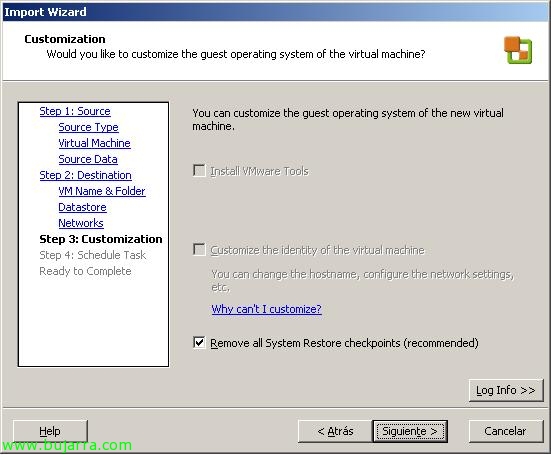
“Següent”,
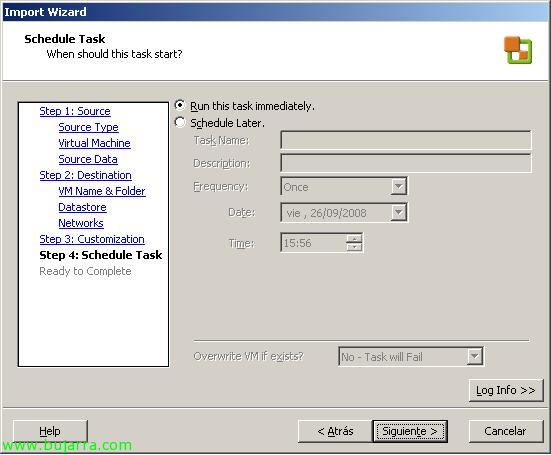
“Següent”,
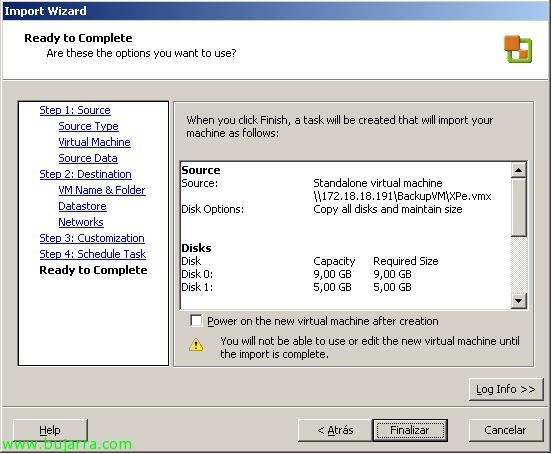
“Finalitzar”,
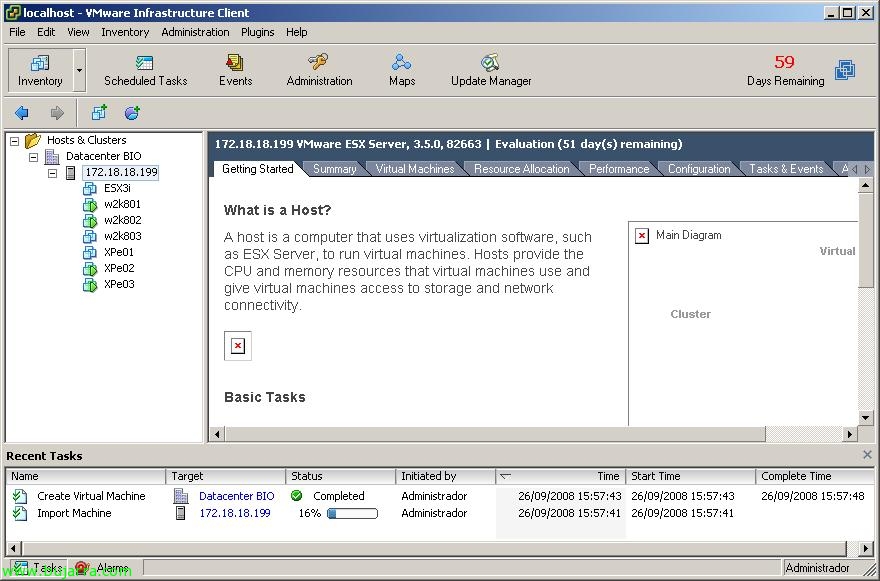
Comprobamos en la barra de tareas que está importando la MV de la que teníamos copia de seguridad de nuevo a nuestro entorn virtual,

Llist! sólo queda arrancarla!!!!








