

Instalación y configuración de VMware Virtual Consolidated Backup – VMware VCB

VCB o Virtual Consolidated Backup es la forma ideal de hacer nuestras copias de seguridad del entorno virtual de VMware. En este documento mostraremos cómo configurar VCB para realizar backups de las máquinas virtuales que nos interese, sean copias completas de las MV o copias de sus contenidos. Además integraremos VCB con Symantec Backup Exec.
VMware Consolidated Backup es un programa centralizado de backup fácil de utilizar que incorpora las mejores funciones de ambas opciones. Proporciona backup archivo por archivo sin la necesidad de un agente de backup, y admite protección de archivos incremental y completa.
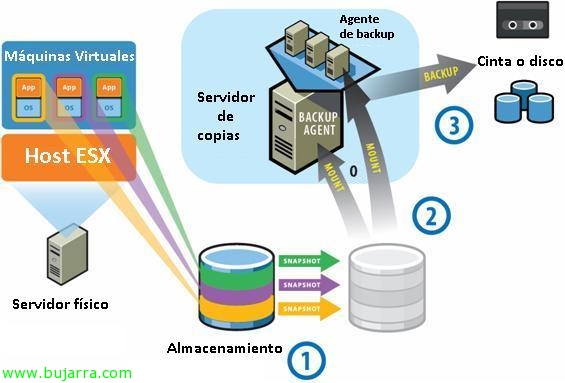
Este sería el esquema de VCB. Tenemos uno o varios Host ESX’s con sus máquinas virtuales y su almacenamiento. VCB se apoya en los snapshots para hacer una ‘foto’ de la máquina virtual en cuestión y copia estos datos a la ubicación que le indiquemos. Tendremos en cuenta que el servidor VCB debe ser un servidor físico, con Windows. Lo ideal es que este servidor tenga al menos una HBA para conectarse directamente con el almacenamiento, ya que la copia a través de la ethernet puede ser sudorosa. Una vez tengamos la(s) MV(s) montada(s) simplemente usaremos un método alternativo para meterlos a una unidad de cintas u en otra ubicación, sea un disco USB externo… posterior a la copia será el desmontaje de esta.

Lo primero es hacernos con VCB en la web oficial de VMware (http://www.vmware.com/download/) una vez nos hayamos registrado o logueado con nuestras cuentas de VMware, iniciamos la instalación de VMware Consolidated Backup Framework. “Next”,
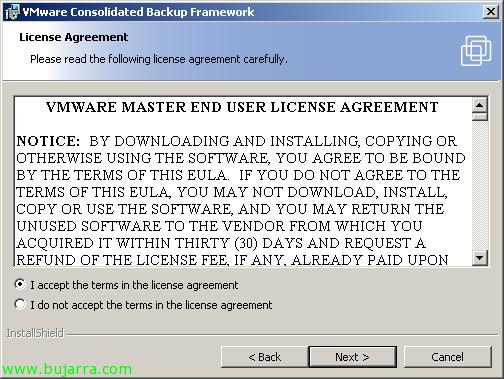
Debemos aceptar el contrato de licencia “Lizentzia-kontratuaren baldintzak onartzen ditut” & “Next”,
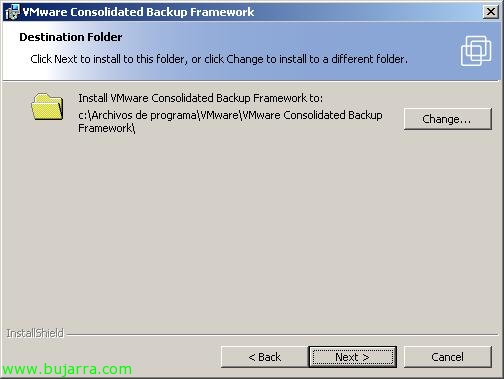
El path de instalación por defecto será “C:Archivos de programaVMwareVMware Consolidated Backup Framework” & “Next”,

Sakatu on “Install” para instalar ya VCB!

… esperamos unos segundos mientras se instala…
“Finish”, lista la instalación.
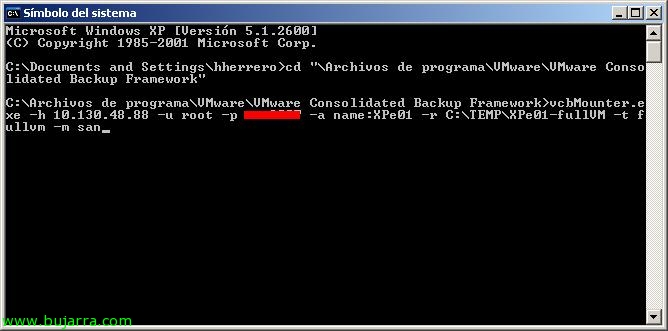
Ondo, ahora antes de seguir e instalándo la aplicación para integrarla con Symantec Backup Exec, vemos los comandos que podemos utilizar para hacer copias de nuestras máquinas virtuales. Esto podremos usarlo para hacer copias con scripts o aplicaciones de copias de seguridad que nos permita una pretarea y una postarea. Para ver todas las posibilidades que tenemos ejecutamos desde una ventana de MSDOS en “C:Archivos de programaVMwareVMware Consolidated Backup Framework” el comando vcbMounter.exe /?. Con esto veremos todas las posibilidades, para montar una máquina virtual completa 'fullvm’ llamada 'XPe01’ en el servidor VirtualCenter '10.130.48.88’ en el directorio 'C:TempXPe01-fullVM y atráves de la red de fibra 'san’ se ejecutaría el siguiente comando: vcbMounter.exe -h HOST_ESX/VIRTUAL_CENTER -u USUARIO -p CONTRASEÑA -a name:NOMBRE_MV -r DIRECTORIO_DESTINO -t TIPO_COPIA(fullvm/file) -m TIPO_RED(san/nbd). Esto sería la Pre-tarea.
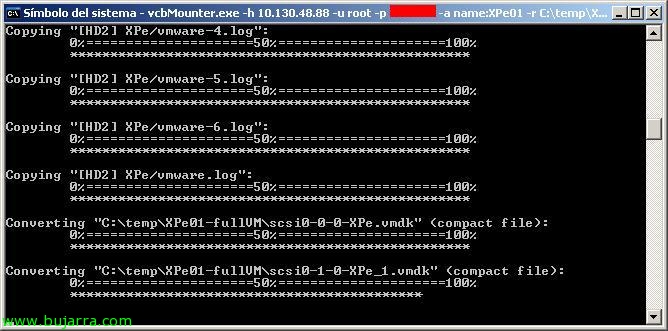
…esperamos mientras copia está MV completa…

Listo, MV-ko erabilitako datuak bakarrik kopiatuko ditu, disko osoa ez. Ondo.
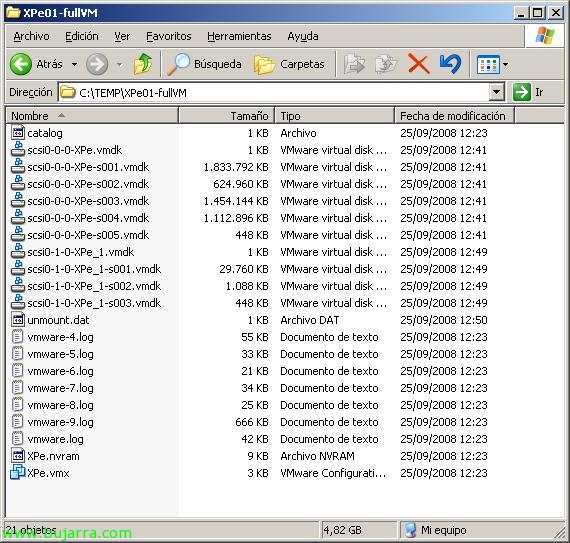
Helburu direktorioa irekiz gero bertan makina dagoela egiaztatu dezakegu, Orain, lan jakin batekin edukia beste kokapen batera kopiatuko genuke, HDD bat izan daiteke, Tape unitate bat izan daiteke…

Behin bide horretan muntatuta dugunean, Backup programa batekin edo MSDOS-en COPY sinple batekin kopiatzen dugu, edo NTBackup-ekin…
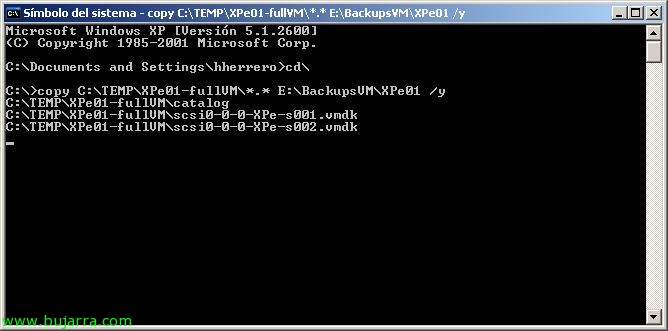
…Beste kokapen batera babes-kopia eginez dagoen bitartean itxaroten dugu…

Listo!

Beste HDD edo kinta batera kopiatutakoan, Lehenengoa deskonektatu behar dugu, Horretarako hau exekutatzen dugu “C:Archivos de programaVMwareVMware Consolidated Backup Framework”: vcbMounter.exe -h HOST_ESX/VIRTUALCENTER -u ERABILTZAILEA -p PASAHITZA -U MUNTATU_DEN_DIRECTORIOA. Esto podría ser la post-tarea de un backup.

… esperamos unos segundos mientras se desmonta… (joan gaitezen, que eliminará dicho directorio),
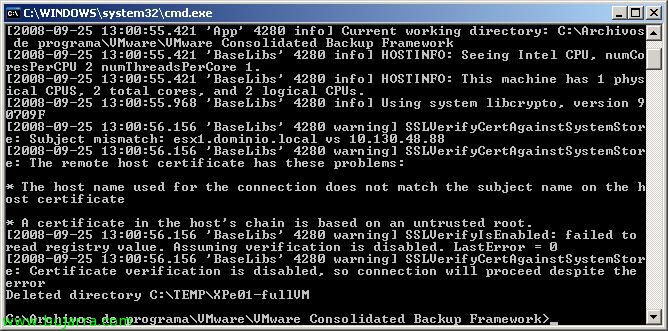
Listo,

orain, podemos aprovecharnos de unos scripts (realizados por un coleguita) para automatizar todo esto, si no tenemos una aplicación de backup como Dios manda, siempre podremos recurrir a esto, super útil. Son varios ejecutables, que entre unos se llaman a los otros para hacer un backup de varias máquinas virtuales, en un orden especificado en un fichero de texto llamado 'VMs.txt', a continuación muestro dichos scripts en orden de ser llamados. El primer fichero le llamaremos BkpVMs.cmd con el contenido:
| @ECHO OFF REM *** REM *** Monta, copia y desmonta las imagenes de servidores virtuales según la lista de VMs.txt REM *** FOR /F “eol=;” %%i IN (VMs.txt) DO montaVM.cmd %%i |

El segundo fichero, montaVM.cmd montará las máquinas virtuales que le vaya pasando el comando anterior:
| @ECHO OFF REM *** REM *** Recibe como parámetro %1 el nombre de la máquina virtual, tal y como es conocido en el Virtual Center. REM *** REM *** Tener en cuenta que la variable %VCBBASE% tiene el valor: “c:Archivos de programaVMwareVMware Consolidated Backup Framework” REM *** REM *** Crea el snapshot de la maquina virtual %1 y lo monta en la SAN (lun VMBackup) REM *** ECHO %1;%DATE%-%TIME%;Inicio montaVM >> LOGBkpVMs.LOG “%VCBBASE%vcbmounter” -h VIRTUALCENTER. DOMINIO. ESO -u USUARIO -p CONTRASEÑA -a name:%1 -r X:PATH%1-fullVM -t fullvm -m san ECHO %1;%DATE%-%TIME%;Fin montaVM >> LOGBkpVMs.LOG REM *** REM *** Ejecuta la copia de la maquina virtual %1 REM *** ECHO %1;%DATE%-%TIME%;Inicio copiaVM >> LOGBkpVMs.LOG CALL copiaVM.cmd %1 ECHO %1;%DATE%-%TIME%;Fin copiaVM >> LOGBkpVMs.LOG REM *** REM *** Desmonta de la maquina virtual %1 REM *** ECHO %1;%DATE%-%TIME%;Inicio desmontaVM >> LOGBkpVMs.LOG desmontaVM.cmd %1 ECHO %1;%DATE%-%TIME%;Fin desmontaVM >> LOGBkpVMs.LOG |

El fichero 'copiaVM.cmd’ hace la copia que nos interese, EJEMPLO1ean NTBACKUP-ekin kopia bat ikusten dugu, EJEMPLO2ean COPY batekin kopia bat egiten du. Hurrengo hau dauka:
| @ECHO OFF REM *** REM *** Recibe como parámetro %1 el nombre de la máquina virtual, tal y como es conocido en el Virtual Center. REM *** REM *** Adibidea 1: REM *** C:WINDOWSsystem32ntbackup.exe backup X:PATH%1-FullVM /a /v:ez /r:ez /rs:ez /hc:off /m normal /j Bkp_%1 /l:s /f RUTA_FICHERO.bkf REM *** REM *** Adibidea 2: REM *** copy X:PATH%1-FullVM HELBIDEA |

Kopia egin ondoren, aurretik muntatutako direktorioa 'desmontaVM.cmd' erabiliz deskonektatu behar da, su contenido:
| @ECHO OFF REM *** REM *** Recibe como parámetro %1 el nombre de la máquina virtual, tal y como es conocido en el Virtual Center. REM *** “%VCBBASE%vcbmounter” -h VIRTUALCENTER.DOMINIO.ESO -u ERABILTZAILEA -p PASAHITZA -U X:PATH%1-FullVM |
Hauek dira gure makinak babesteko erabil ditzakegun Script batzuk.
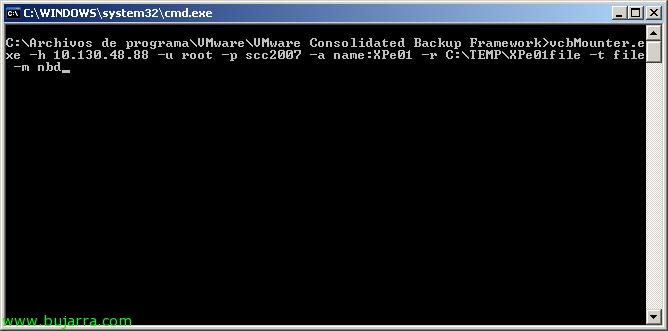
Beste modu bat kopiak egiteko 'file' parametroa da’ makinak muntatzen direnean, adibide bat ikusten dugu.

Birtual gailu gisa muntatzen digu bere disko gogor birtuala…

Segundu gutxi batzuetan komandoa exekutatzen dela ikusten dugu eta disko gogor birtualen unitateak muntatzen dizkigu, zehaztu dugun direktorioan.
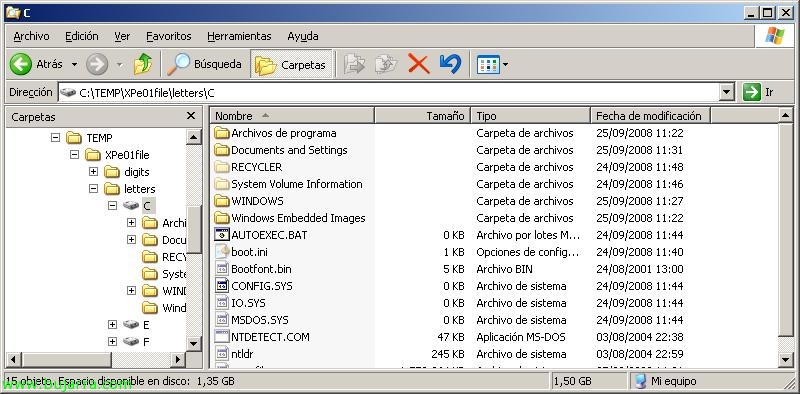
Exploratzaile batekin sartzen bagara, birtualko disko gogoreen edukia ikusiko dugu, orain backup aplikazio batekin makina birtualaren edukia kopiak egin ditzakegu MV osoa backup egin beharrik gabe.
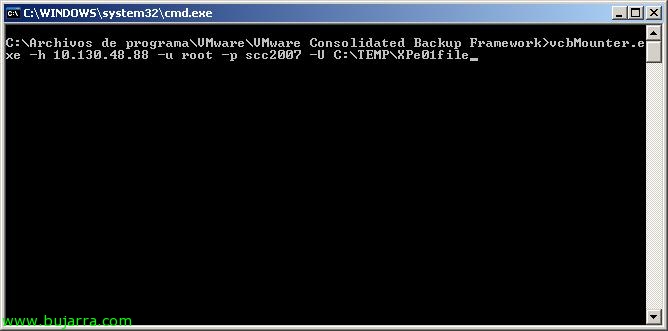
Eta gure kopia egin ondoren, gogoratu desmontatu behar dela!
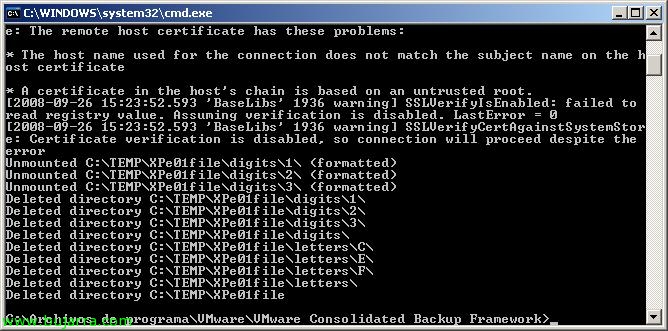
Listo.
VMware Consolidated Backup Symantec Backup Exec-ekin integratu,
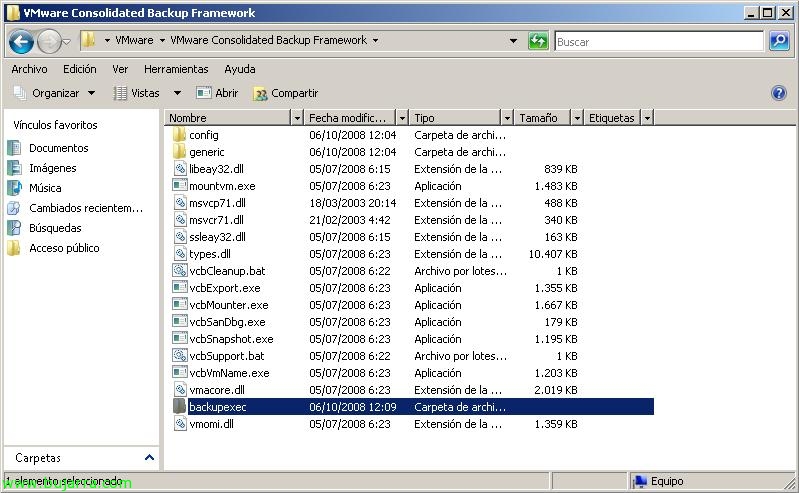
Onena, Dokumentu honen zatian, VCB nola integratzen den Symantec BackupExec-ekin erakusten dugu. Para ello, fitxategi hau deskargatu behar dugu (AKI) y descomprimirlo en “C:Archivos de programaVMwareVMware Consolidated Backup Framework” con el nombre de “backupexec”.
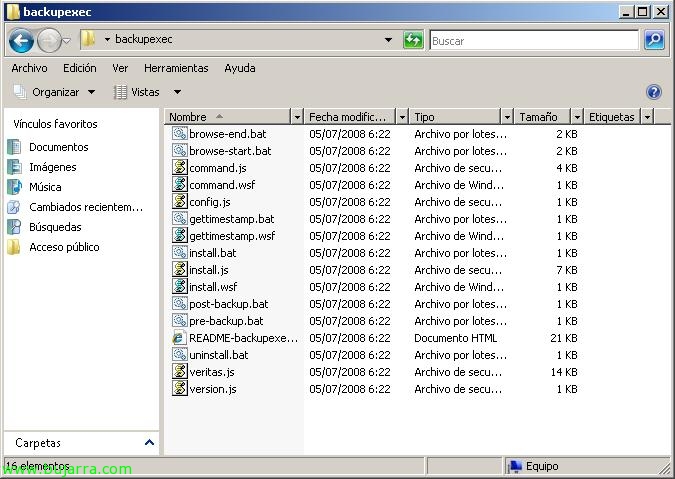
Listado de los ficheros…
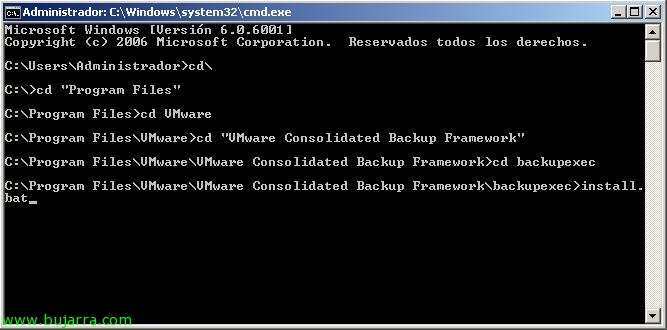
Nos vamos hasta esa ruta por MSDOS a “C:Archivos de programaVMwareVMware Consolidated Backup Frameworkbackupexec” y ejecutamos ‘install.bat’.
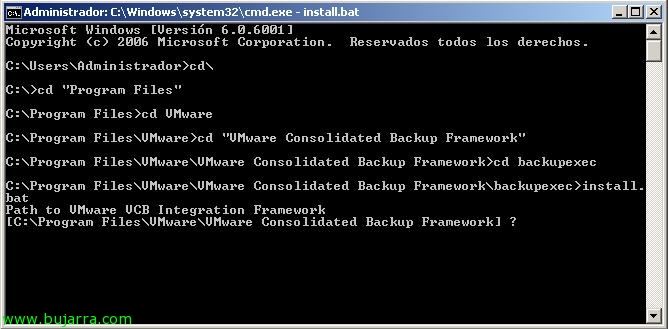
Nos pregunta si el directorio de VCB es correcto, comprobamos si es, y damos al Enter.
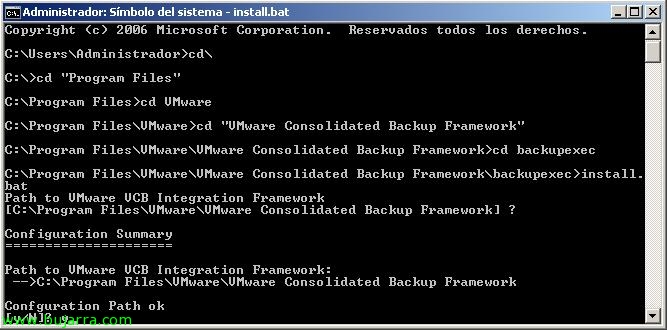
pulmos ‘y’,

Pulsamos 'y’ para ver el fichero de configuración.
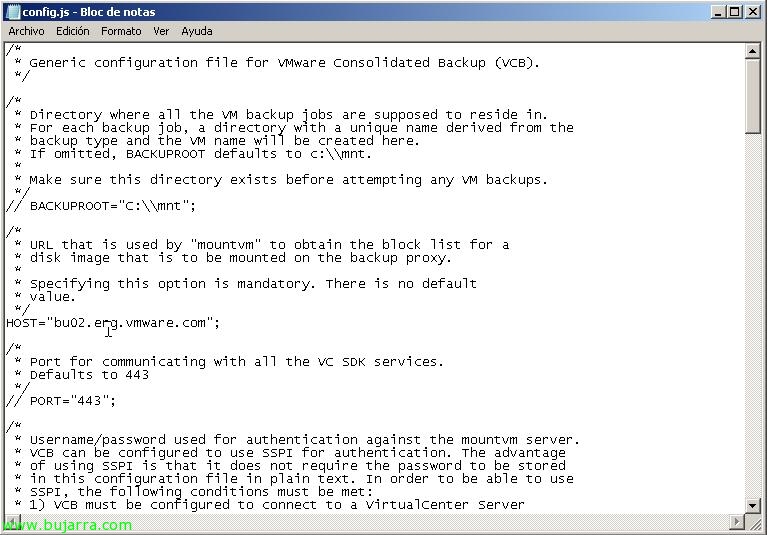
Nos recorremos todo el fichero y configuramos los parámetros correctamente, ejemplo del fichero.
/* * Generic configuration file for VMware Consolidated Backup (VCB). */ /* * Directory where all the VM backup jobs are supposed to reside in. * For each backup job, a directory with a unique name derived from the * backup type and the VM name will be created here. * If omitted, BACKUPROOT lehenetsita c:mnt. * * Ziurtatu direktorio hau existitzen dela VM babeskopiarik egin aurretik. */ BACKUPROOT="F:Zuzendaritza"; /* * URL that erabiltzen da "mountvm" disko irudi bat lortzeko * disko irudi hori babeskopia proxyan muntatuko dena. * * Aukera hau zehaztea derrigorrezkoa da. Ez lehenetsirik * value. */ HOST="virtualcenter.dominio.local"; /* * VC SDK zerbitzu guztiekin komunikatzeko portua. * Lehenetsita 902 */ PORT="902"; /* * Mountvm zerbitzariaren aurkako autentifikaziorako erabiltzen den erabiltzaile-izena/pasahitza. * Aukera hauek zehaztea derrigorrezkoa da. */ USERNAME="usuario"; PASSWORD="pasahitza"; /* * SNAPSHOT_POLICY zehazten du nola sortzen diren babeskopia egiteko disko snapshot-ak: * +) "automatikoa" * Legato Networker-ek snapshot bat automatikoki sortzen ari da * Interoperability Modulua babeskopia baino lehen eta kenduko da * automatikoki babeskopia egin ondoren. * +) "manuala" - * Snapshot bat izendatutako zehazki "_VCB-BACKUP_" dagoeneko existitzen da * babestutako VM bakoitza. Argazkia proxy-an muntatu/desmuntatzen da, * baina Legato Networker-ek ez du pantaila-argazkia sortu edo ezabatzen * Elkarreragingarritasun modulua. - Hau kanpokoa izateko erabil daiteke tools * kudeatu segurtasun kopiaren argazkia. * +) "createonly" * Legato Networker Elkarreragingarritasun Moduluak argazkia sortuko du * VM bakoitzerako babeskopia egin aurretik, baina ez du kenduko * snapshot after unmounting. * +) "deleteonly" * The Legato Networker Interoperability Module suposes that the snapshot * named "BACKUP" has been created beforehand. The snapshot will be deleted * automatically after backup. * * This is useful when Legato Networker still be used in the protected * VM to get application-consistent snapshots that are obtained from within * the VM. See README-legato.html for more details. * * Aukera lehenetsia da "automatikoa" * */ //SNAPSHOT_POLICY="automatikoa"; |
Lo editamos a nuestro antojo, lo guardamos y lo cerramos.
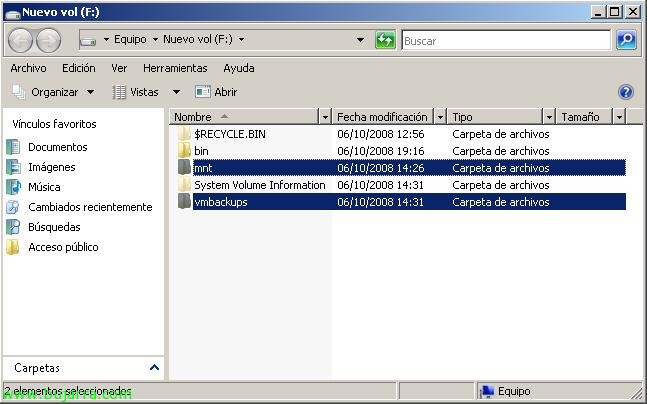
Ojo! antes de seguir debemos de crear el directorio donde montará las máquinas virtuales, yo en mi caso le he ficho que será 'F:mnt', así que me creo este directorio para que las monte ahí. Aprovecho para crear un directorio para guardar una copia de seguridad de las MV's en ella, ya que no tengo un equipo con cintas para copiar ahí, creo 'F:vmbackups'.

En Symantec Backup Exec voy a crear una carpeta para poder hacer las copias ahí, se supone que es en un disco externo ;),

Le indico un nombre, en este caso de ejemplo 'VMBackup’ que hará referencia a 'F:vmbackups’
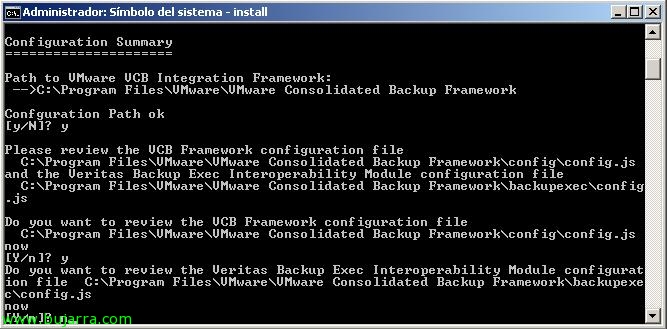
Onena, seguimos con el asistente de configuración, indicamos que 'n’
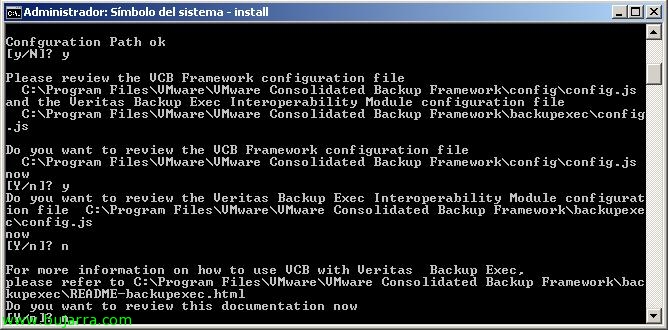
Nos pregunta si queremos ver la ayuda, como sea, aunq si es tu primera vez te lo recomiendo, s/n,
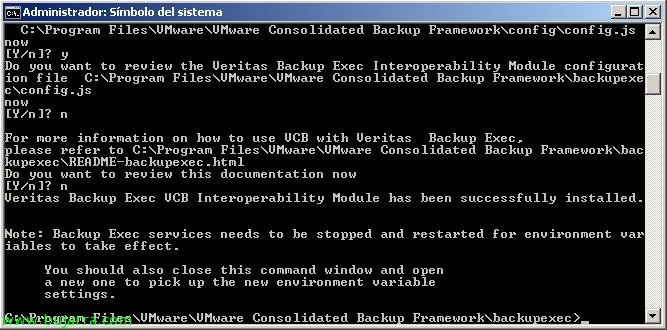
Ados, cerramos la ventana de DOS…

Una vez instalado VCB y configurado para nuestro Symantec Backup Exec, debemos reiniciar los servicios de BackuExec, horretarako, en la consola de Symantec Backup Exec, vamos a “Tresnak” > “Servicios de Backup Exec…”

Seleccionamos nuestro servidor y pulsamos “Reiniciar todos los servicios”

…esperamos mientras los reinicia…

Ondo, tenemos que configurar el comando PreTarea, para ello vamos por una consola de DOS a “C:Archivos de programaVMwareVMware Consolidated Backup Frameworkbackupexec” y ejecutamos el siguiente comando: 'pre-backup.bat NOMBRE_DE_TAREA NOMBRE_MV-fullVM’ y lo ejecutamos. Si el comando se ejecuta bien copiar el comando en un Bloc de notas,
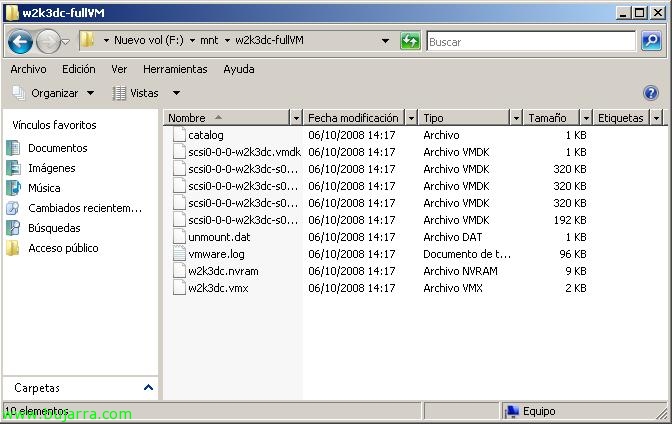
Vemos que donde hemos indicado al fichero de configuración de VCB nos está montando la máquina virtual que le indicamos.

Una vez montado, debemos desmontar la MV, para ello desde la misma consola de DOS, ejecutamos 'post-backup.bat NOMBRE_DE_TRAEA'. Si el comando se ejecuta bien copiar el comando en el Bloc de notas,

Ondo, ahora que todo funciona, vamos a Backup Exec a crear una tarea de copia donde ejecutemos esta PreTarea, la copia y la PostTarea. Gainean “Configuración de tareas” > “Tarea nueva”

Atal honetan “Configuración” > “Orokorra” debemos indicar antes de nada el 'Nombre de tarea’ con el mismo que acabamos de indicar en los comandos Pre y Post tarea. In “Método de copia de seguridad de archivos” seleccionamos “Archivos de copia de seguridad completa – Erabili aldaketaren ordua” eta kendu markatzea “Erabili Windows aldaketen egunkaria eskuragarri badago”.

Gehiago, en “Aurretiko eta ondorengo lan-aginduak” Lehen bezala adierazi behar dugu:
Aurretiko lan-agindua: 'pre-backup.bat NOMBRE_DE_TAREA NOMBRE_MV-fullVM’
Ondorengo lan-agindua: ‘post-backup.bat LAN_DE_IZENA’
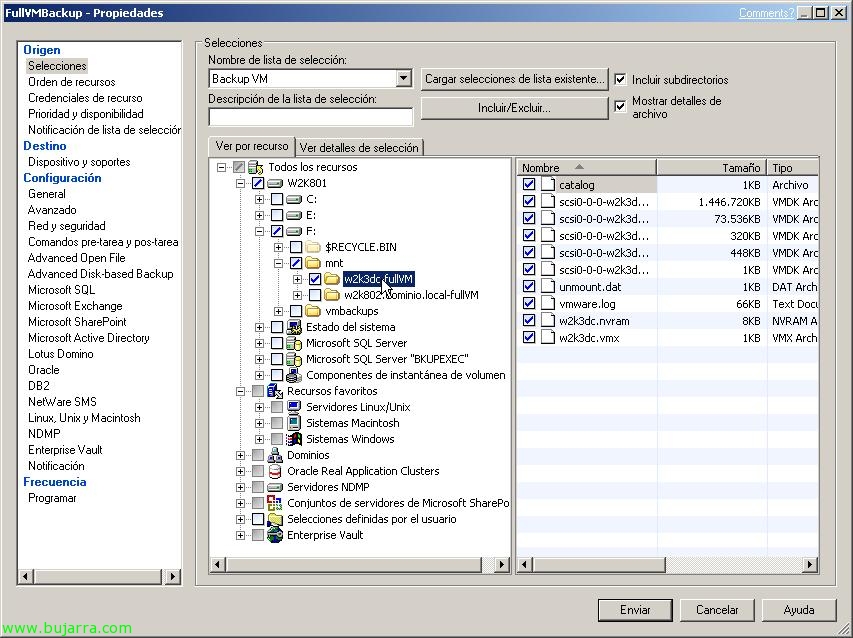
Ojo, orain joan behar dugu “Hautaketak” zer nahi dugun backup egin hautatzeko, baina ezin izango dugu aurkitu MV kopiatzea nahi duguna muntatuta ez dagoelako, beraz bi aukera ditugu, edo DOSen exekutatu agindua muntatzeko; o en “Hautaketa xehetasunak ikusi” Eskuz sartu MVak non muntatuko diren bidea. Beste konfigurazio guztiak konfiguratu nahi ditugunak, adibidez non gorde backup, programazioa… Sakatu on “Bidali” gorde ahal izateko.

La iniciamos…

Eta kopiatzean ikusten dugu nola muntatzen den MV-a, bere gailuan gordetzen joaten da eta azkenean MV-a automatikoki desmuntatzen da.

VMware VirtualCenter kontsola irekiz VMware Infrastructure Client-ekin, lan-tresnen barran snapshot-ak sortzen ari direla ikusiko dugu eta ondoren ezabatzen dira, hau da, VCB teknologi hori erabiltzen duelako.
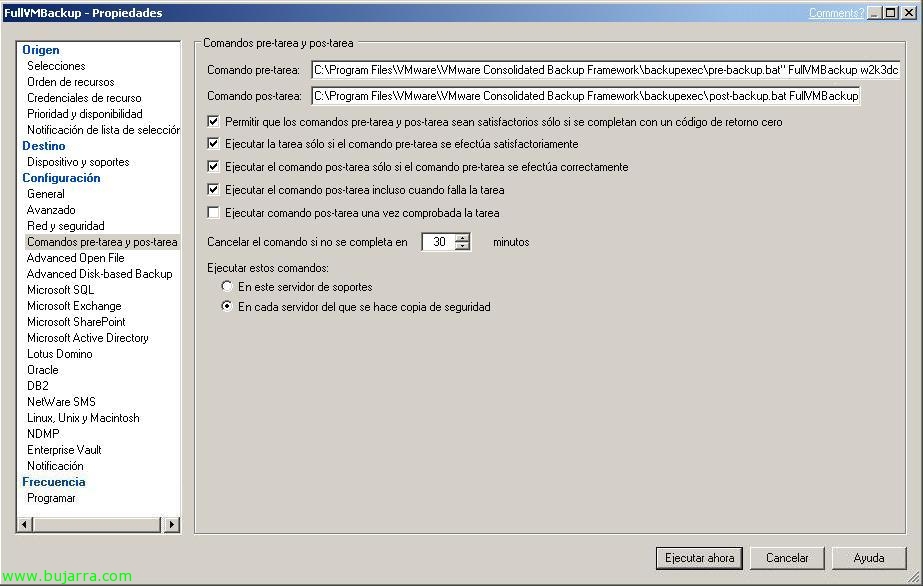
PreTarea parametroa aldatzen badugu eta -fullVM parametroa kenduz, ezin izango dugu makina birtual osoa muntatu, bestela, bere edukia ikusiko dugu, bere datuen backup-a egiteko bakarrik,
Aurretiko lan-agindua: ‘pre-backup.bat TASK_NAME MV_NAME’
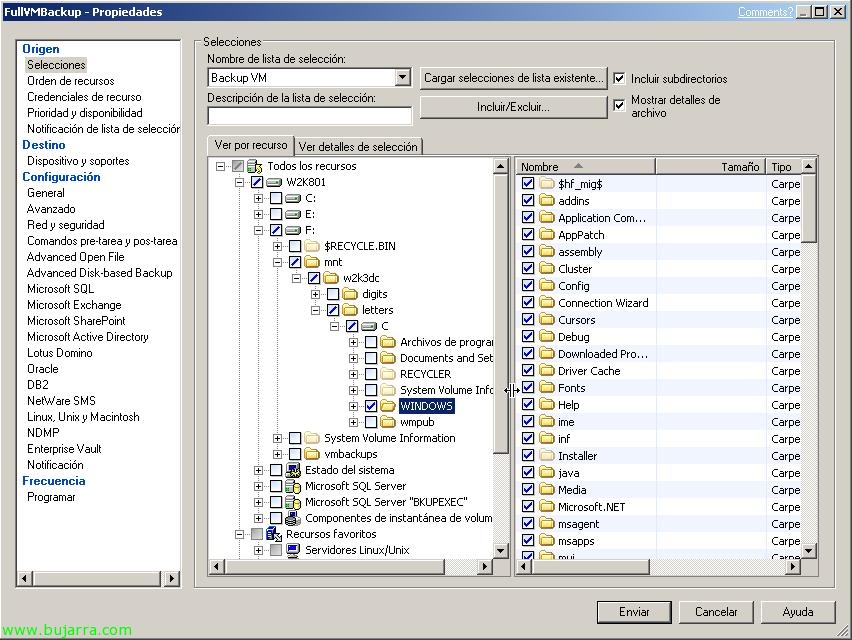
Makin birtuala modu honetan muntatzen badugu, bere disko gogor birtualen edukia ikusiko genuke muntatuta.
Nola berreskuratu makina birtual bat VCB-rekin backup bat eginda dugunean,
Interesgarria, ez? 😀
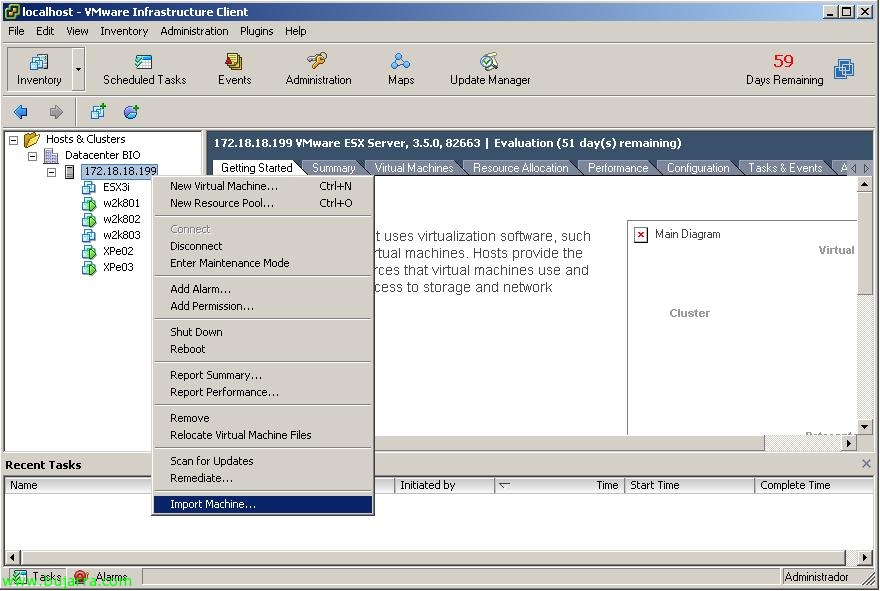
Bakarrik, VMware Converter erabiliko dugu (Laguntza jaso dezakegu http://www.bujarra.com/?p=1093) Inportatzeko, Irekiko dugu VMware Virtual Center kontsola, Host edo kluster baten gainean eskuineko botoiaz > “Import Machine…”
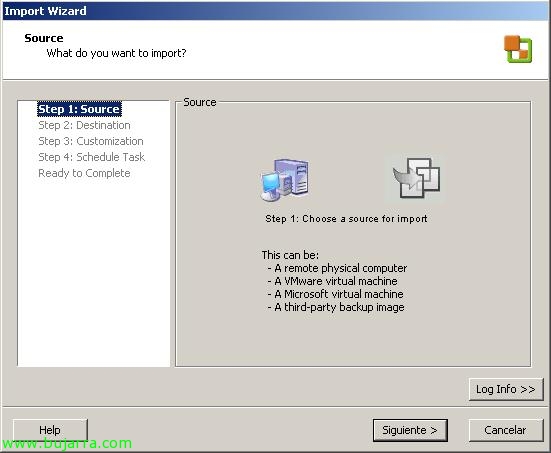
“Hurrengoa”,

“Beste”,

Gorde dugun VMX fitxategia hautatzen dugu mirari batez, UNC ibilbidea izan behar du! Erabiltzaile eta pasahitza adierazten dugu baliabide horretara sartzeko, “Hurrengoa”,
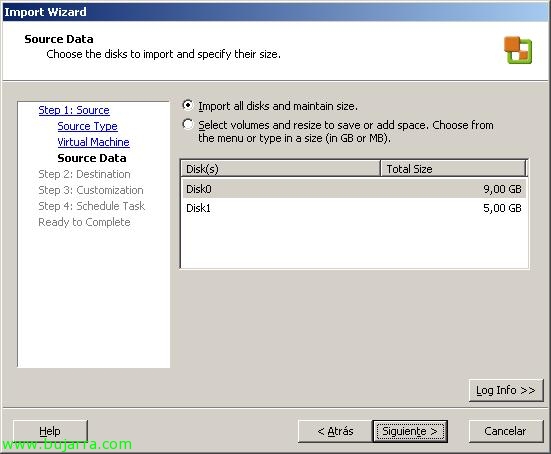
“Hurrengoa”,
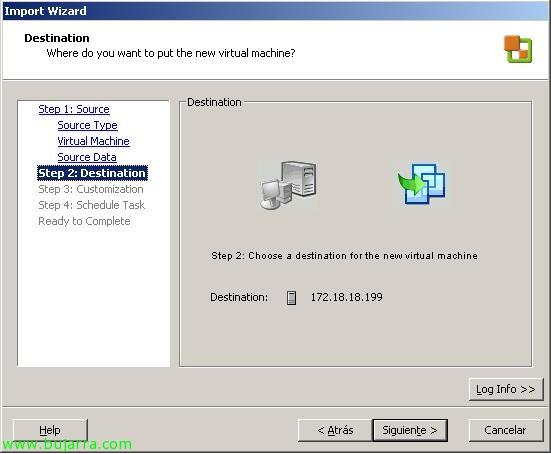
“Hurrengoa”,

Aurreko MV izena adierazten dugu, Helmugako DataCenter-a hautatzen dugu, “Hurrengoa”,
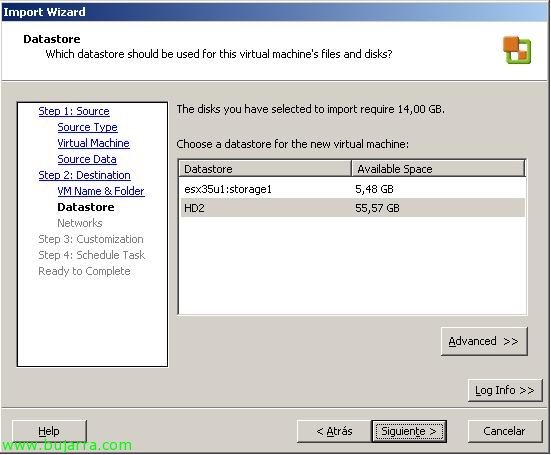
Non egon zen LUN-a edo biltegiratze partekatua hautatzen dugu, “Hurrengoa”,

Egiaztatzen dugu sare-adaptadore guztiak OK daudela eta bere sare egokian, “Hurrengoa”,
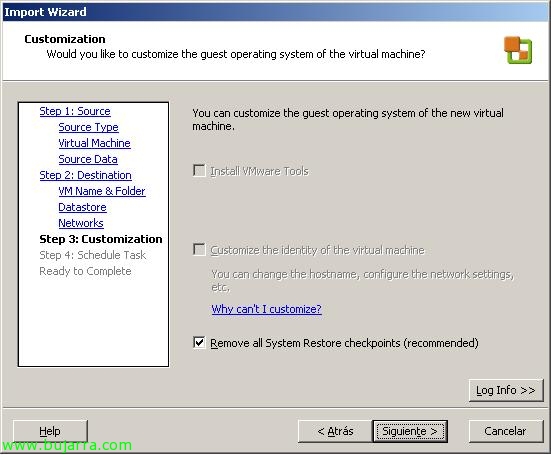
“Hurrengoa”,
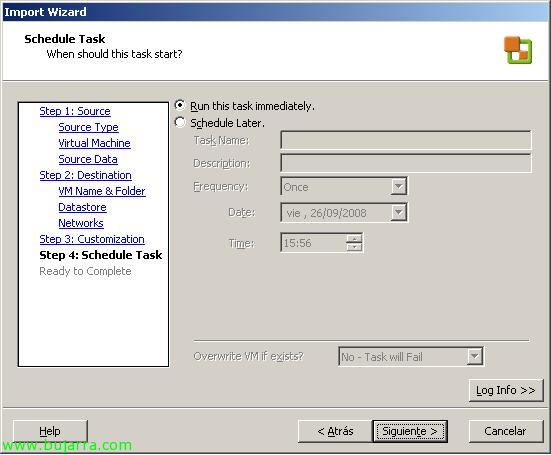
“Hurrengoa”,
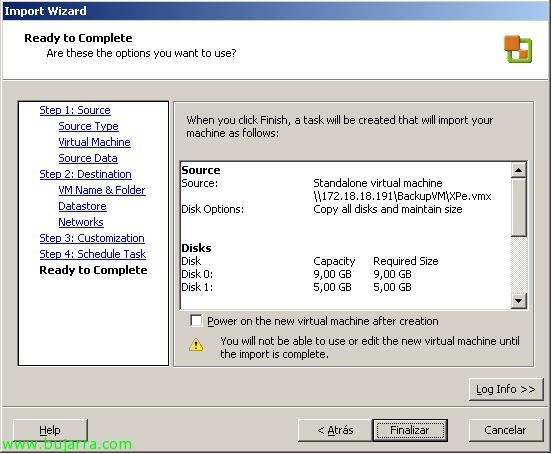
“Amaitu”,
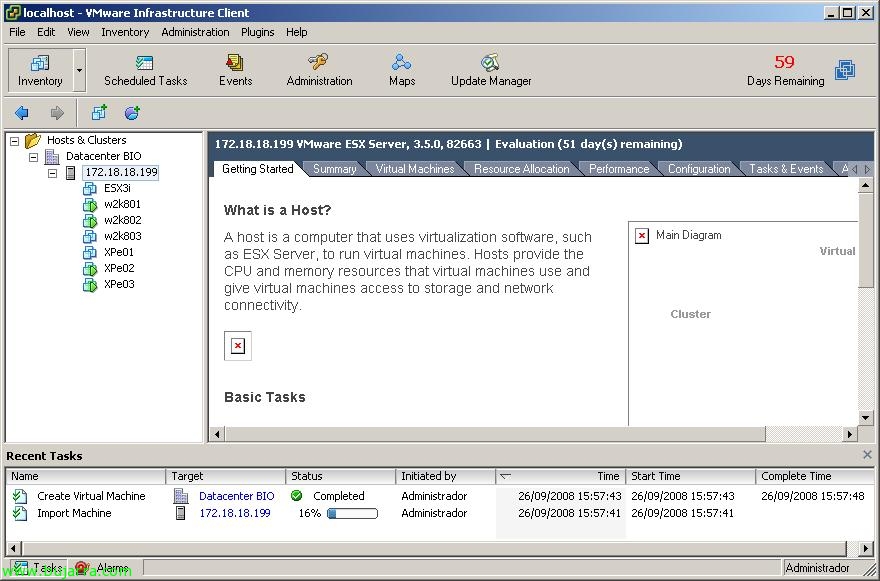
Egiaztatzen dugu lan-barran MV-a sartzen ari dela berriro gure ingurune birtualean segurtasun-kopia genukeena,

Listo! bakarrik geratzen da abiaraztea!!!!








