Instalación y configuración de vSphere Auto Deploy

vSphere Auto Deploy nos permitirá desplegar de forma masiva hosts ESXi 5 mediante PXE en nuestra red, para ello necessitaremos previamente disponer ya de una imagen ESXi personalitzada a enviar a nostres hosts, que la podremos generar con Image Builder. Auto Deploy se instalará en una màquina Windows si es que no tenemos VMware vCenter Server Appliance (que ya viene instalado); y finalment necesitaremos Host Profiles; ya que mediante ells aplicaremos las configuraciones en los hosts que arranquen por PXE (o como alternativa podremos usar fitxers de respuesta), estos servidors no necessitarían disco duro ya que lo carregan en RAM. Esto es totalment últi en grans entornos para desplegar de forma rápida y masiva hosts ESXi, pudiendo tener la configuració centralizada y no distribuida (manual) en cada host, disponiendo de la nostra imatge ESXi totalment personalitzada a nivell de driver, update…
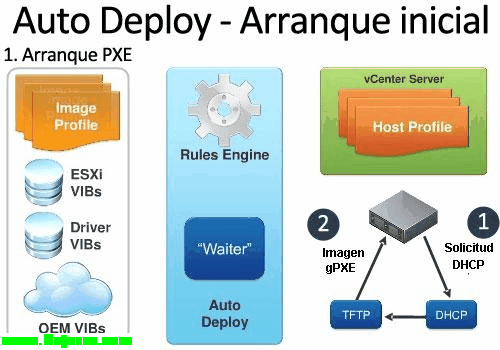
VMware vSphere Auto Deploy se apoya en el despliegue del hipervisor basándose en els perfíles de imatges que hayamos creat abans con Image Builder, una vez tengamos un perfíl que querramos associar a un host crearemos una regla per aplicarle la imatge a dit host, una vez l'equip arranque lo configuraremos segons les nostres necessitats i finalment plasmarem dichas configuraciones en un Host Profile que serà el utilizado per desplegar els siguientes hosts amb Auto Deploy.
El que s'ha dit, si disponemos de un servidor vCenter tradicional sobre un equipo Windows, deberemos instalar VMware Auto Deploy en el propio servidor u otro; si no, omitiremos la instalación ya que VMware vCenter Appliance dispone del componente instalado. Auto Deploy se apoya en el arranque por red de los hosts mediante PXE, por lo que necesitaremos instalar & configurar un servidor TFTP (en este caso el sencillo Tftpd32)& un servidor DHCP que indique cual es el archivo de boot y quién se lo dará).

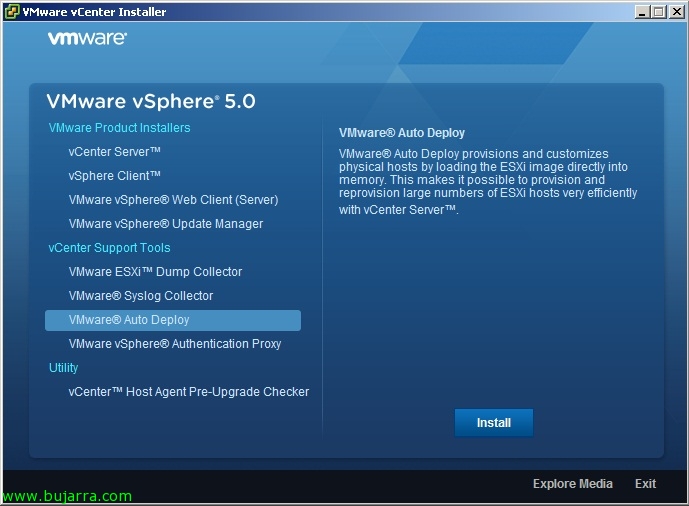
En el DVD de VMware vSphere 5.0 > “VMware Auto Deploy” > “Install”,

Seleccionamos el idoma de la instalación,

Ejecutamos el asistente de instalación de vSphere Auto Deploy, “Next”,

“Next”,

“I accept the terms in the License Agreement” & “Next”,

Seleccionamos el path para la instalación de Auto Deploy (por defecto '%ProgramFiles x86%VMwareVMware vSphere Auto Deploy') i el del repositori donde almacenará las imágenes…

Introducimos los datos de nuestro vCenter,

Seleccionamos el puerto de Auto Deploy,

Seleccionamos la IP o nombre amb el que nos mostraremos en la red,

“Install” per començar la instal·lació,

…

I llest, comenzamos a configurar!

Lo primer serà entrar en el client de VMware vSphere Client y comprobar si tenemos el Plugin habilitado, si al cargar nos da error comprobar que los servicios de Autodeploy están iniciados, bien en el vCenter Appliance, bien en el 'Windows'. Lo comento pq es un error bastante común -:)

Una vez en el VMware vSphere Client, en la vista “Home” anirem a “Auto Deploy” y nos bajamos “Download TFTP Boot Zip”, lo descargamos descomprimido en la carpeta del nostre servidor TFTP.

En mi caso dispongo de la raiz de mi TFTP en C:tftpd64.400VMware; en el servidor DHCP de la nostra red configuraremos las opciones ‘066 Nombre de host de servidor de arranque’ & ‘067 Nombre de archivo de arranque’ con el nombre o IP de nuestro servidor TFTP y el nombre de boot: 'undionly.kpxe.vmw-hardwired'.

Bé, ahora desde una shell de vSphere PowerCLI nos conectaremos al servidor vCenter, amb: 'Connect-VIServer SERVIDOR_VCENTER’

En esta gráfica veremos el despliegue del primer host, que será el encargado de generar un Host Profile con toda su configuración y podersela aplicar al resto de hosts,

Lo primero será assignar a un host un perfíl de una imagen ESXi que habremos generado anteriormente amb Image Builder, hay otras formas de realizarlo, pero esta entiendo que puede ser la más habitual, cremos una regla de despliegue afectando a la MAC del primer host con: New-DeployRule -Name REGLA_HOST_PRIMARIO” -Item “NOMBRE_PERFIL” -Pattern “mac=MAC-PRIMER-HOST”‘

La habilitamos con: 'Add-DeployRule-DeployRule “REGLA_HOST_PRIMARIO’ i comprovamos les regles que tenemos con: 'Get-DeployRule’

En aquest moment podremos arrancar el nostre primer host ESXi, comprovaremos en la seva consola com carreguem el S.O. per red i esperem mentre acaba d'arrancar, aquest host s'agregarà automàticament al nostre vCenter, una vez listo procedirem a configurarlo a nostre antat: modificarem la configuració de xarxa, contrasenya de root, NTP, iSCSI, Serveis, FW…
Si ens fijamos bien, en aquest inici podrem observar les condicions que podrem utilitzar per aplicar les regles com són: actiu, domain, hostname, ipv4, mac, model, oemstring, serial, uuid o vendor.

Un cop tinguem l'amfitrió primari configurat, generarem un Host Profile des del client de VMware vCenter basant-nos en aquest amfitrió.

Un cop tenim el Host Profile creat, ja podrem aplicar aquesta configuració a la resta d'amfitrions i podran arrencar cadascun amb la seva configuració (segons haguem especificat en el Host Profile).

Doncs per això, creem una nova regla que aplicarem a la resta d'amfitrions, sigui tota una xarxa, un rang IP o qualsevol altra condició que podrem triar (i hem vist durant l'arrencada del primer amfitrió), amb: ‘New-DeployRule -Name “REGLA_HOSTS” -Item “NOMBRE_PERFIL”,”NOMBRE_HOST_PROFILE”,”NOMBRE_CLUSTER” -Pattern “ipv4=192.168.170.150-192.168.170.199” (podríem utilitzar altres paràmetres en el patró cómo –AllServers…)
Habilitem la regla con: 'Add-DeployRule-DeployRule “Regla Hosts Tundra IT”‘,

Y podrem comprovar com en el vCenter arrancan els nostres hosts, verem que tots ells han aplicat el mateix Host Profile, així com el mísmo perfíl de Imagen!