Instal·lació i configuració de Microsoft Lync Server 2010

És el nou nom del producte Microsoft Office Communications Server, Lync Server permetrà que els nostres usuaris estiguin connectats entre ells en tot moment, podent col·laborar o participar entre ells d'una manera més ràpida/senzilla estiguin on estiguin; proporciona als nostres usuaris l'ús de: veu, missatgeria instantània i conferències d'àudio, vídeo i web de manera senzilla. A més s'integra perfectament amb les aplicacions d'Office & SharePoint,

Primer instal·lem tots els requisits per als servidors amb rols Front-End, Director i/o xat per a Lync Server 2010 en aquest Windows 2008 R2 executant les següents ordres en una PowerShell:
'Import-Module ServerManager’
‘Add-WindowsFeature RSAT-ADDS,Web-Static-Content,Web-Default-Doc,Web-Http-Errors,Web-Asp-Net,Web-Net-Ext,Web-ISAPI-Ext,Web-ISAPI-Filter,Web-Http-Logging,Web-Log-Libraries,Web-Http-Tracing,Web-Windows-Auth,Web-Filtering,Web-Stat-Compression,Web-Mgmt-Console,Web-Scripting-Tools,Web-Client-Auth,Desktop-Experience,NET-Framework-Core,Telnet-Client’
Als servidors Front End i Standard de Conferència que siguin 2008 R2 SP1 haurem d'instal·lar Windows Media Format Runtime; pel que fa al S.O.. és recomanable tenir-lo actualitzat ja que Lync Server depèn d'algun HotFix. Si volem utilitzar aquest servei amb els nostres clients a Internet, haurem d'instal·lar posteriorment el servidor Edge a la DMZ, aquest servidor tindrà dues parts (una a la DMZ i l'altra a la LAN) per la qual permetrà aquestes connexions.
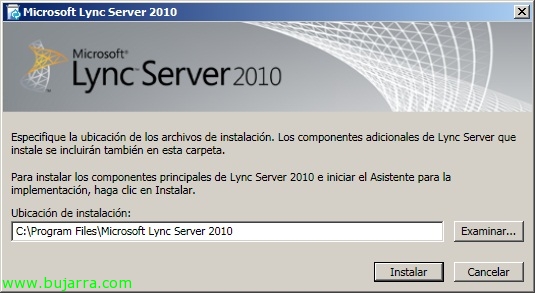
Seleccionem la carpeta arrel per instal·lar Microsoft Lync Server 2010, per defecte a ‘%ProgramFiles%Microsoft LyncServer 2010’,
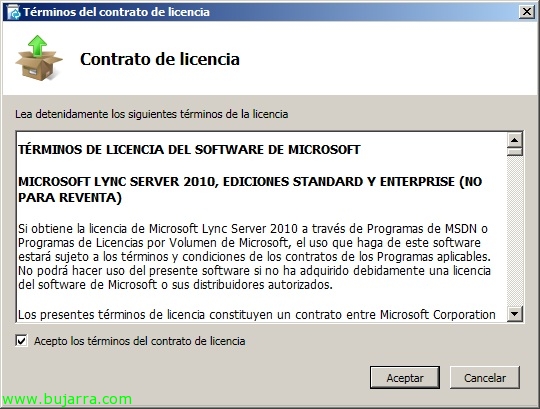
Acceptem el contracte de llicència de Lync Server,
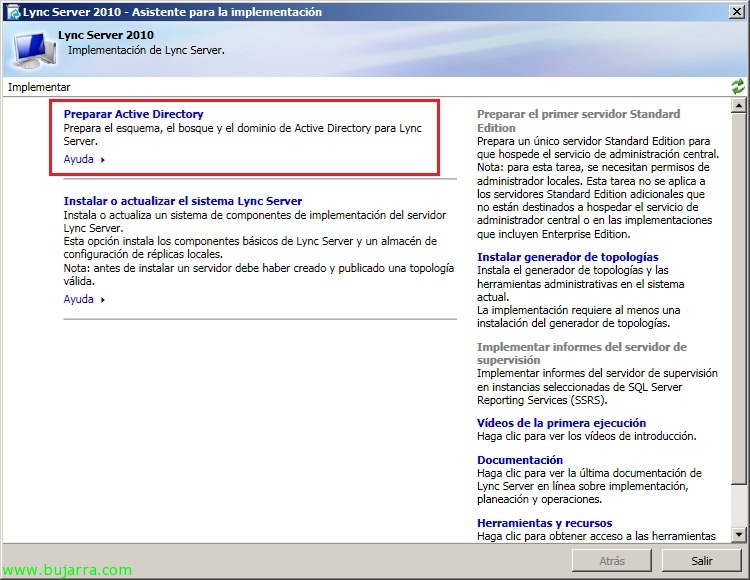
Bé, el primer a fer serà actualitzar el nostre Directori Actiu, per a això “Preparar Active Directory”,
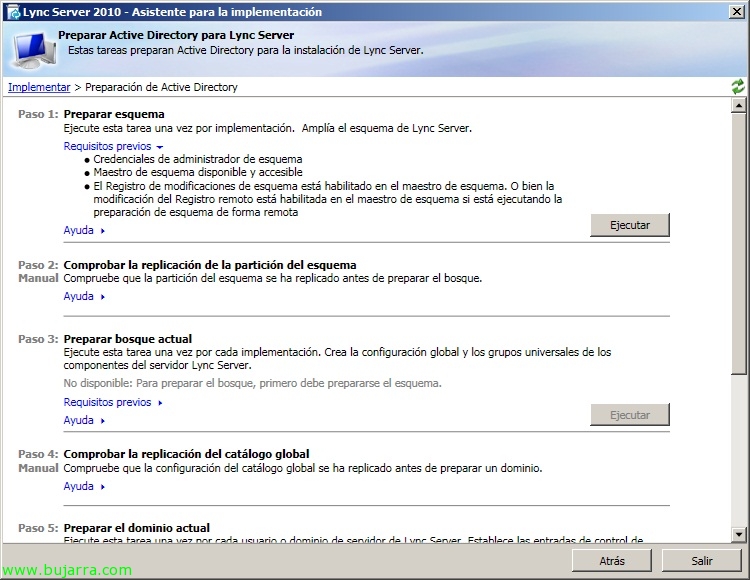
Paso 1 ‘Preparar esquema’ > “Executar” (comprovem els requisits prèviament),
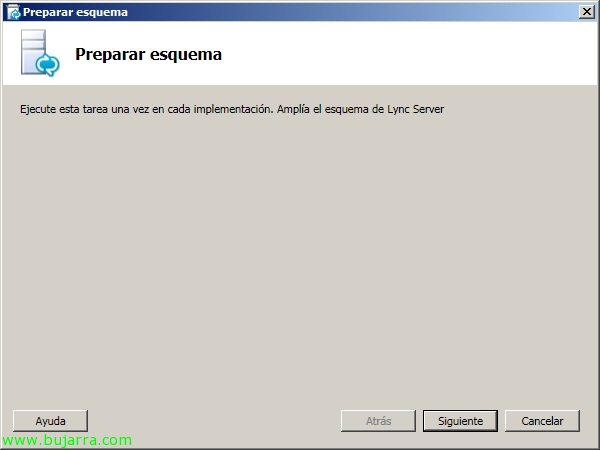
Sortirà l'assistent per ampliar l'esquema de l'AD, “Següent”,
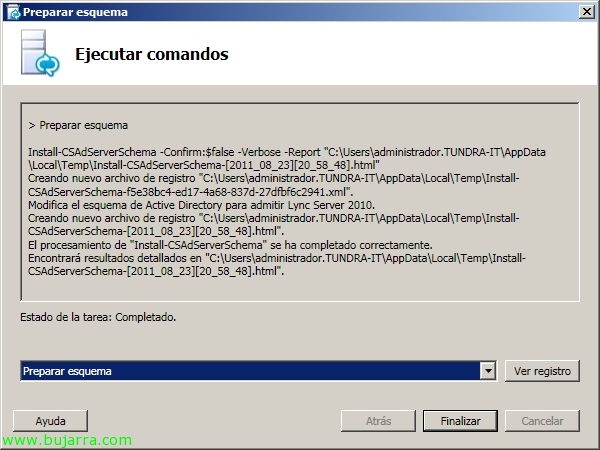
“Preparar esquema” & “Finalitzar”
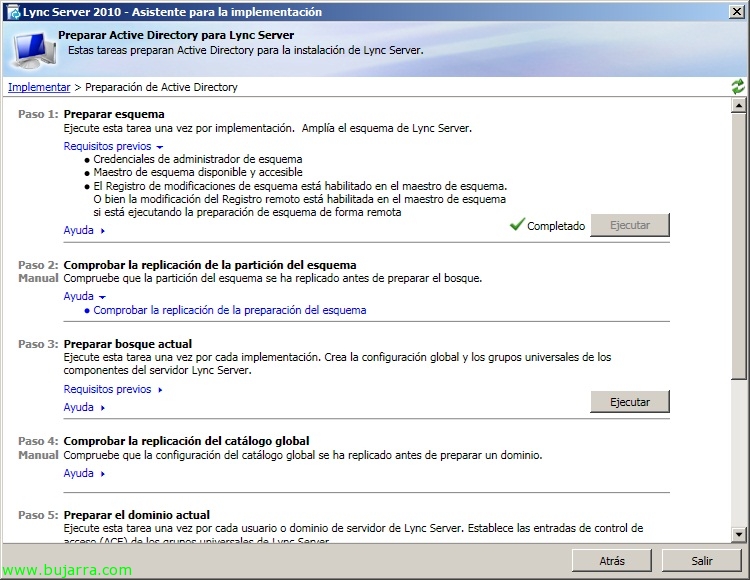
Comprovarrem que les rèpliques del nostre esquema s'han replicat en els nostres DCs & Paso 3 'Preparar bosc actual’ > “Executar”,
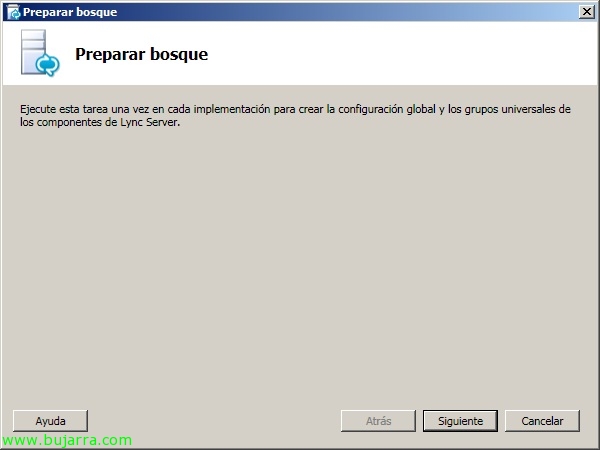
Assistent per a la preparació del bosc, “Següent”,
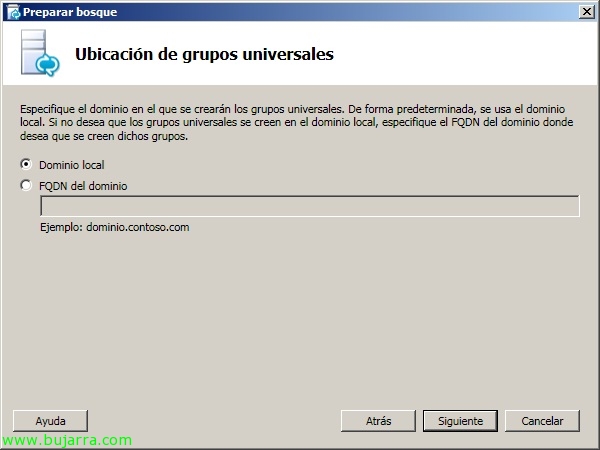
Indiquem el domini del nostre bosc on crearem els grups universals, “Següent”,
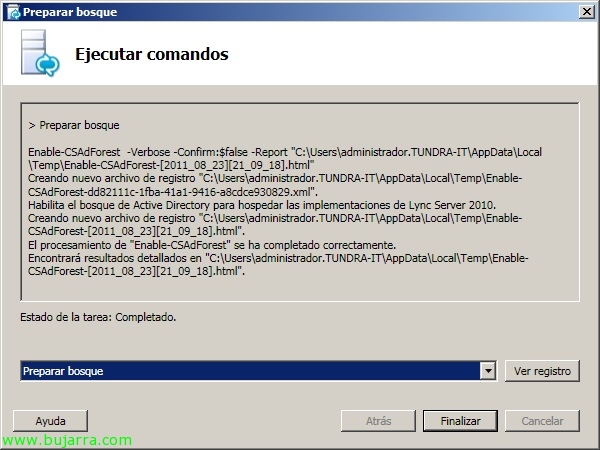
“Preparar el bosc” & “Finalitzar”,
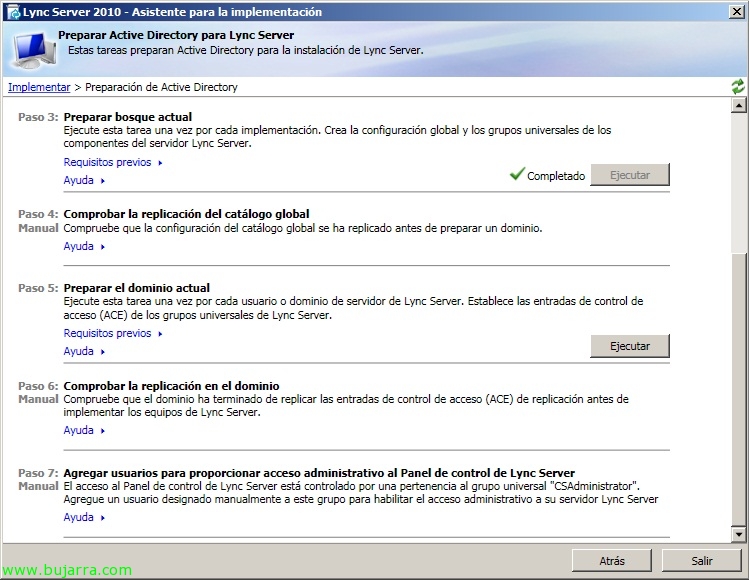
I finalment preparem el domini on residirà el nostre servidor Lync Server (o els usuaris), Paso 5 'Preparar el domini actual’ > “Executar”,
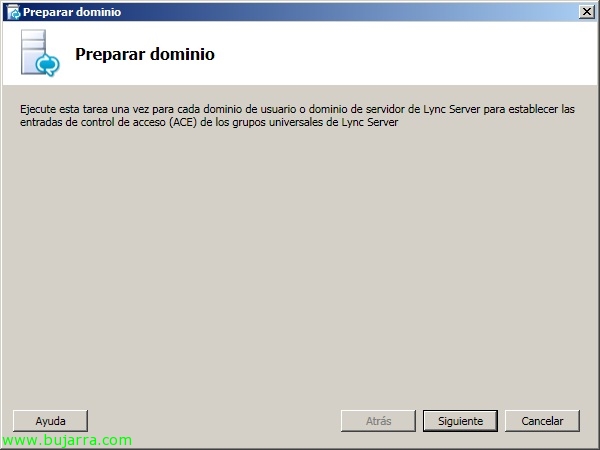
S'obrirà l'assistent per preparar el nostre domini, “Següent”,
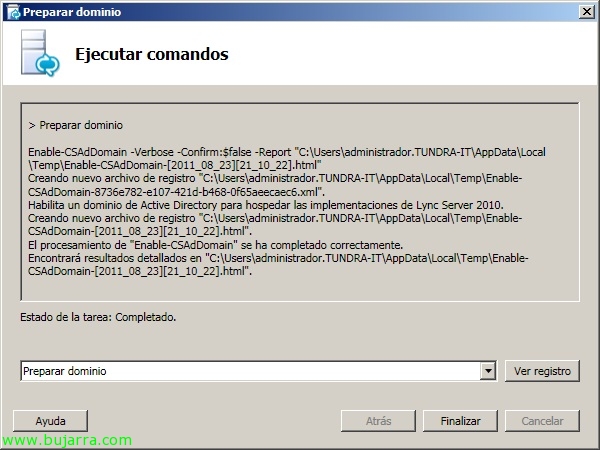
“Preparar domini” & “Finalitzar”,
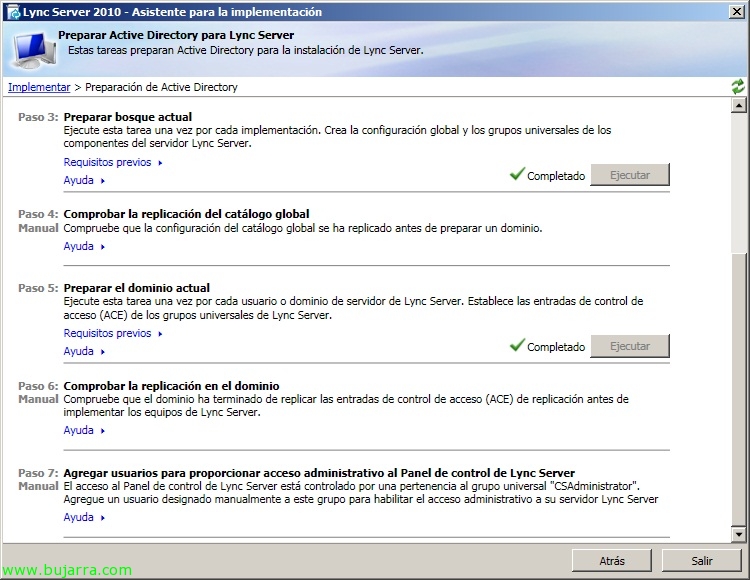
Llist, comprovem que tenim tots els passos completats i esperem que la rèplica es realitzi entre els nostres DCs per continuar. Acabem amb el Pas 7: ‘Afegir usuaris per proporcionar accés administratiu al Panell de Control de Lync Server’.
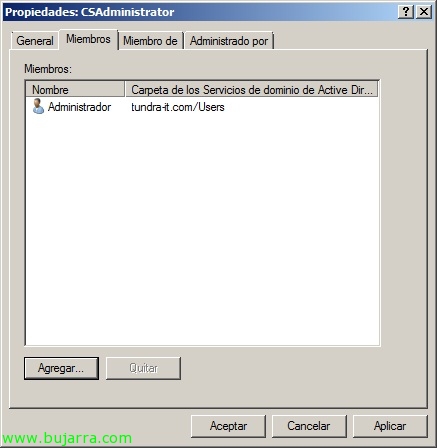
Per a això, sobre el grup universal ‘CSAdministrator’ afegirem tots els usuaris que vulguem que tinguin accés al Panell de Control de Lync Server,
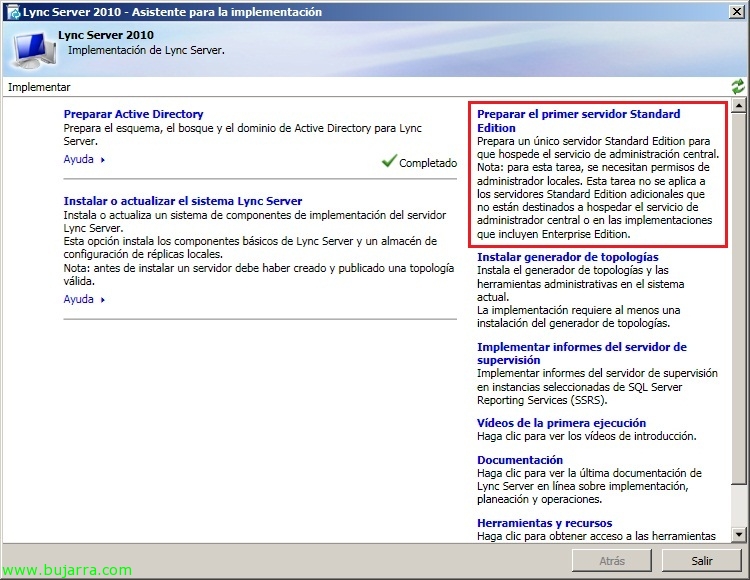
Un cop hem completat la preparació del Directori Actiu, haurem de realitzar la instal·lació del primer servidor Lync Server, posem en “Preparar el primer servidor Standard Edition”,
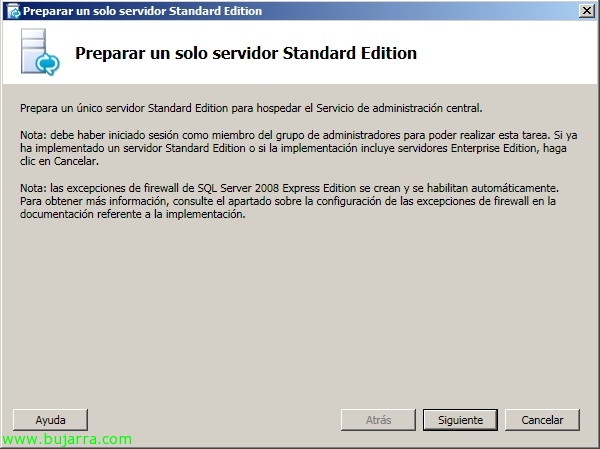
Comencem l'assistent, “Següent”,
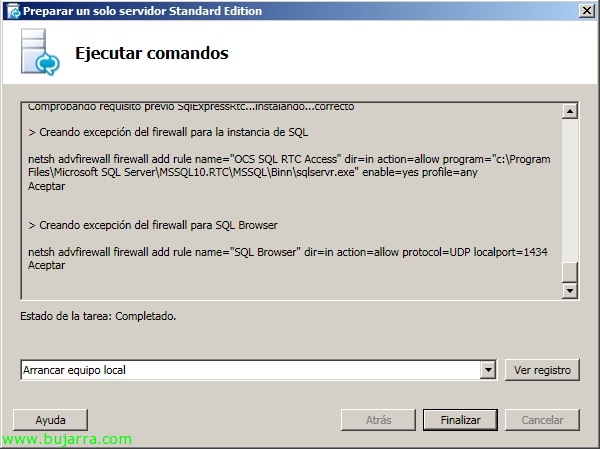
Esperamos mientras se instal·len los components necessaris & “Arrancar equipo local” & “Finalitzar”,
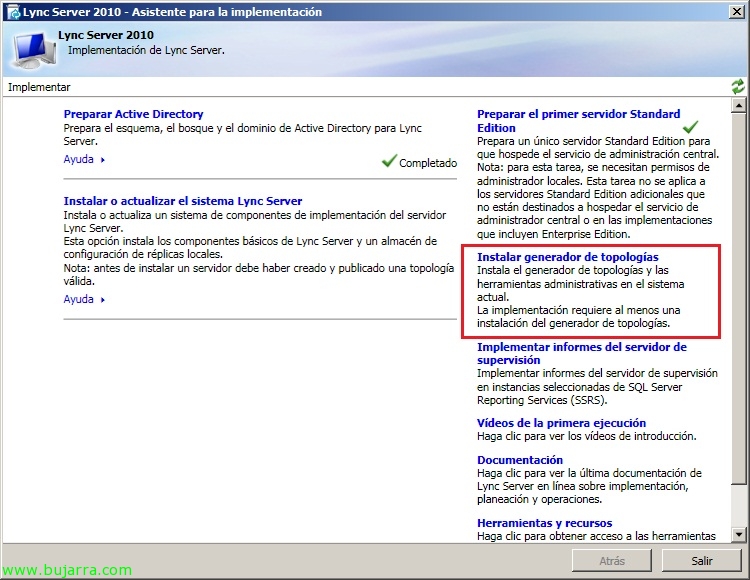
Una vez preparado este servidor pulsamos en “Instal·lar generador de topologías”,
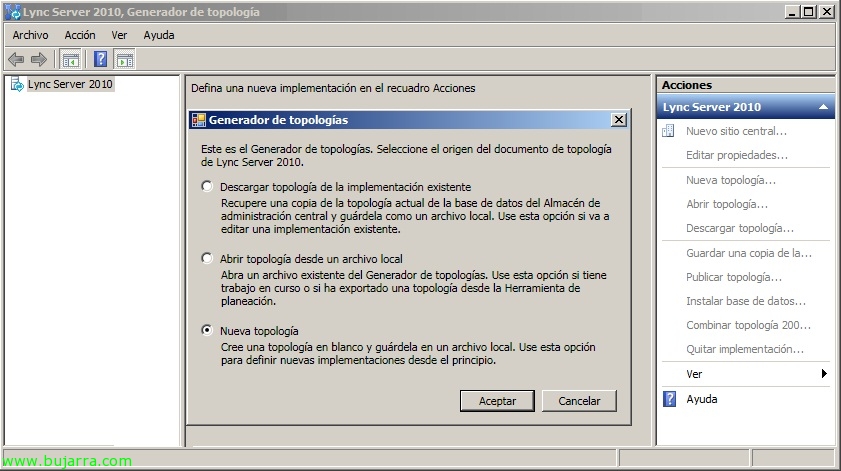
Deberemos crear una nova topología que definirá la nostra instal·lació, “Nueva topología”,
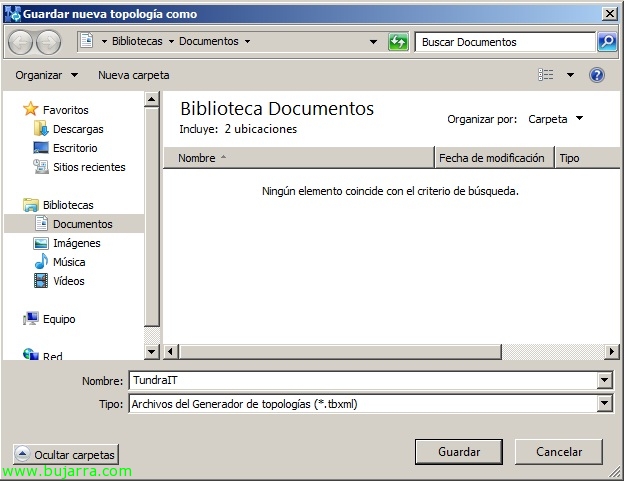
Guardem el fitxer .tbxml,
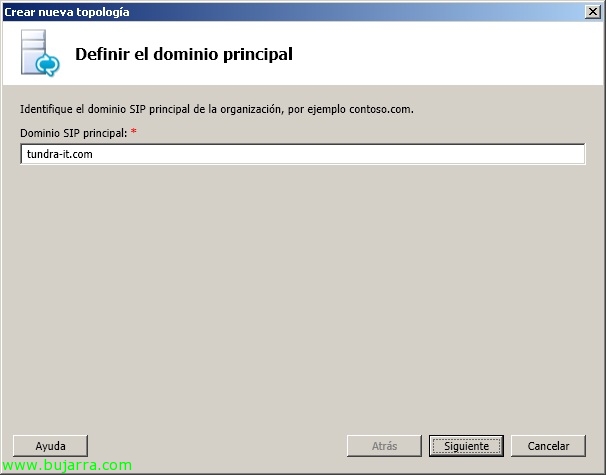
Introduïm el que vulguem que sigui el nostre domini SIP, normalment serà el mateix que el nostre domini d'Active Directory, “Següent”,
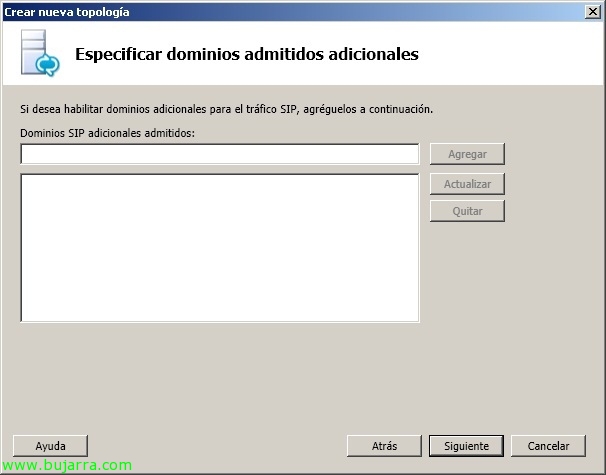
Si volem afegir dominis addicionals, “Següent”,
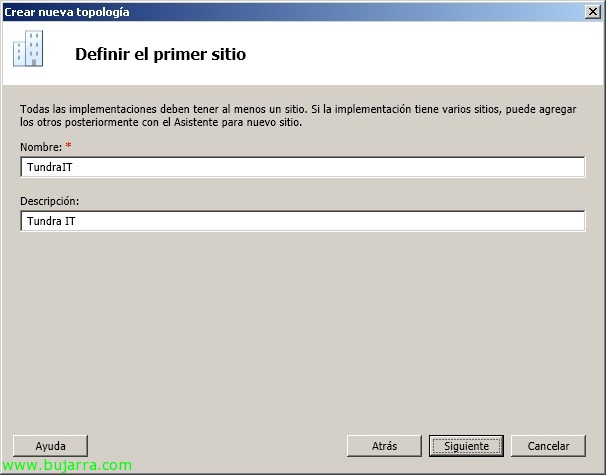
Indiquem el nom i la descripció del nostre primer lloc,
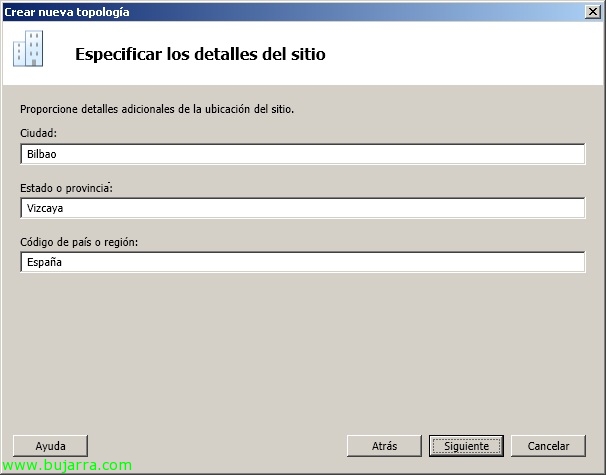
Finalitzem amb els detalls, “Següent”,
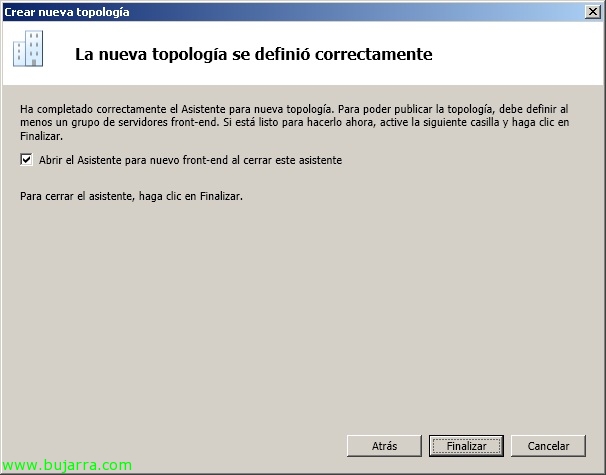
Marquem “Obrir l'Assistent per a un nou front-end en tancar aquest assistent” & “Finalitzar”,
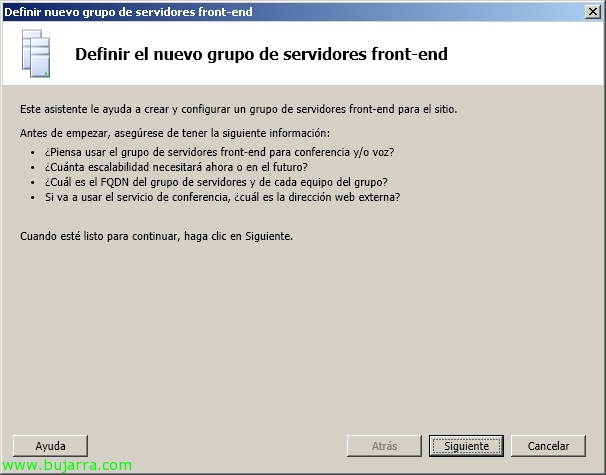
“Següent”,
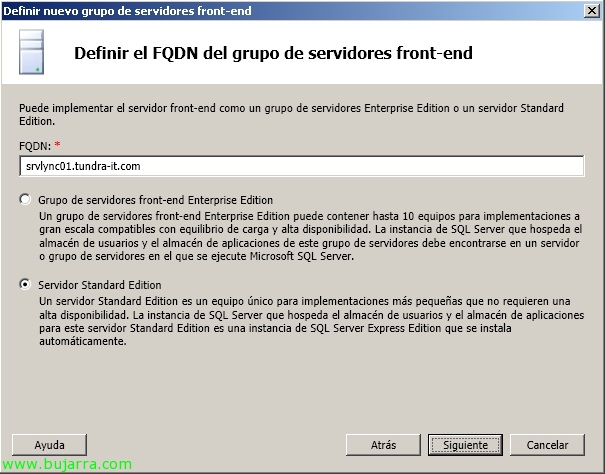
Hem d'indicar si tindrem a la nostra implementació un únic servidor (“Servidor Standard Edition”) on s'instal·larà SQL Express o un conjunt de servidors que ens proporcionaran alta disponibilitat amb un servidor de BD (“Grup de servidors front-end Enterprise Edition”),
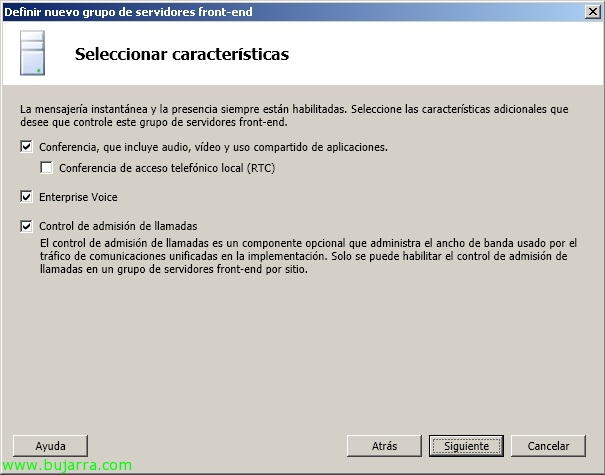
Marquem les característiques que ens interessa que tingui el servidor, en el meu cas “Conferència”, “Enterprise Voice” y “Controla de admisión de llamadas”,
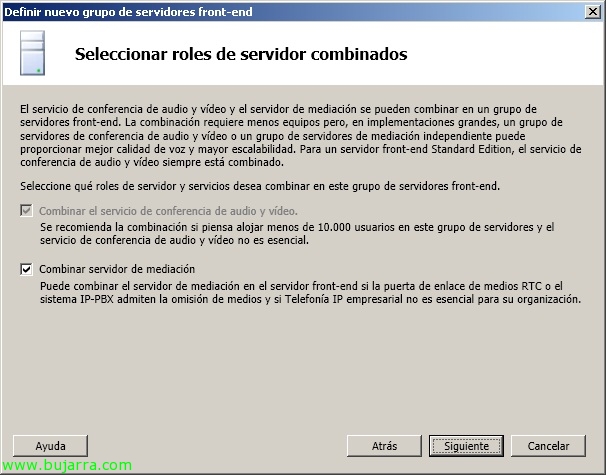
Indicamos que el servidor de mediación coexistirá en el mateix servidor ya que es un despliegue pequeño,
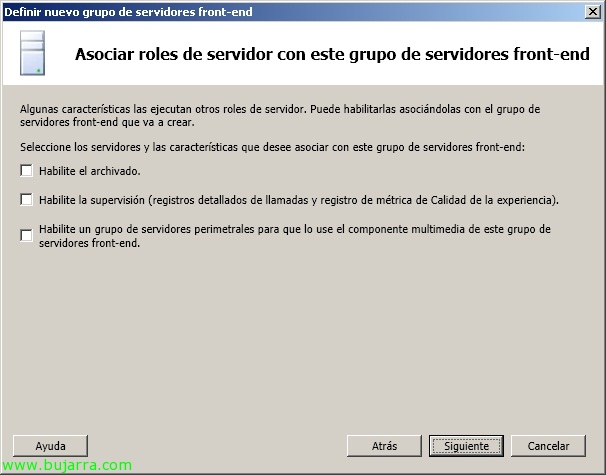
E indicamos el resto de características si nos insteresan como el archivado, supervision o servidores perimetrales, “Següent”,
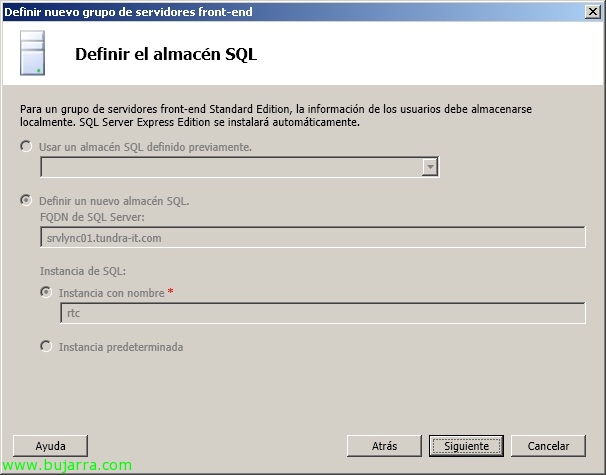
Al seleccionar un servidor Standard nos instalará una instància SQL Express en local com almacén de SQL,
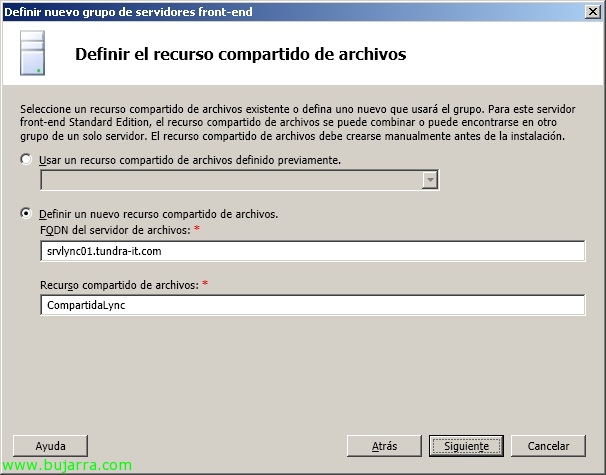
En el servidor Lync Server hem de crear una carpeta i compartir amb els permisos que ens interessen dar per compartir archivos, una vez creada y compartida, la configuraremos en el asistente,
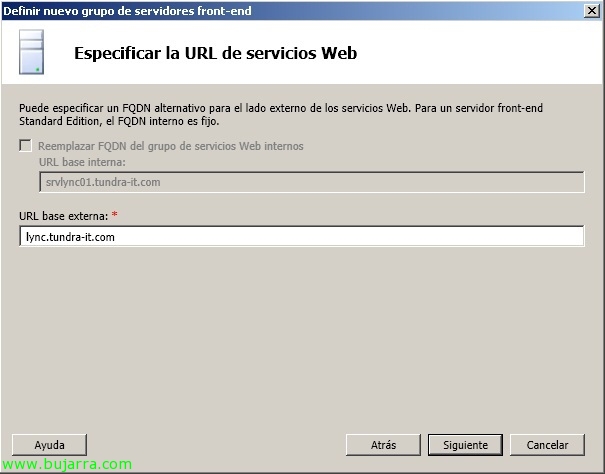
Indicamos el FQDN que querramos que tenga nuestra URL para los serveis web (luego la daremos de alta en el DNS com CNAME),
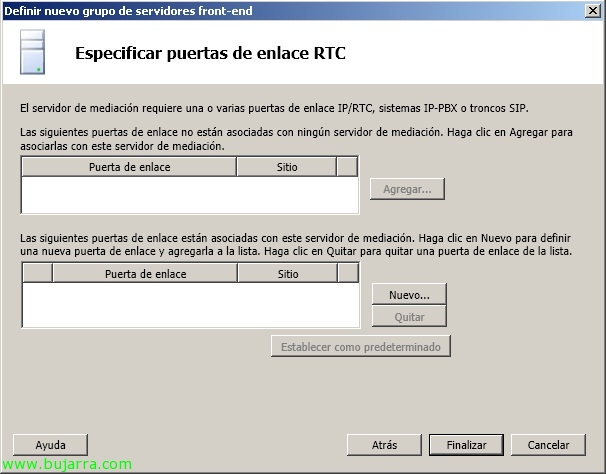
Si tenim passarel·les les configurem & “Finalitzar”,
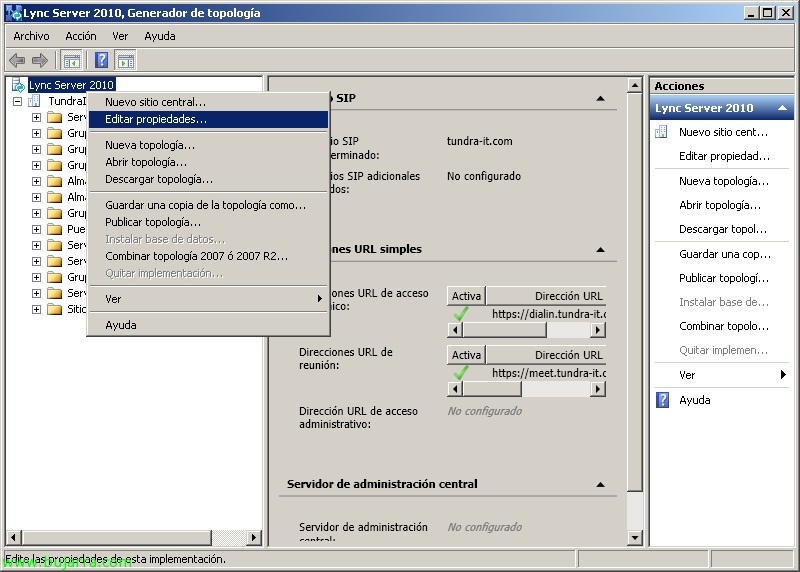
Un cop creada la topologia, podrem editar les URL d'accés des de les propietats d'aquesta.
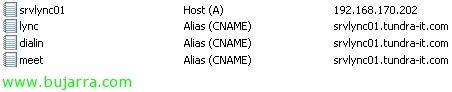
Hem de crear les entrades anteriors al nostre servidor DNS,
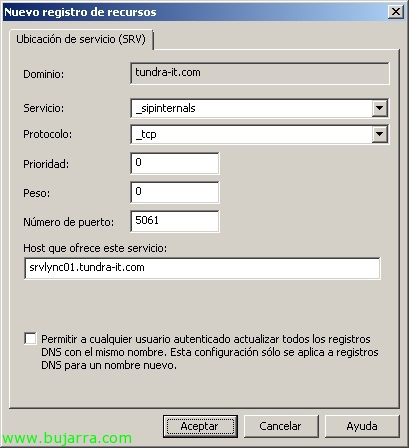
A més crearem un nou recurs a la nostra zona DNS de tipus SRV:
– Servei: _sipinternals
– Protocol: _tcp
– Prioritat: 0
– Pes: 0
– Número de port: 5061
– Host que ofereix aquest servei: FQDN_SERVIDOR/GRUP_LYNC
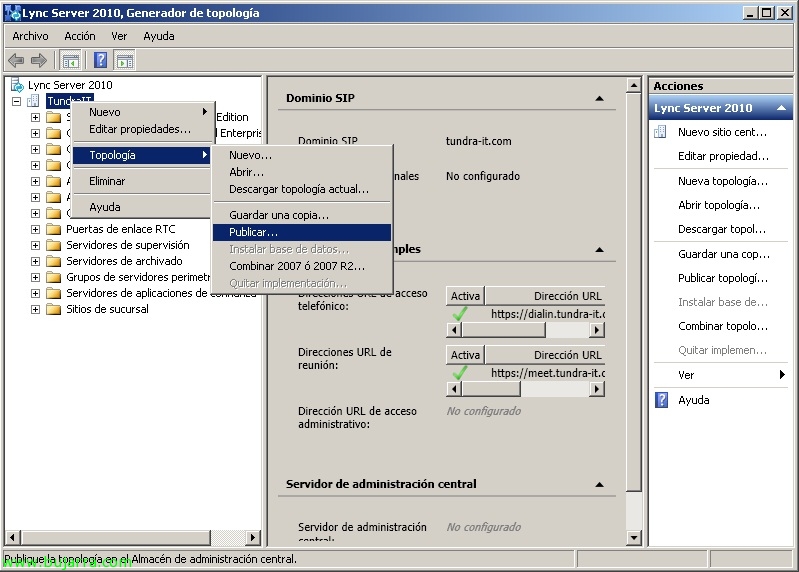
I publiquem la topologia des de les seves propietats “Topologia” > “Publicar…”
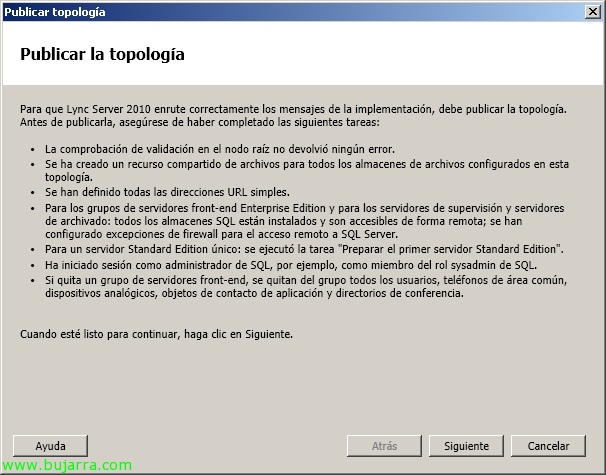
“Següent”,
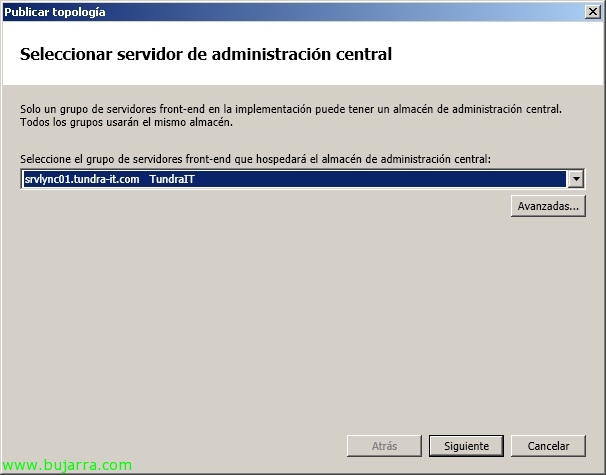
Seleccionem el servidor que guardarà l'emmagatzematge de gestió central, en el meu cas serà el propi servidor Lync Server ja que s'hi va instal·lar SQL Express, “Següent”,
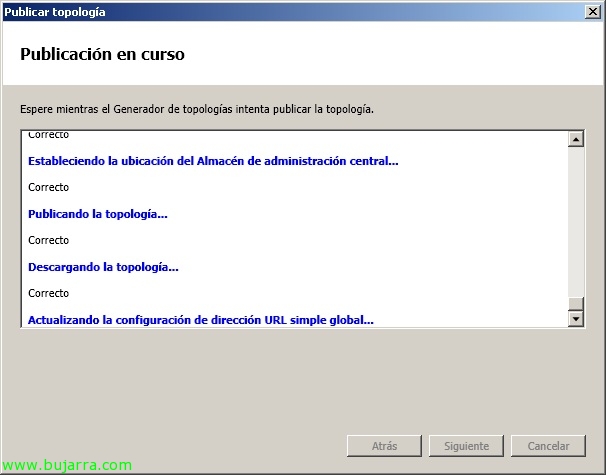
… esperem mentre s'executen les tasques de publicació…
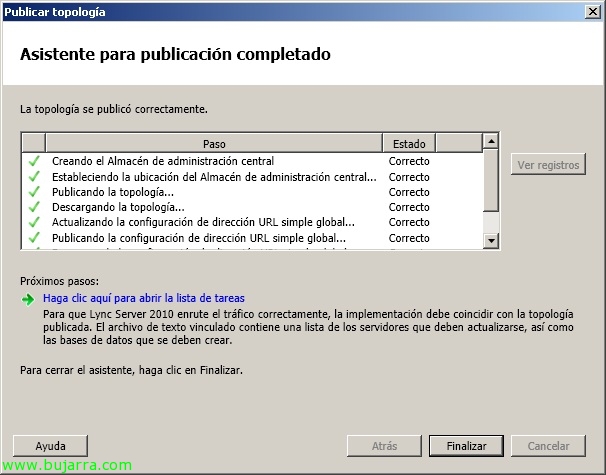
Llist, “Finalitzar”,
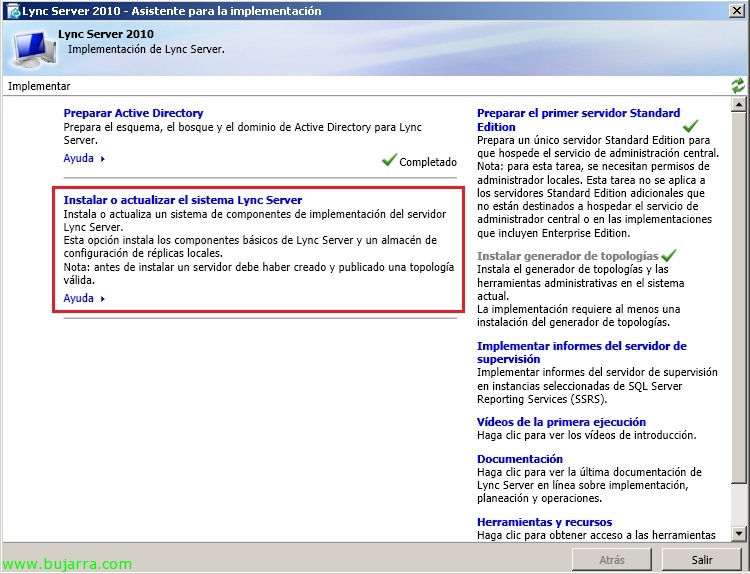
Ahora ya por fín comienza la instalación del servidor Lync Server, hasta ahora hemos preparado el AD, hemos preparado los requisitos del servidor y creada la topología, posem en “Instalar o actualizar el sistema Lync Server” en el Asistente para la implementación,
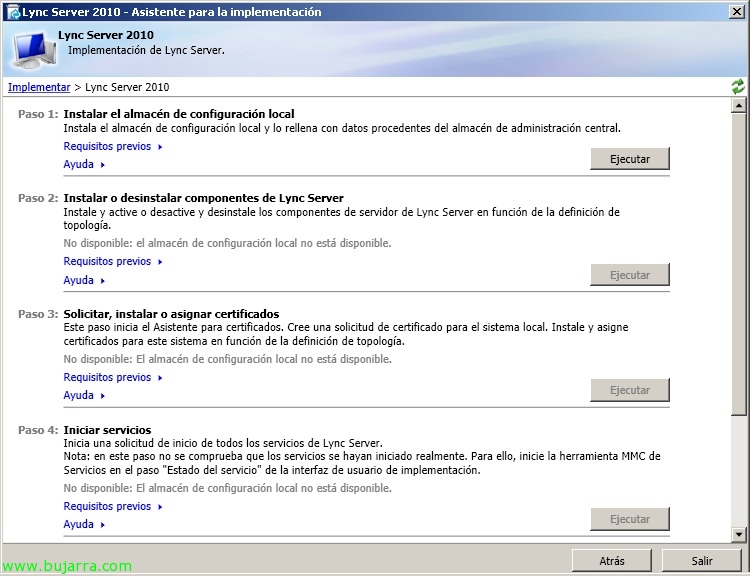
Igual que anteriormente, debemos configurar una serie de tareas/pasos en orden, Paso 1 'Instal·lar l'almacén de configuración local’ > “Executar”
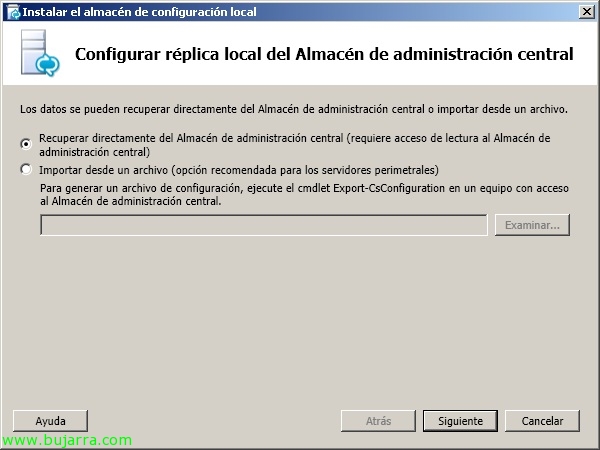
Marcamos la primera opció para conectarse directament al almacén de administración central & “Següent”,
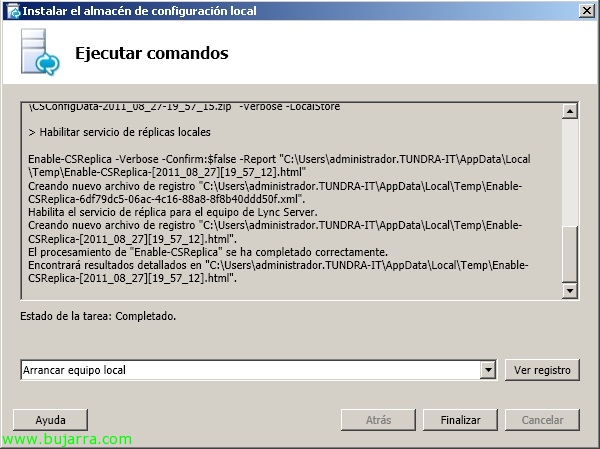
… Esperamos mientras se ejecuta “Arrancar equipo local” & “Finalitzar”,
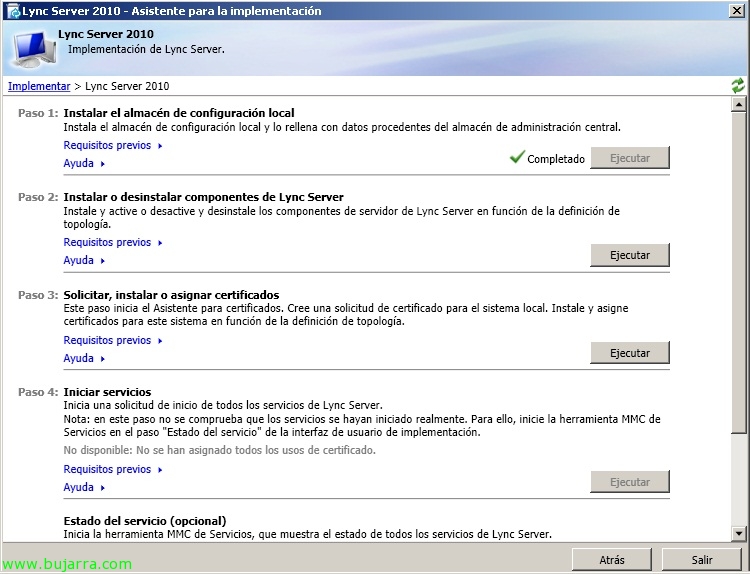
Paso 2 Instalar o desinstalar components de Lync Server’ & “Executar”,
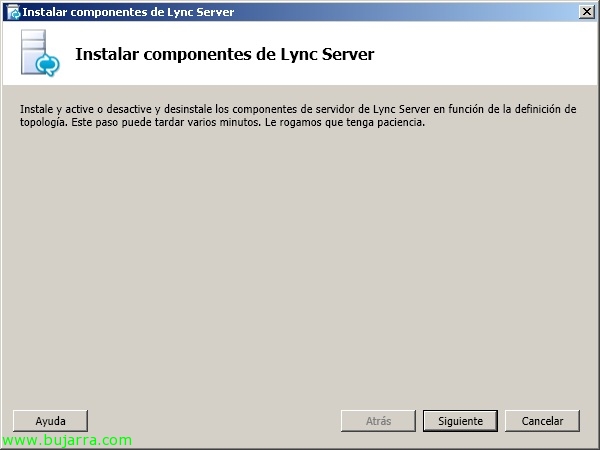
“Següent” para instalar los componentes de Lync Server…
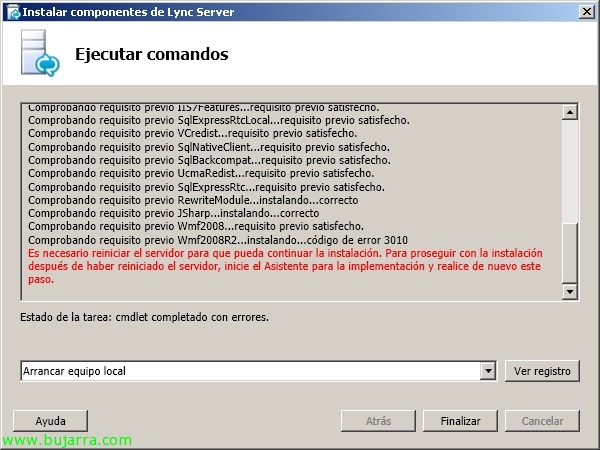
durant el procés de instal·lació nos dará una advertència indicando que hem de reiniciar el servidor, posem en “Finalitzar” y lo reiniciamos.
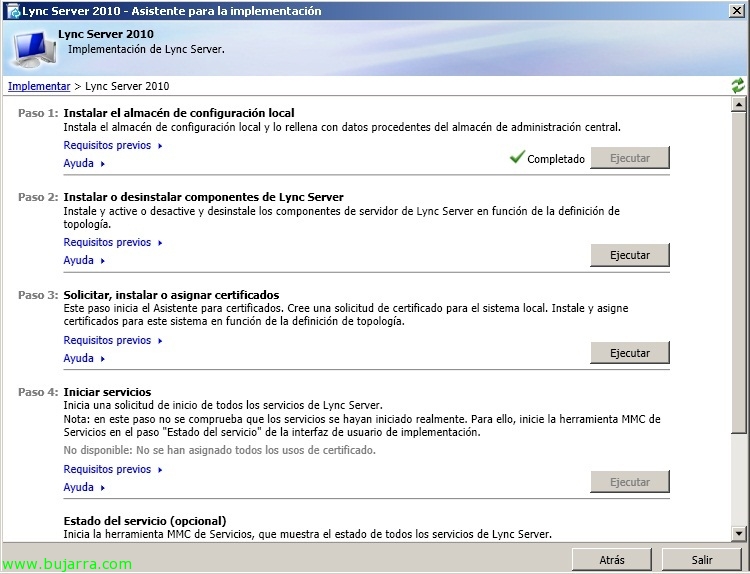
Tras el reinicio del servidor, hem de tornar a executar el pas anterior: Paso 2 Instalar o desinstalar components de Lync Server’ & “Executar”
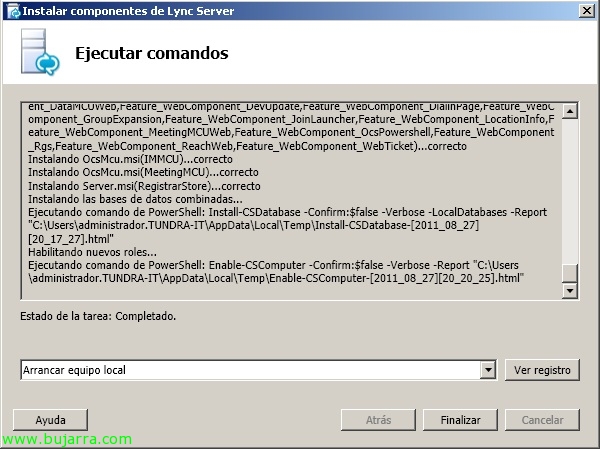
I esperem a que finalitzem la instal·lació “Arrancar equipo local” & “Finalitzar”,
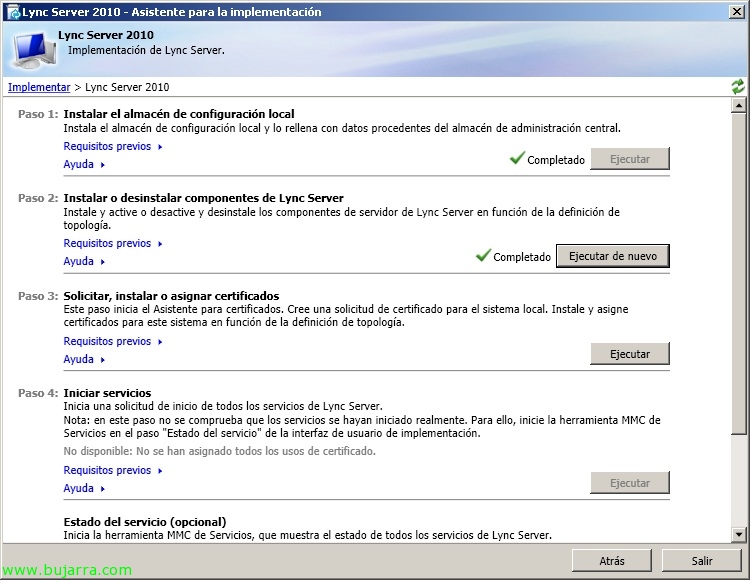
Ara en el Paso 3 'Solicitar, instal·lar o assignar certificados’ > “Executar” amb el fín de generar el certificat necessari per als nostres llocs web, tindrem dues opcions, generar el certificat en línia amb una CA que tengem a la nostra red o generar l'arxiu CSR que enviarem a la nostra entitat emisora de certificados pública. Si escogemos l'opció de usar un certificado privado, tendremos que tener cuidado y tener el certificat de la CA instalado en local en los equips afectados.
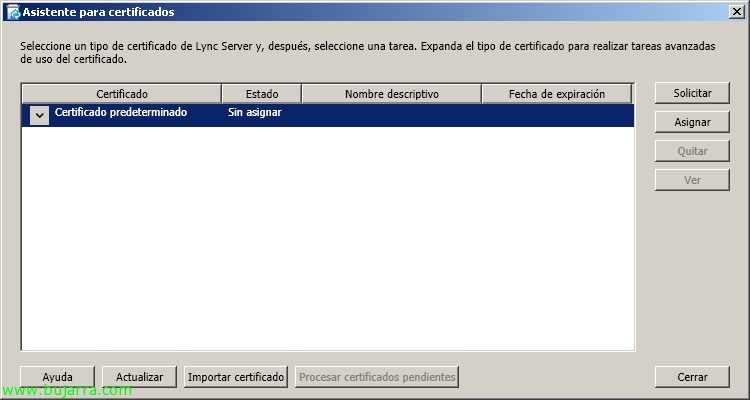
Posem en “Solicitar”,
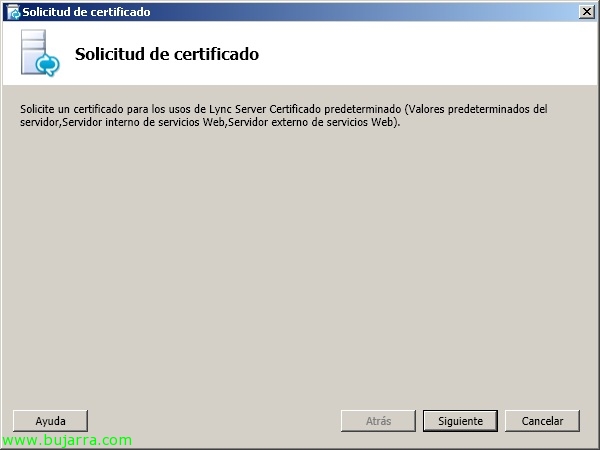
“Següent”,

El que s'ha dit, seleccionamos l'opció que más nos interesse; en el nostre cas al disposer de una CA en el nostre domini, escolliré la primera opció. “Següent”,
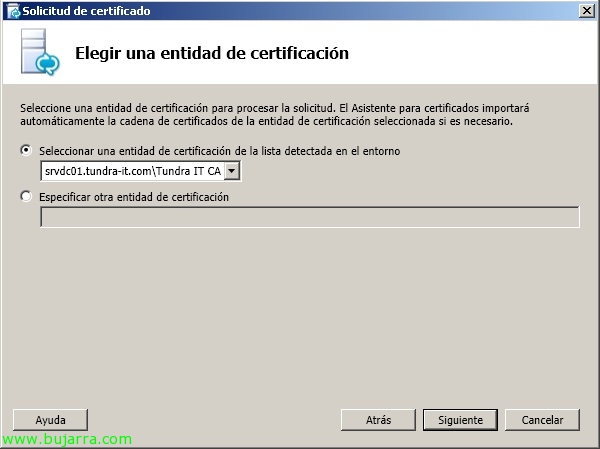
Seleccionaré la CA & “Següent”,
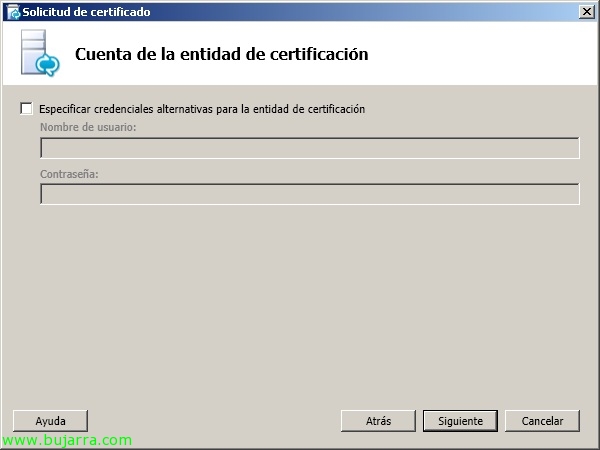
Si hem de connectar-nos a la CA amb un altre usuari per sol·licitar/generar el certificat… “Següent”,

“Següent”,
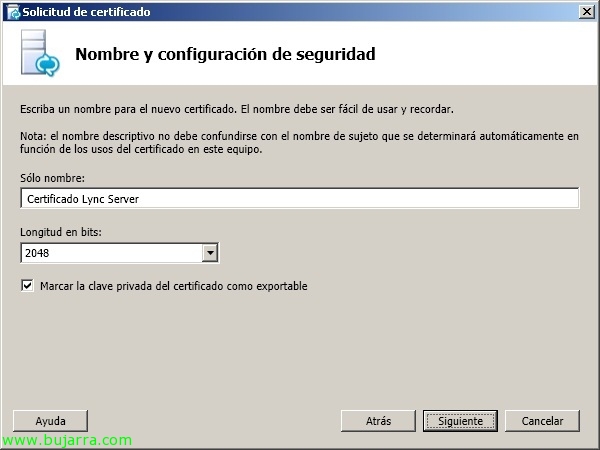
Introduïm un nom descriptiu pel certificat i la longitud en bits, seria recomanable indicar que puguem exportar la clau privada en cas de necessitar-la (migracions…), “Següent”,
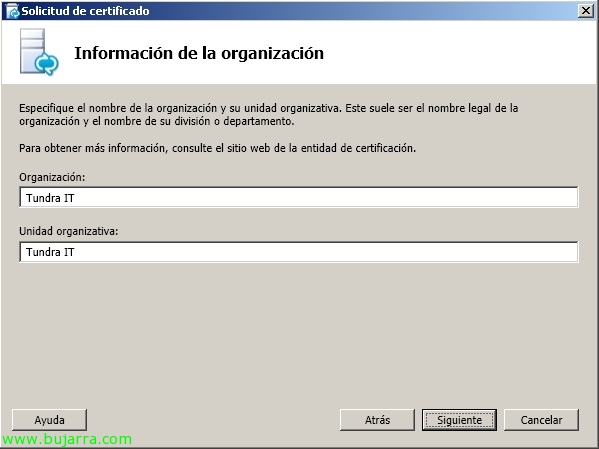
Introduïm les dades de l'organització per al certificat, “Següent”,

Introduïm més dades de l'organització, “Següent”,
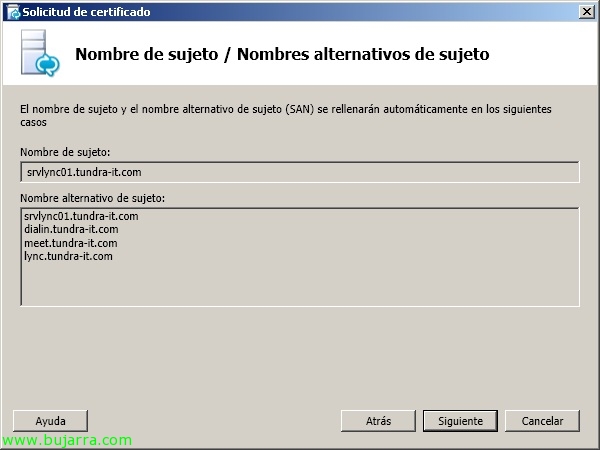
Confirmem que tots els FQDN són correctes, tant el nom principal com els alternatius, “Següent”,
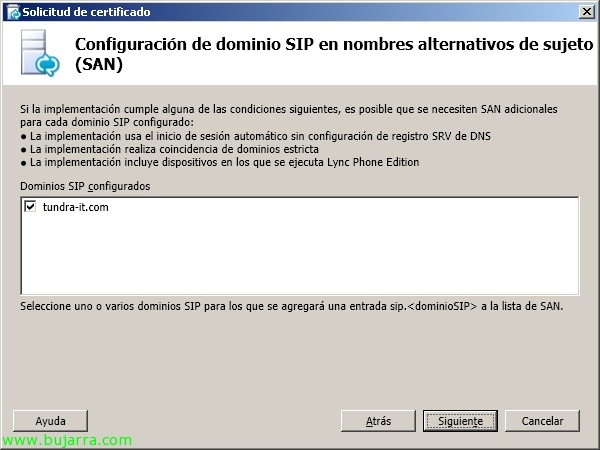
Indiquem el nostre domini SIP & “Següent”,
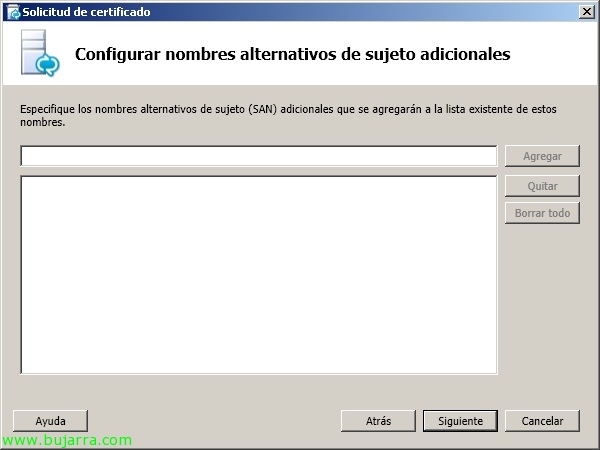
Igual que abans, si necessitem introduir més noms alternatius al certificat és el moment de fer-ho, “Següent”,
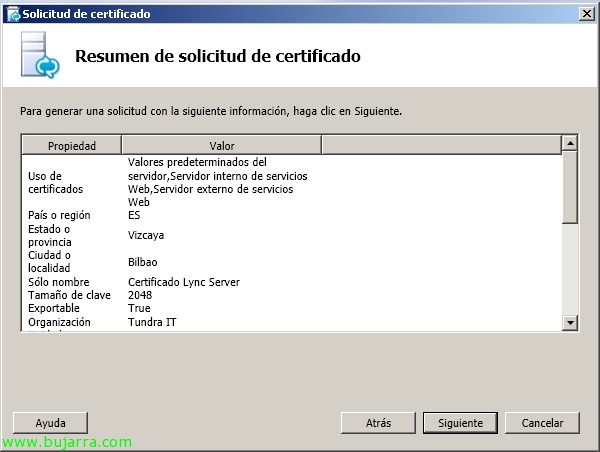
Comprovem el resum de la sol·licitud del certificat, que todo sea correcte, “Següent”,
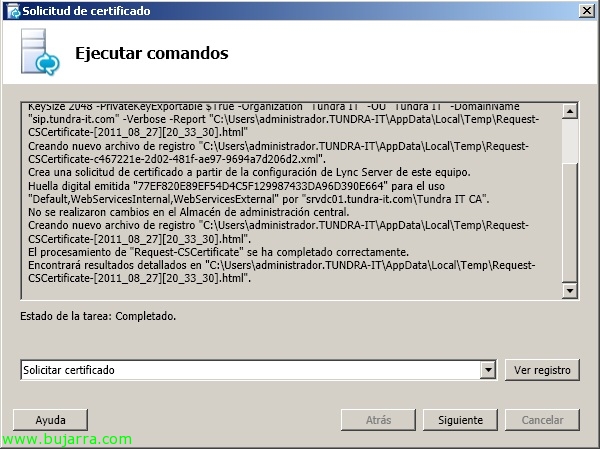
Y lo sol·licitamos, “Solicitar certificado” & “Següent”,
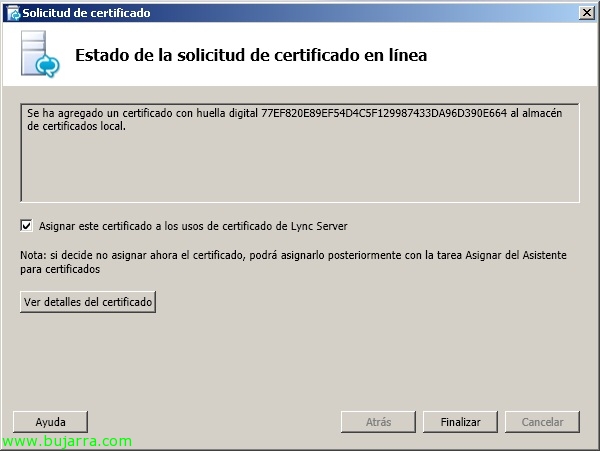
Comprovamos que tenemos el certificado creado, marcamos el check “Assignar aquest certificat a los usos de certificado de Lync Server” & “Finalitzar”,
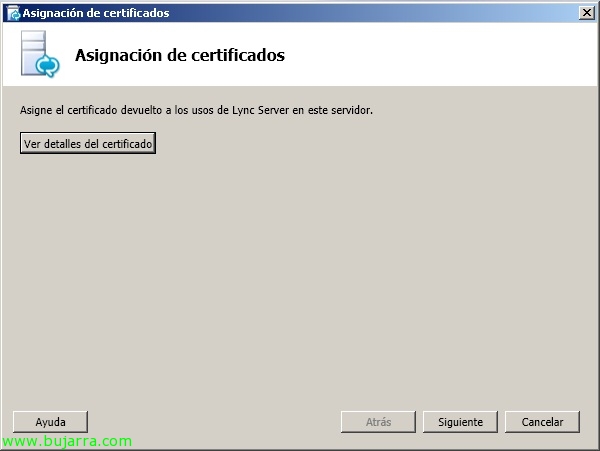
“Següent”,
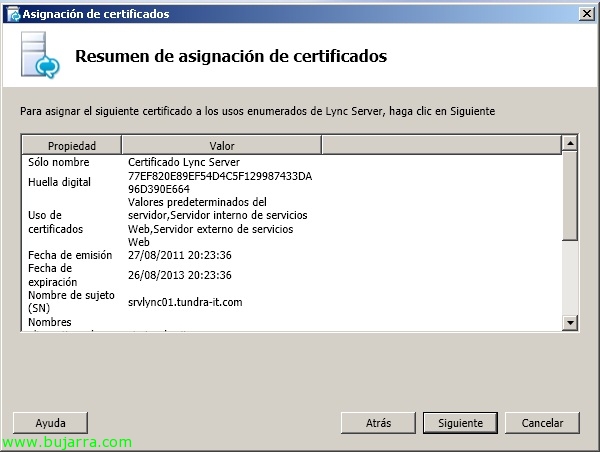
Confirmamos que los dades són correctes & “Següent”,
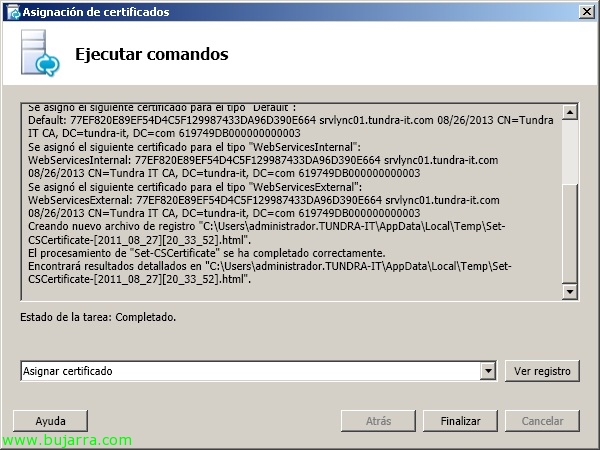
“Assignar certificado” & “Finalitzar”,
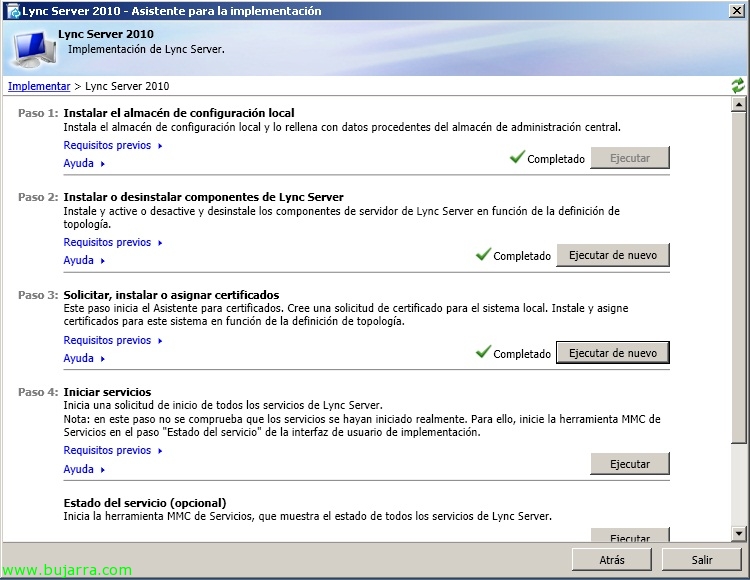
Llist, ya tenemos los components instalados, per l'últim iniciarem els serveis de Lync Server que podrem fer des d'aquest Paso 4 o directament des de la consola de 'services.msc',
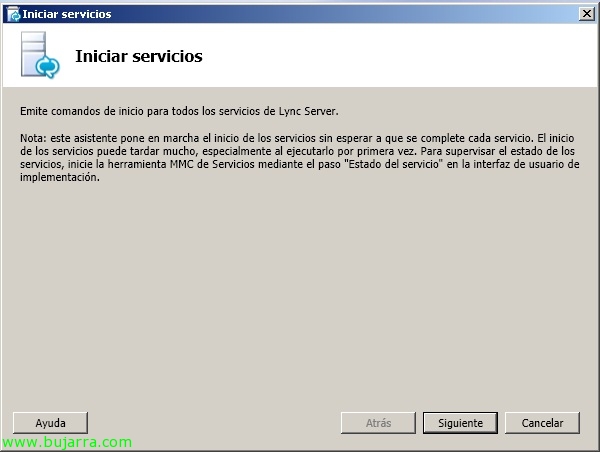
“Següent”,
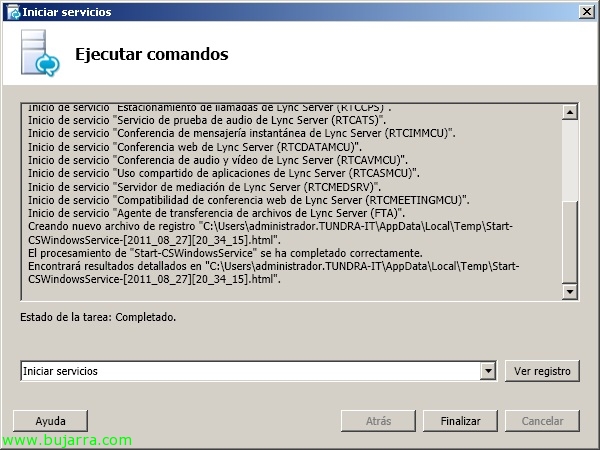
“Iniciar servicios” & “Finalitzar”,
Bo, como ya tenemos Lync Server instalado, para administrarlo bajo su panel de control debemos tener instalado previamente Microsoft Silverlight,
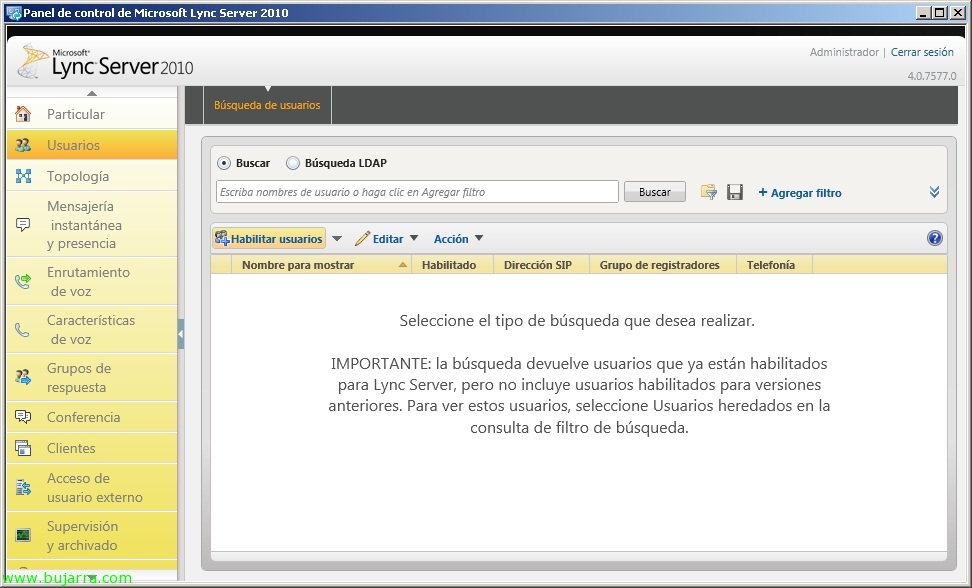
Llist, obrim el “Panel de control de Microsoft Lync Server 2010”, para poder utilitzar ya nuestro servidor Lync Server, habilitarem els usuaris que ens interessen que trabajen amb ell, en “Usuaris” > “Habilitar usuarios”,
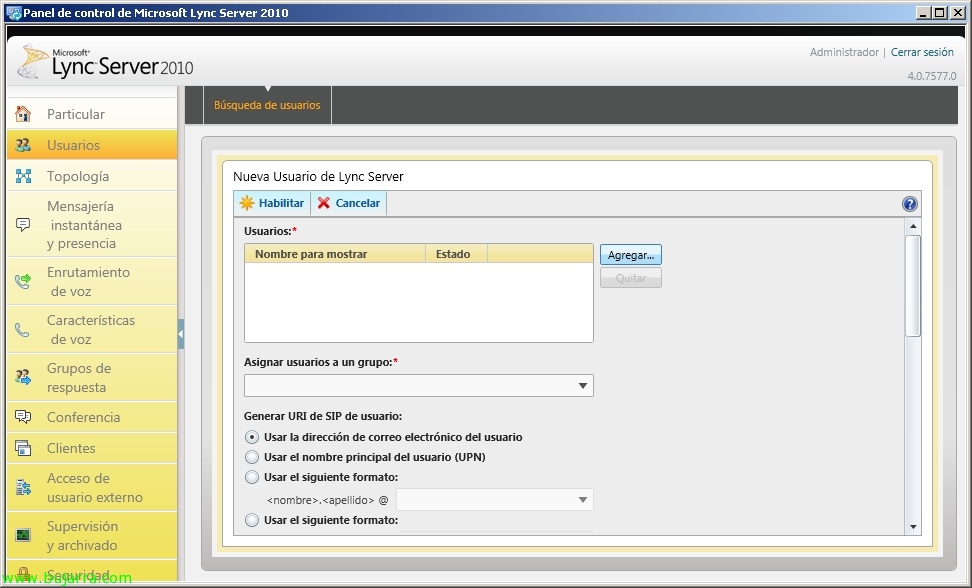
“Agregar…”
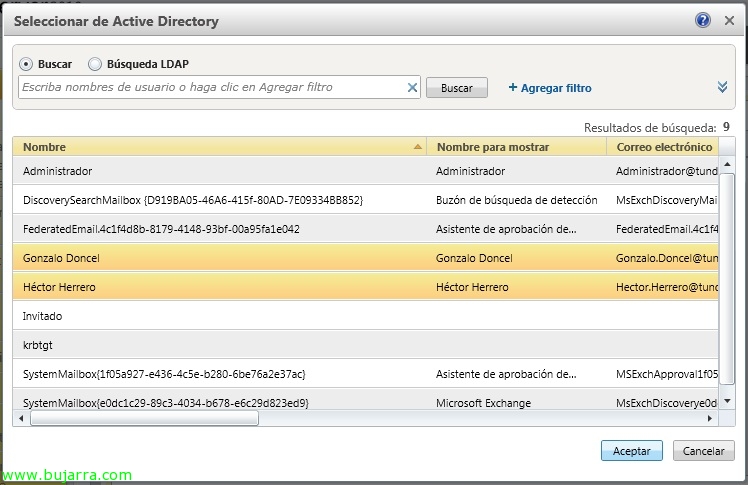
Marcem tots els usuaris que volem que connectem a aquest servidor de comunicacions unificades & “Acceptar”,
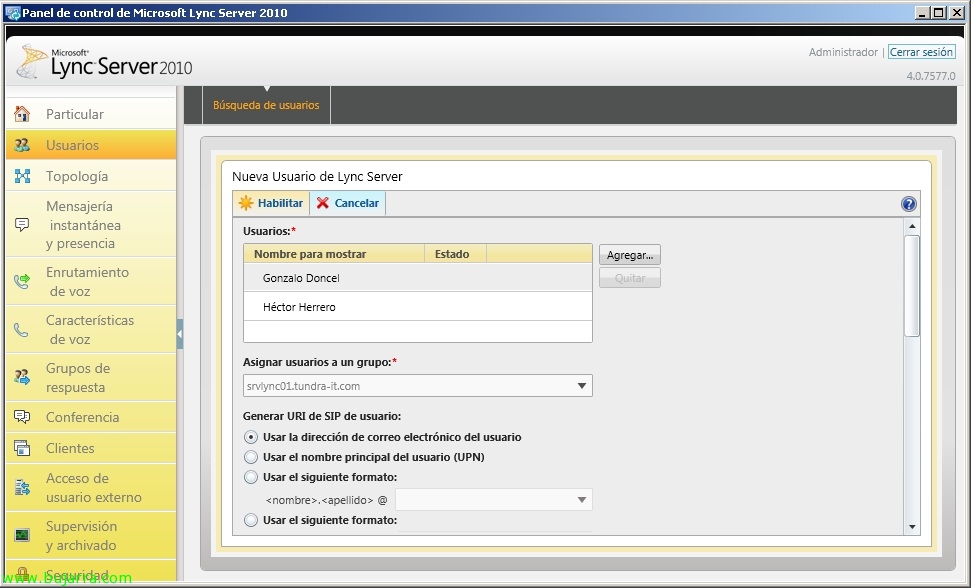
Assignem usuaris a un grup y “Habilitar”. Amb això ja tendrem el servidor listo per ser utilitzat dins de la nostra red.
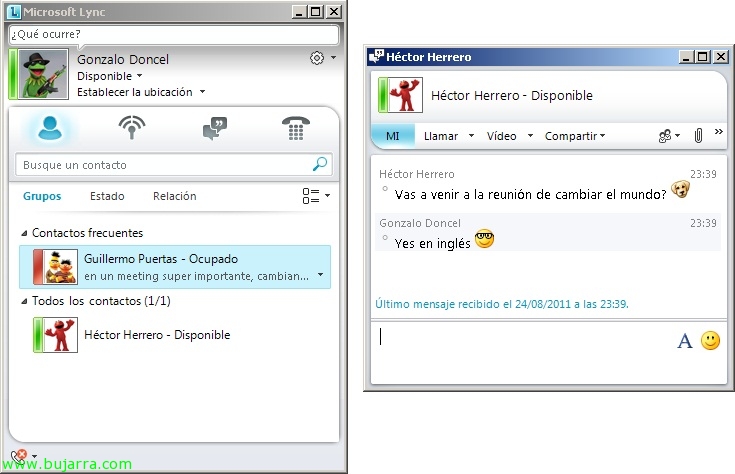
Per això si els nostres usuaris s'instal·len el client de Microsoft Lync ja podran connectar-se amb els seus nombres de usuario & contrasenya! 😀