Instalação e uso do VMware Player

Este procedimento explica um produto VMware, chamado VMware Player. É um software que roda em cima de um sistema operacional, pode ser um Linux, um Windows XP ou um 2003, O VMware Player seria instalado nele e as máquinas virtuais seriam executadas nele com o sistema operacional. que nos interessa, ambos para testes, Pesquise como acabar com o uso. O Mau, que o S.O. base já está consumindo recursos que poderiam ser aproveitados por VMs, ou temos que pagar à Microsoft diretamente por uma licença do Windows. O VMware Player é um software leve para o uso de máquinas virtuais, Com ele não seremos capazes de criar máquinas, mas seremos capazes de executá-las e modificar certos parâmetros delas.

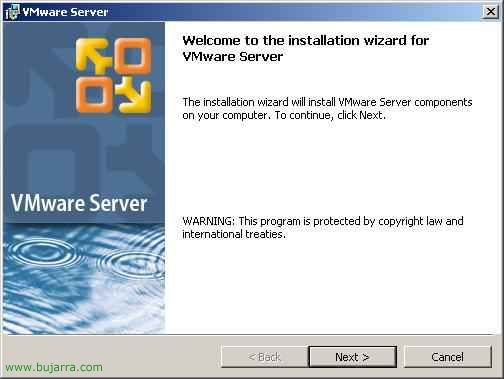
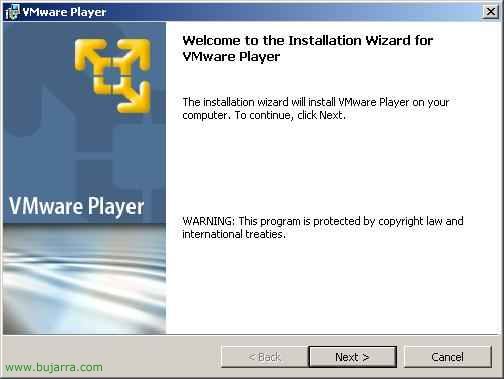
A primeira coisa é baixar o software que é gratuito a partir do site oficial: http://www.vmware.com/products/player/. E iniciamos a instalação executando-a, Vou fazê-lo a partir de um Windows, É um assistente fácil. Clique em “Próximo”,

Selecione o caminho em que estamos interessados para instalá-lo a partir de “Alteração…” e continuamos, “Próximo”,

Selecione os ícones que estamos interessados em ter…

E se clicarmos em “Instalar” A instalação do VMware Player começará.

… Aguarde alguns segundos…

Okey, “Acabar”.

Pede para reiniciar para determinadas configurações, se não for possível, não temos de o fazer.

Ele deixará um ícone na área de trabalho, Nós abrimos “Leitor VMware”,

Quando você abri-lo pela primeira vez, ele irá pedir-lhe para aceitar a licença, Clique em “Sim, Aceito os termos do contrato de licença” & “OKEY”,

Esta é a tela principal do VMware Player, A partir daqui, podemos abrir máquinas virtuais ou baixá-las da Internet, mas nunca criá-las, para abrir uma VM faremos isso a partir do botão que tem “Abrir”. Se não tivermos uma máquina virtual e precisarmos de uma nova, podemos baixar esse arquivo e instalar um sistema operacional nele, AQUI.

Este seria um S.O. em execução no VMware Player.

Temos várias opções a partir da consola, Se formos “Leitor VMware” > “Preferências…”

Temos a possibilidade de que, quando fecharmos o VMware Player, a máquina virtual seja suspensa em vez de ser desligada, ou verifique se há atualizações do VMware Player ao iniciá-lo, e exibir dispositivos removíveis na barra de ferramentas ou como um menu.

Em “Leitor VMware” > “Solução de problemas” > “Alterar alocação de memória…” Temos mais opções, Como expandir a memória da máquina virtual.

Com isso, podemos alocar mais RAM ou menos para a máquina virtual, logicamente vamos subtraí-lo da máquina física! Poço, Este é um produto totalmente gratuito para uso de máquinas virtuais que normalmente usaremos em PCs/servidores de baixa potência e para pesquisa, Nunca em produção (embora dependa da empresa :).
www.bujarra.com – Héctor Herrero – Nh*****@*****ra.com – v 1.0