Virtualize computadores físicos com o VMware P2V – VMware Físico para Assistente Virtual

Con este produto de VMware podremos virtualizar servidores/hosts a máquinas virtuales de VMware. Tenemos dos formas de hacerlo, una instalandolo en un servidor para virtualizar él mismo; o arrancar el servidor que nos interesa con un CD de arranque llamado VMware P2V BootCD y conectarnos a él desde outro equipo con este software instalado para hacer una virtualización remota.
Este software nos permitirá realizar conversões a máquinas virtuales VMware Workstation de la versión 4.0 hasta la 5.x, converter a GSX 3.x, o a servidores ESX 2.x. Por supuesto estas son versiones velhas, si lo que queremos hacerlo es con versões atuais tendriamos que irnos al VMware Converter (AQUI).

Nos tenemos que bajar el instalador del VMware P2V Assistant, en mi caso me instalaré una versión 2.1.1 que la bajamos de la web de VMware: http://www.vmware.com/download/p2v/ de forma gratuita, la bajamos y comenzamos el instalador, como sempre con un asistente, “Seguinte”
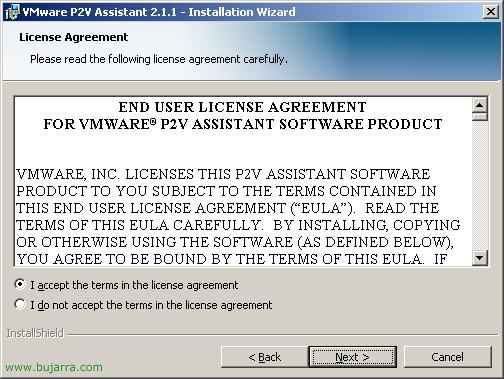
Aceitamos o contrato de licença, “Aceito os termos do contrato de licença” & “Próximo”,
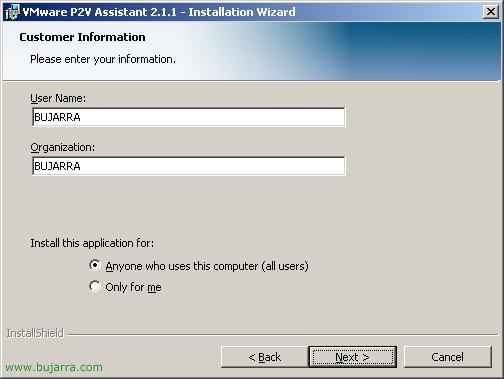
Indicamos o nome e a organização, “Próximo”,
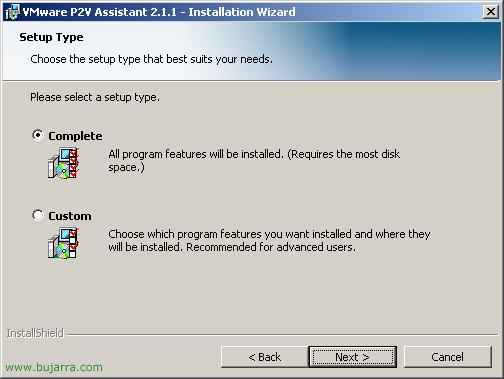
Qué tipo de instalación, neste caso é lo mismo personalizada que completa, así que marcamos “Completo”, Continuar, “Próximo”,

Ya está listo para instalarlo, Clique em “Instalar”,

… Esperamos enquanto ele é instalado…
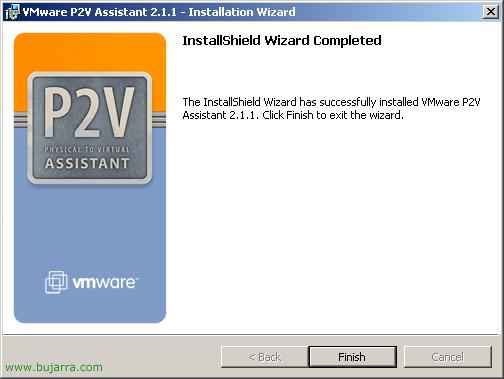
“Acabar”,

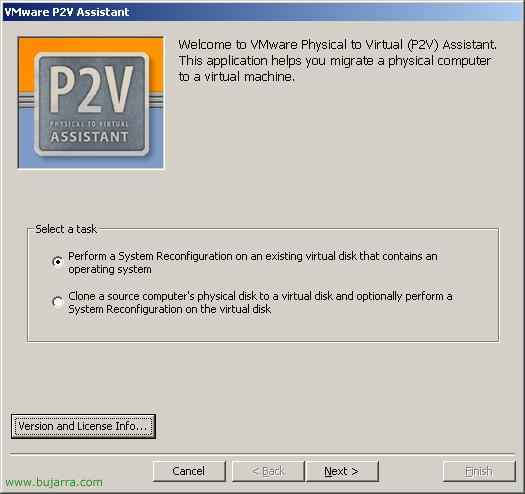
Nada mau, agora que haré es apresentados brevemente este programa, para ello lo abrimos desde “VMware P2V Assistant 2.1.1”,
Para poder usar el programa, devemos licenciá-lo, para isso clicamos em “Informações de Versão e Licença…”
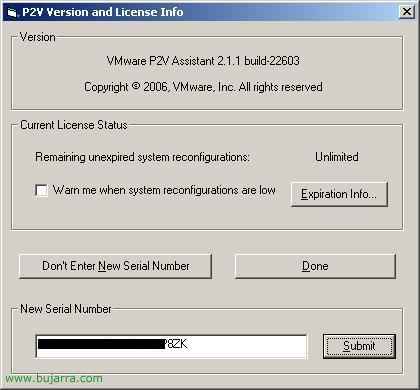
Inserimos o número de série que temos, e nós damos “Enviar”,
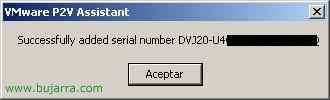
“Aceitar”, agora já podemos usar o programa,

Nada mau, o primeiro é clonar o(s) disco(s) de um computador/servidor para o converter em virtual, então marcamos a segunda opção “Clonar o disco físico de um computador de origem para um disco virtual e, opcionalmente, realizar uma Reconfiguração do Sistema no disco virtual” & “Seguinte”,
Mas para continuar, agora devemos ir ao computador que vamos virtualizar, reiniciá-lo e arrancá-lo com o CD de arranque (Live CD) VMware P2V BootCD. que vemos as imagens de configuração mais abaixo (AQUI), atribuir-lhe um endereço IP fixo ou com DHCP para poder continuar,
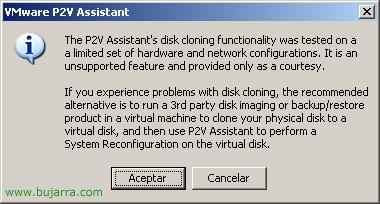
Indica-nos que não tem de funcionar com este assistente, se não funcionar, deberíamos fazer una clonación del disco con una aplicação de terceros y luego configurarla con el P2V. “Aceitar”,
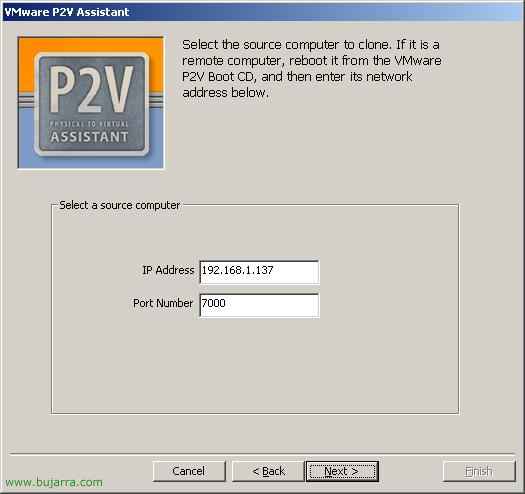
Y aqui metemos la dirección IP del equipo que vamos a virtualizar, que es lógicamente el que está arrancado con el BootCD de P2V, Clique em “Próximo”,

Nos ve el/los disco(s) que tiene el servidor a clonar, selecionamos el/los que nos interessa y pulsamos en “Próximo”,
Esperamos enquanto detecta el S.O. primario…
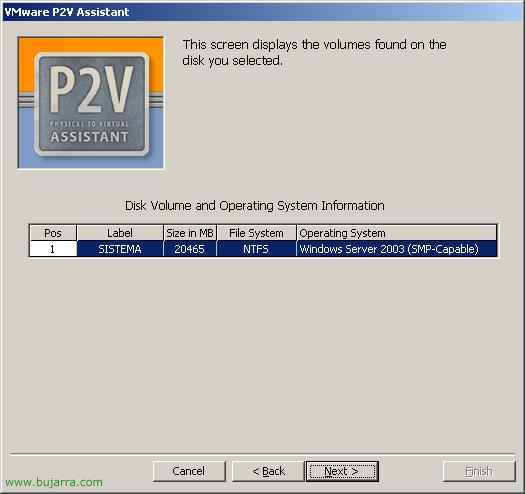
Y nos mostrará las particiones que tiene el servidor físico, selecionamos las que nos interessam copiar y pulsamos “Próximo”,
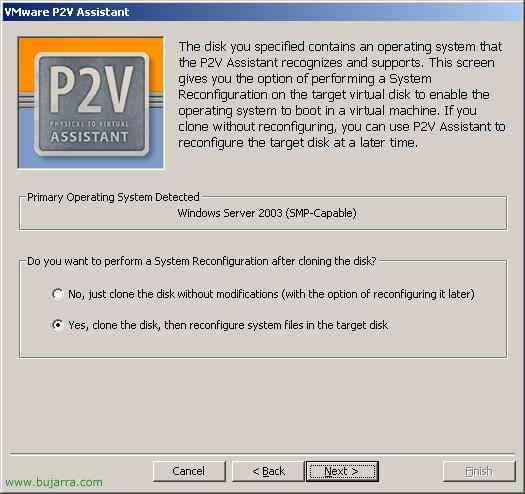
Aquí tenemos dos opciones, una que es clonar el servidor diretamente y outro es clonarlo y además reconfigurar el sistema de archivos. Yo seleciono la primeira opção para clonarlo isolamente y ya depois desde esta mesma consola lo reconfiguraré. “Próximo”,
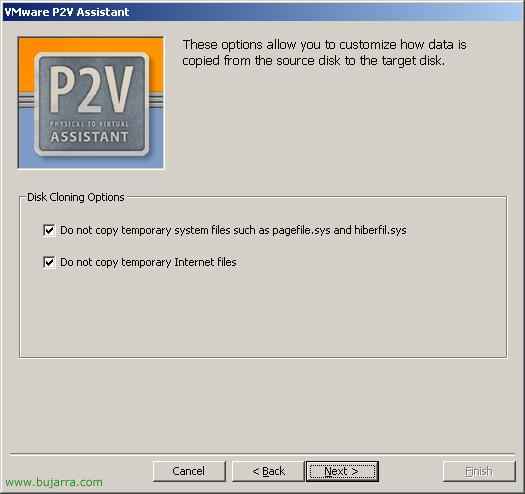
Marcamos ambos checks para que no nos copies archivos temporales de Internet ni archivos temporales del sistema, ni el archivo de paginación pagefile.sys, ni el de hibernación, hiberfil.sys. “Próximo”,
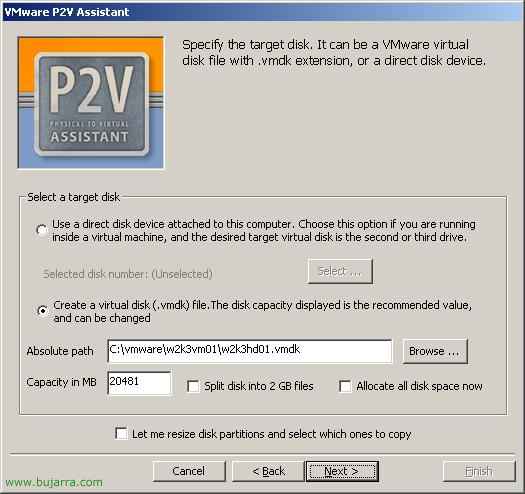
Indicamos donde queremos que nos guarde esta imagem que nos va a crear, temos duas opções, una en local, donde se está executando este programa, esto solo si where lo estamos executando es una máquina virtual y queremos machacarla con la imagen del servidor físico. Lo normal es marcar la segunda opção para criar un disco virtual .vmdk y migrar todos los datos ahí, asi que ponemos el path y el nombre del disco virtual que vamos a crear. Podemos configurar además más opciones cómo la nueva capacidad del disco, podemos ampliar esta parte y particionar a nuestro gusto demás particiones, reservar ya el espacio en disco… “Próximo”,
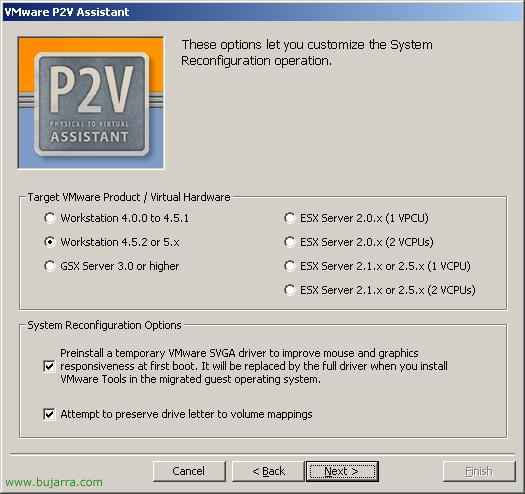
Y aqui nos indica a que formato de VMware nos converterá el disco, podemos criar desde una VMware Workstation 4.0.0 hasta una VMware Workstation 5.x. O a una GSX Server 3.x o ESX2.x, marcamos que nos interessa e continuamos “Próximo”,
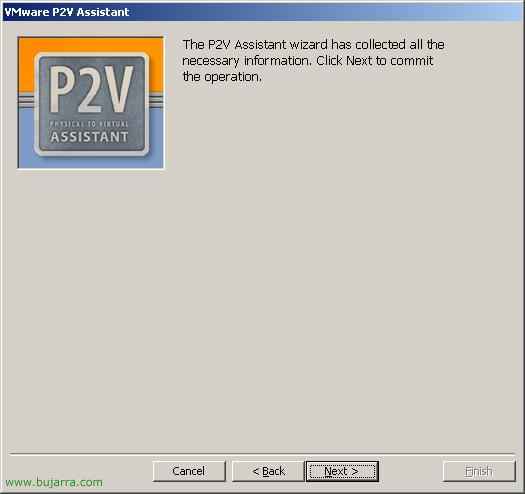
El asistente ya está preparado para migrar la máquina física a máquina virtual, Clique em “Próximo” Começando,
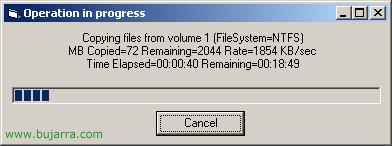
…Ahora es esperar a que copie todos los datos a la MV…
Arrancando el LiveCD de VMware P2V BootCD,
Este CD lo tenemos que meter en el servidor/PC a virtualizar, reiniciamos con él, ya que nos cargará una distribución de linux en un LiveCD, es una Mandrake.
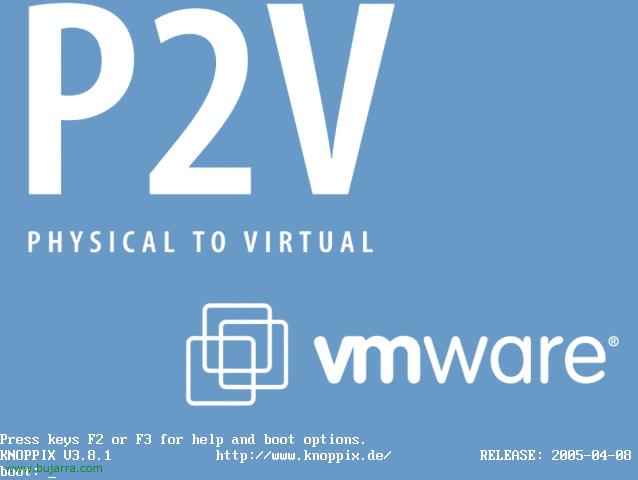
Le damos al Enter…
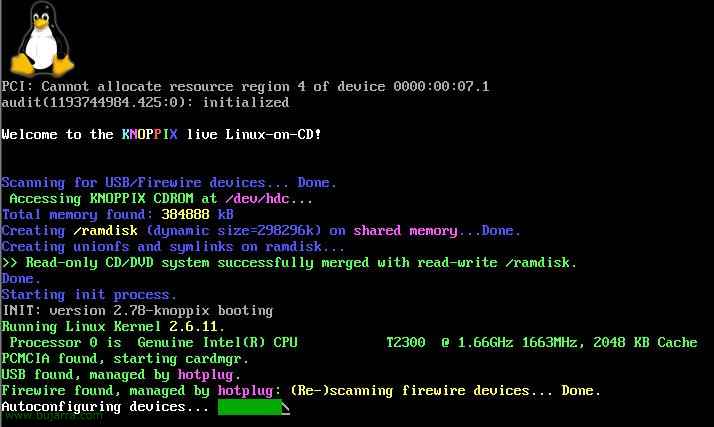
Esperamos mientras nos arranca la distribución está de LiveCD…

Este seria el escritorio que nos creará, Nós damos “OKEY” en el asistente,
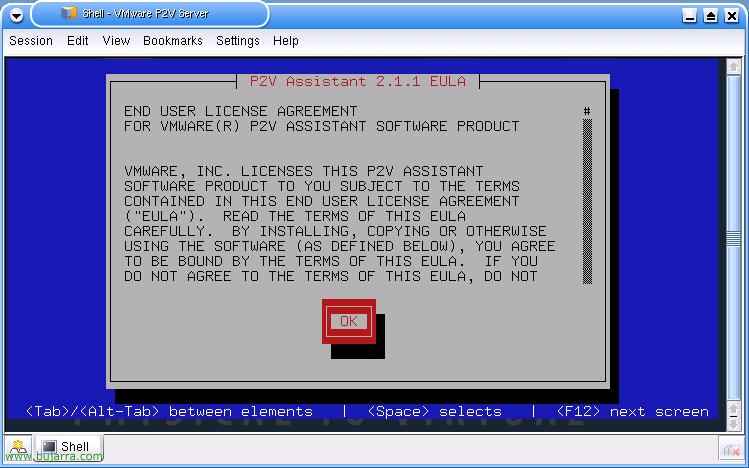
Clique em “OKEY” para confirmar el acuerdo de la licencia…
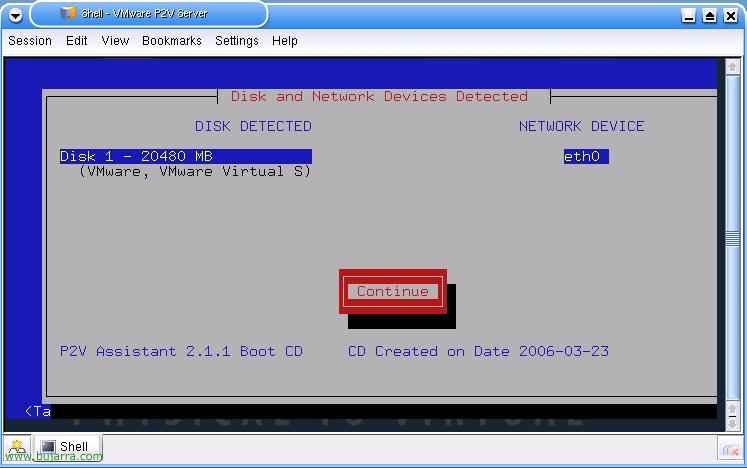
Y nos mostrará los discos e interfaces de red que tenemos, Clique em “Continuar”,
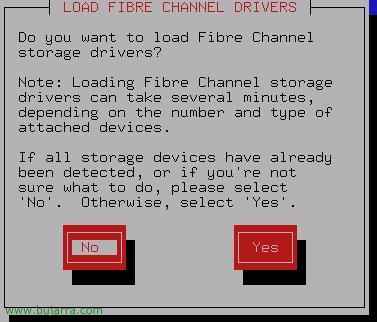
Si no usamos canais de fibra no nos interessa que nos cargue estes drivers, “Não”, de lo contrário pulsamos en “Sim”,
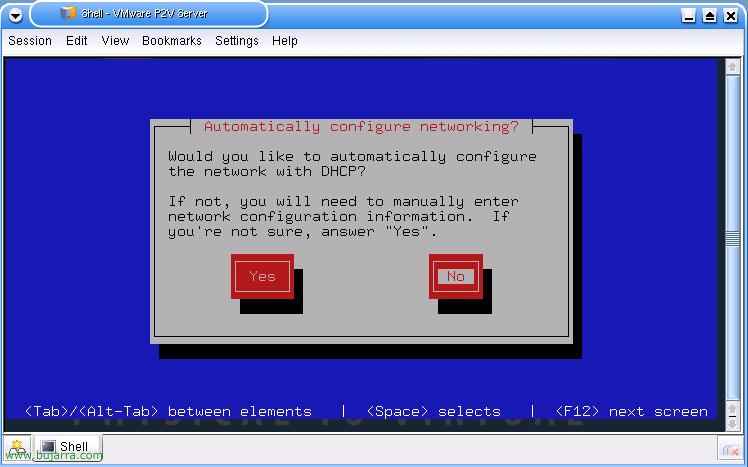
Agora devemos configurar uma direção IP, pode ser por DHCP o manual, en mi caso será manual y pulso en “Não”,
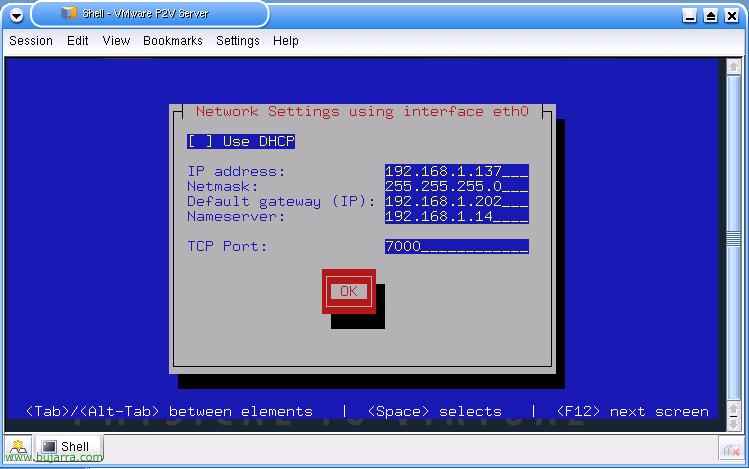
Le configuro los parámetros de red y pulso en “OKEY”,

Así este equipo ya está a la espera que con el asistente de VMware P2V Assistant se conecte a ele para copiar los datos de los discos para virtualizarlos.
www.bujarra.com – Héctor Herrero – Nh*****@*****ra.com – v 1.0