Instalando o Moodle

Muito bom, Eu tive que publicar algo sobre o Moodle por anos, Por isso, hoje trazemos para vocês um primeiro post onde veremos a parte de instalação. Consequentemente, Teremos nossa própria plataforma de aprendizado, Normalmente destinado a centros de treinamento (Faculdades, Universidades, Academias…), E-learning completo!
Poço, hoje em dia acredito que poucos existem que não saibam o que é Moodle, mas para lhe dar uma revisão muito rápida. Moodle vem dar solução a qualquer centro de educação que queira interagir com os seus alunos/professores, um lugar central onde teremos cursos, diferentes tipos de conteúdos, gestão de classificações, relatórios… Tudo é personalizável, então com certeza adapta-se às nossas necessidades à hora de trabalhar com ambientes de formação, ah e, como não! é open source!
Este guia está baseado num Ubuntu 21.04 Recém-instalado, atualizado e com endereçamento IP fixo, necessitaremos também pensar num FQDN para o site (pej: formacion.openservices.eus), Deixo-vos o link do site com a documentação oficial.
Precisamos instalar Apache, MySQL e PHP:
sudo apt install apache2 mysql-client mysql-server php libapache2-mod-php -y
Depois de instalar o MySQL, é sempre bom securizar o site, colocar uma palavra-passe ao utilizador root, remover acessos remotos…
sudo mysql_secure_installation
Antes de mais, introduzimos alguns requisitos que vamos precisar:
sudo apt install git graphviz aspell ghostscript clamav php7.4-pspell php7.4-curl php7.4-gd php7.4-intl php7.4-mysql php7.4-xml php7.4-xmlrpc php7.4-ldap php7.4-zip php7.4-soap php7.4-mbstring -y
E reiniciamos o Apache:
Sudo Service Apache2 Reiniciar
Agora chega o momento de descarregar o Moodle e selecionar a versão a instalar, que atualmente é a seguinte:
cd /opt
sudo git clone git://git.moodle.org/moodle.git
cd moodle
sudo git branch -a
sudo git branch --track MOODLE_39_STABLE origin/MOODLE_39_STABLE
sudo git checkout MOODLE_39_STABLE
Copiamos e corrigimos as permissões nos diretórios do Moodle:
sudo cp -R /opt/moodle /var/www/html/
sudo mkdir /var/moodledata
sudo chown -R www-data /var/moodledata
sudo chmod -R 777 /var/moodledata
sudo chmod -R 0755 /var/www/html/moodle
Llega el momento de loguearnos en MySQL ‘sudo mysql -u root -p’ y crear la base de datos para Moodle y un usuario con permisos (podremos establecer el nombre de BD que queramos, usuario o contraseña):
CREATE DATABASE moodle DEFAULT CHARACTER SET utf8mb4 COLLATE utf8mb4_unicode_ci;
create user 'USUARIO_MOODLE'@'localhost' IDENTIFIED BY 'XXXXXXXX';
CONCEDER SELEÇÃO,INSERIR,ATUALIZAÇÃO,DELETE,CREATE,CREATE TEMPORARY TABLES,DROP,INDEX,ALTER ON moodle.* TO 'USUARIO_MOODLE'@'localhost';
quit;
Antes de realizar la instalación y configuración de Moodle vía web, daremos permisos peligrosos (de manera temporal, luego los quitaremos):
sudo chmod -R 777 /var/www/html/moodle
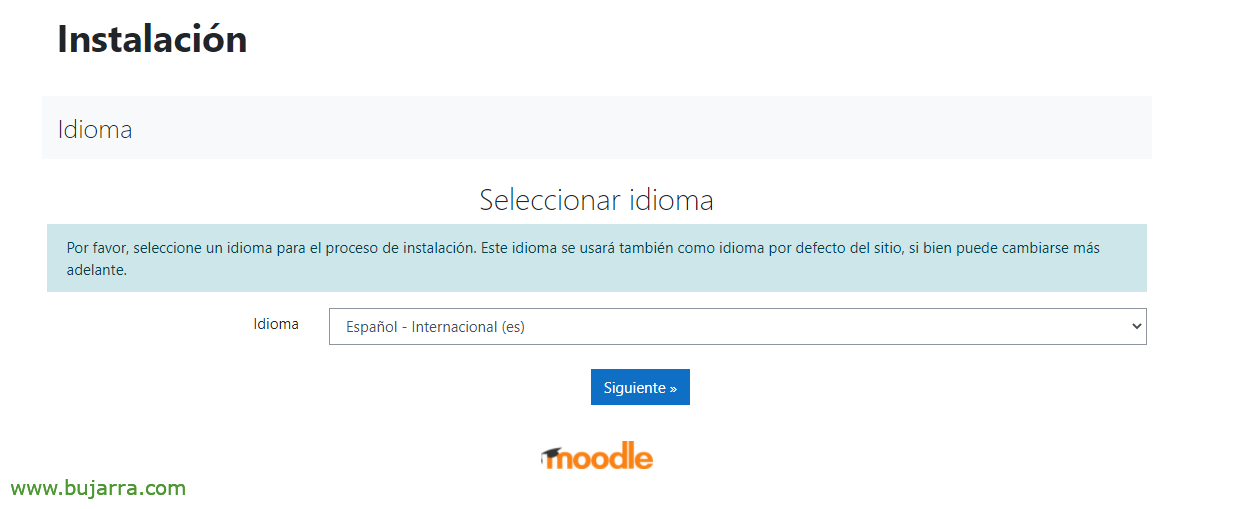
Y ya podremos acceder a http://DIRECCION_IP_MOODLE/moodle para finalizar el asistente de instalación de Moodle, seleccionamos nuestro idioma & “Seguinte”,

Indicamos como directorio de datos: /var/moodledata & “Seguinte”,

Seleccionamos como base de datos ‘MySQL mejorado (native/mysqli)’ & “Seguinte”,

Indicamos el servidor de base de datos, el nombre que indicamos a la BD, el usuario que hemos generado con permisos en la BD y su contraseña, así como ‘mdl_’ como prefijo de las tablas. “Seguinte”,

Leemos y aceptamos los términos y condiciones, “Continuar”,

Nos chequeará por último si cumplimos todos los requisitos, estará todo en orden y ya podremos pulsar en “Continuar”,

Ahora será el momento donde se genera toda la estructura… Esperança… y abajo pulsaremos en “Continuar”

Es momento de crear el usuario con privilegios administrativos en el Sitio de Moodle, le indicamos la contraseña, un nombre, unos apellidos y una dirección de correo electrónico & “Actualizar información personal”,
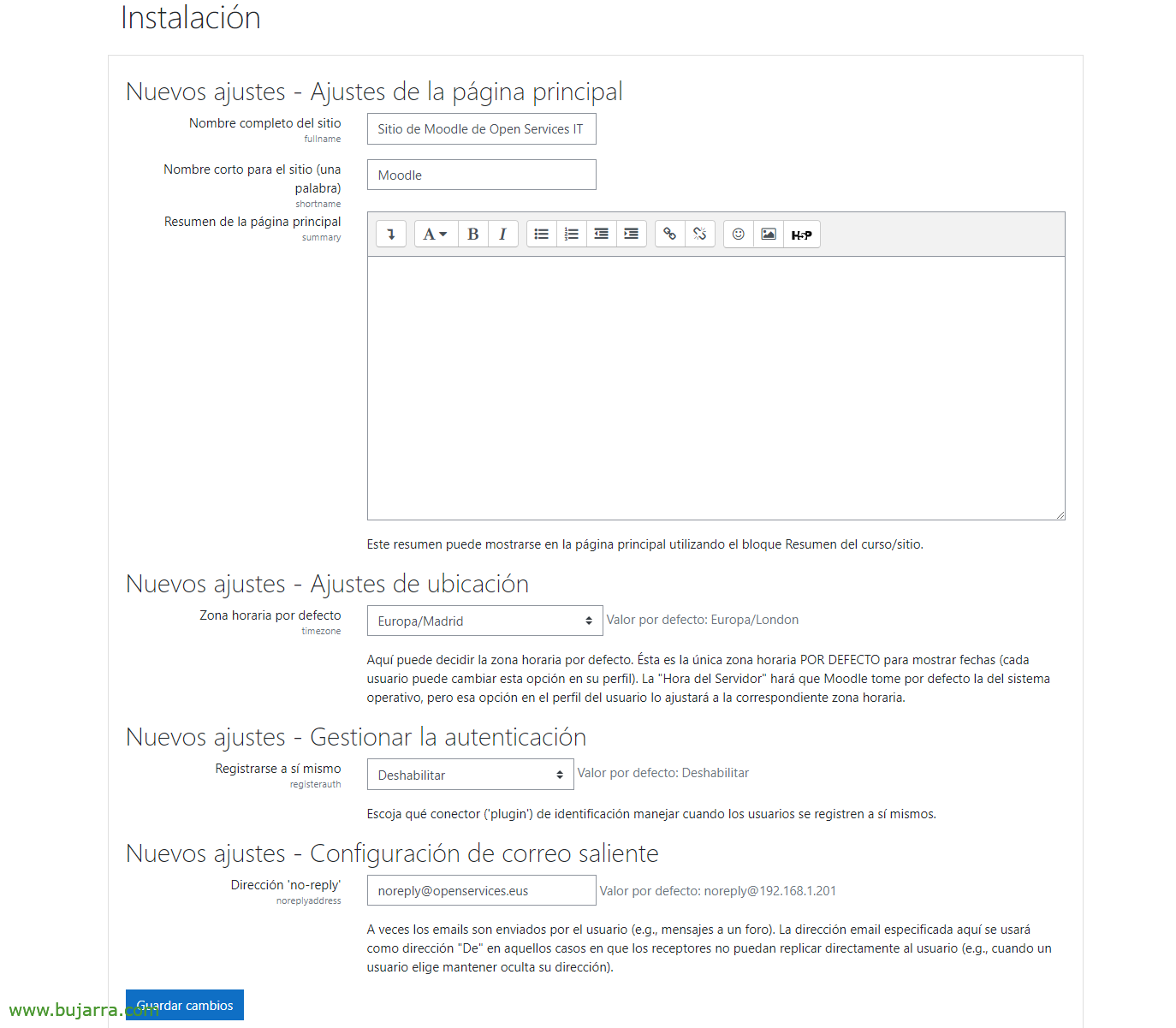
Para concluir, nos pedirá que indiquemos un nombre al sitio, será el nombre público con el que todos lo conoceremos, así que seamos originales! Recordar revisar la zona horaria.
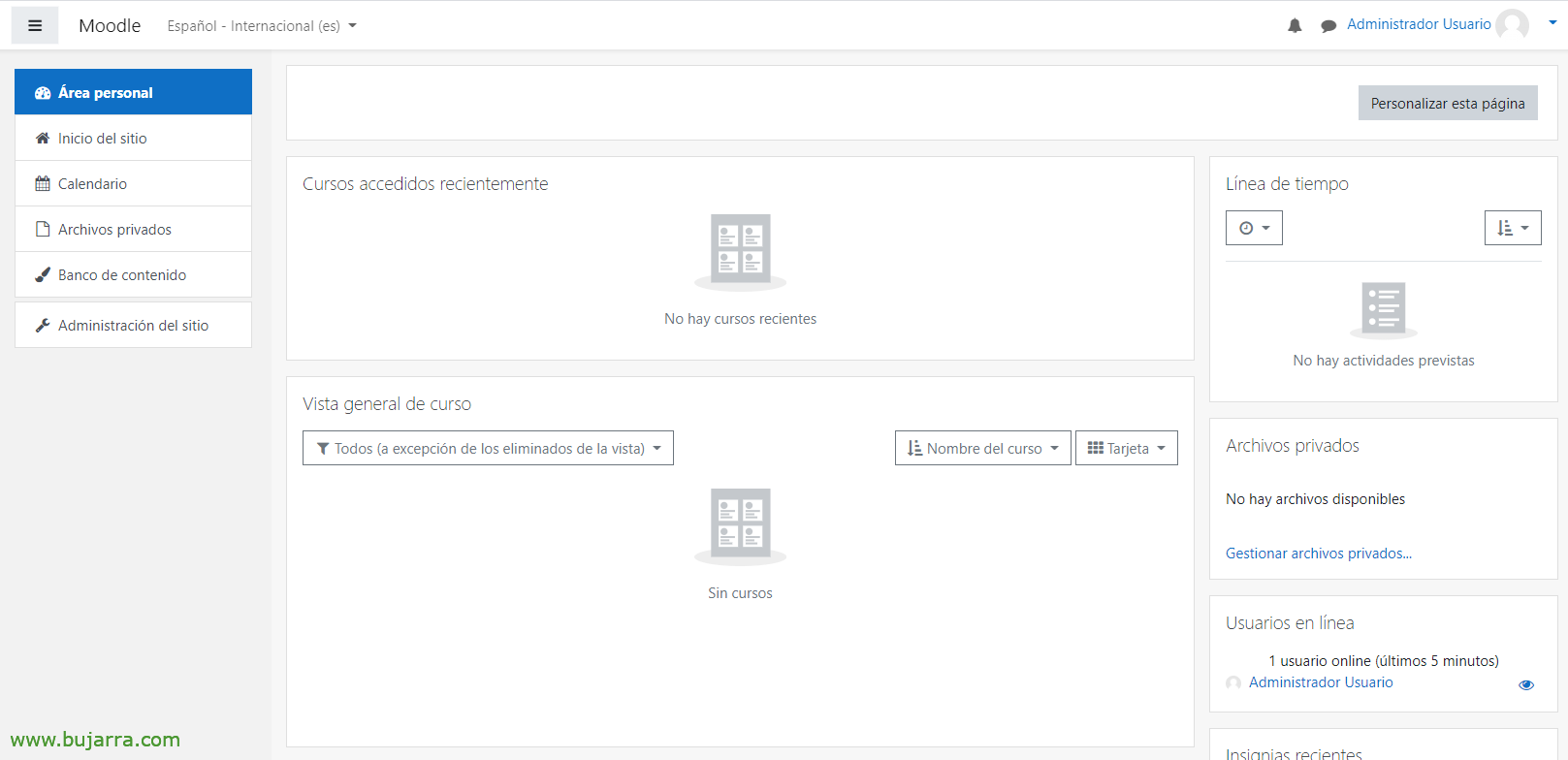
E é isso! tendremos nuestro Sitio de Moodle creado, estará totalmente vazio y con ganas de cariño.
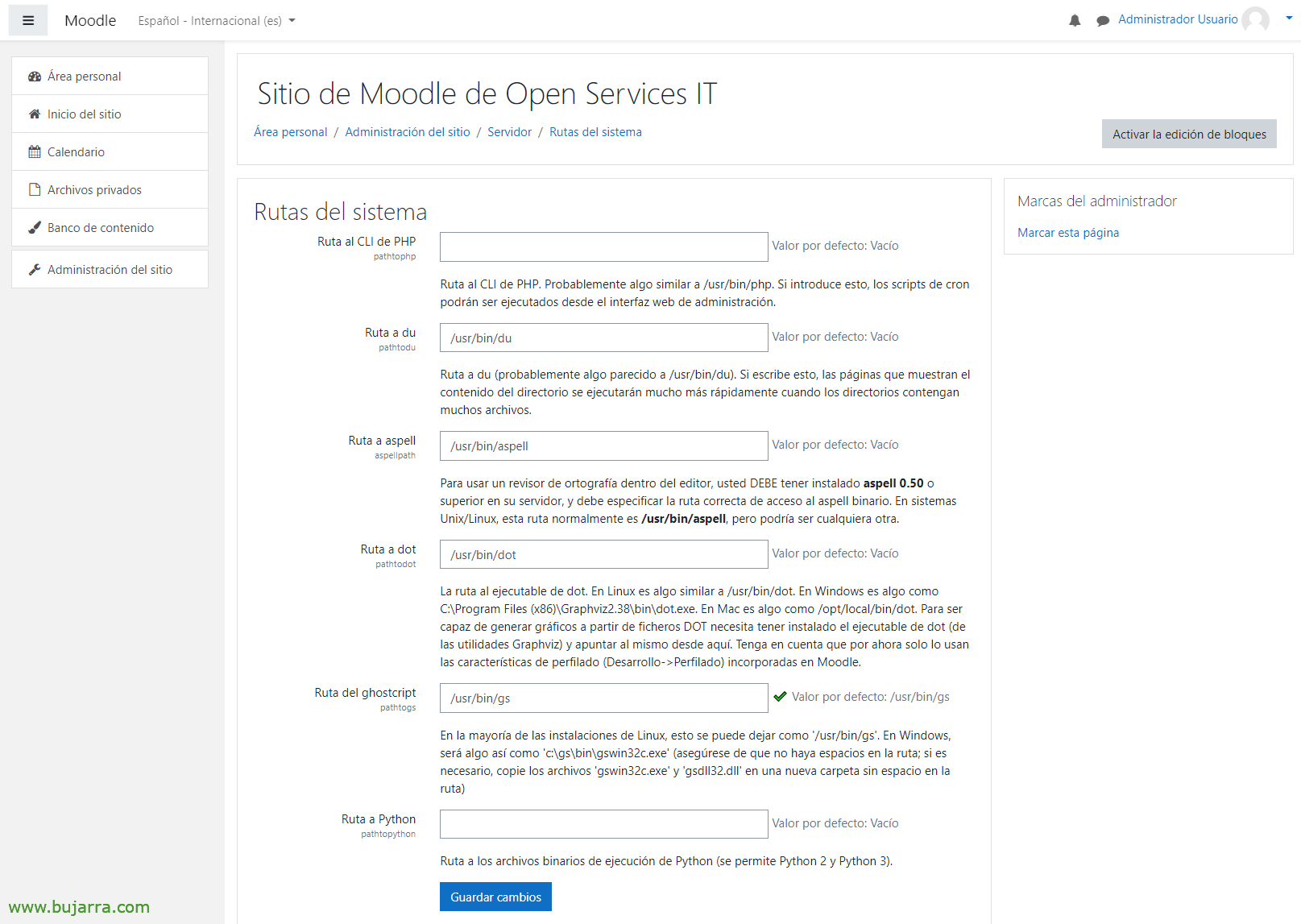
Antes de acabar, Vamos para “Administração do sitio” > “Servidor” > “Rutas del sistema” e indicamos:
- Ruta a du: /usr/bin/du
- Ruta a aspell: /usr/bin/aspell
- Ruta a dot: /usr/bin/dot
Y pulsar en “Guardar cambios”.
Ah! ¡importanteísimo! Recordar corregir los permisos al sitio web de Moodle:
sudo chmod -R 0755 /var/www/html/moodle
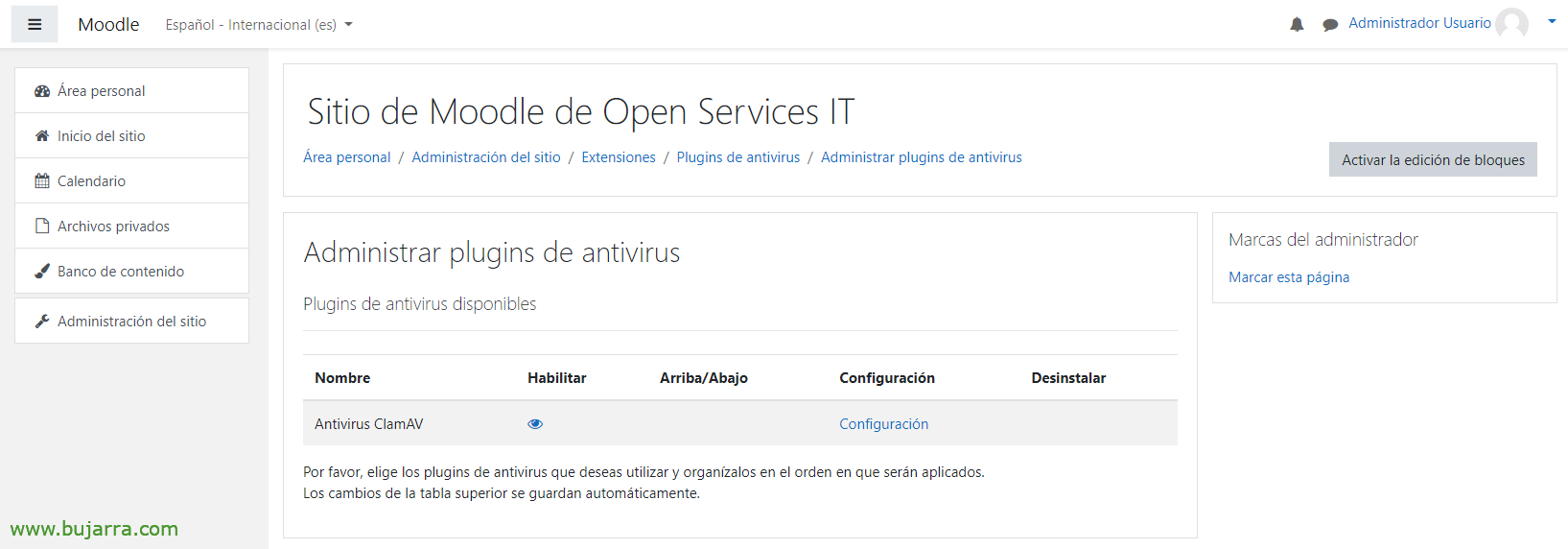
Como ao início instalamos ClamAV para proteger de vírus o malware, tenemos que configurarlo en Moodle, primero lo habilitamos pinchando en el ojo el Antivirus ClamAV. Seguidamente pulsamos en “Configuração”,

Acabamos ya corrigiendo:
- Lina de comando: /usr/bin/clamscan
- Socket del dominio Unix: /var/run/clamav/clamd.ctl
E nada, ya tenemos completamente instalado Moodle, ahora sí que queda lo gordo, que es alimentarlo, ya podremos crear cursos, alumnos, professores, mudar o tema a algo mais corporativo, añadir cuaquier tipo de contenido, calificaciones, calendários, competencias, insignias… Bueno y también recordar habilitarle SSL en el sitio web, para cifrar e proteger las comunicaciones.