Instal·lació d'un servidor d'emmagatzematge o servidor de fitxes basat en Openfiler – Appliance NAS/SAN

En aquest document revisarem el funcionament d'un servidor de fitxes anomenat Openfiler, podem instal·lar-lo directament sobre un servidor o executar-lo en una màquina virtual de VMware i executarla con VM ESX/VM Workstation/VM Player o VM Server. Lo primer de tot es accedeix a la seva web www.openfiler.org i descarregar-nos la versió que més ens interessa.
Si nos baixem la versió appliance, ya vendrà instal·lada i no tendremos que fer nada, lo ideal es descargarla e instalarla sobre un servidor.
Instalación de Openfiler – AKI,
Configuración de Openfiler – AKI
Configuración en la part host el initiator/inicializador de iSCSI – AKI
Más posibilidades del Openfiler – AKI

Introduïm el CD al servidor, arrencar-lo des del CD, al menú d'arrencada, simplement per instal·lar-lo premem ENTER. Si volem veure quin maquinari és compatible o altres opcions, tenim tot disponible al seu lloc web.

Com a instal·lació típica de Linux, podem comprovar si tenim bé el CD per evitar possibles problemes durant la instal·lació, el que sigui,

Bé, Aquí comencem amb la seva instal·lació, posem “Next” per començar amb l'assistent d'instal·lació,

Seleccioneu el nostre idioma per al teclat, “Espanyol” & “Next”,

Seleccioneu com ens interessa que particionem els discos, podem fer un particionat automàtic, depèn dels nostres discs, això ja és cada cas diferent, en el meu cas, faré un particionat automàtic. “Next”,

Com sempre ens indica que ens borrarà els contenidos de les particions, lo confirmamos si estamos seguros y “Yes”,

En el meu cas, se ve que sólo tengo un disco, posteriormente meteré más para crear los sistemas de almacenamiento, bueno formateamos dicha unidad & “Next”,

Vemos cómo me quedaría, podem personalitzar, però és més que suficient, “Next”,
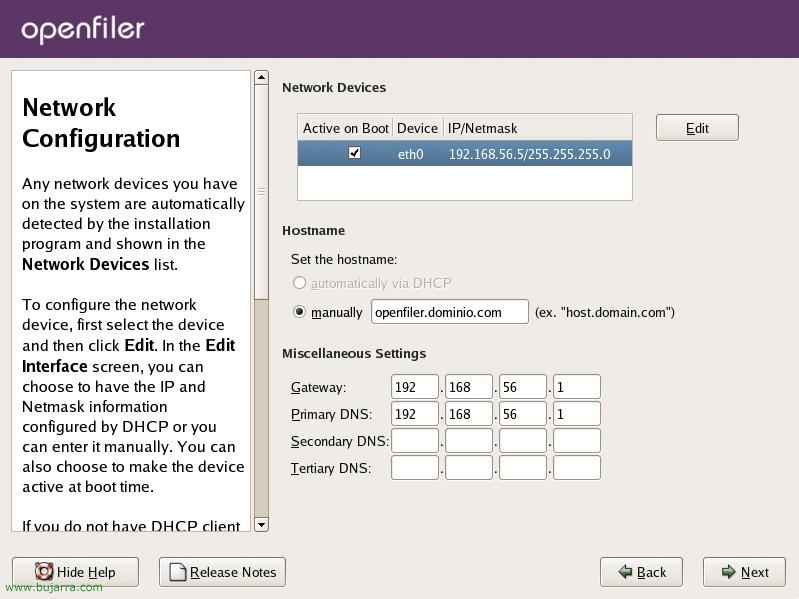
Aquí configuraremos la red del Openfiler, activamos las interfaces que nos interesen, le configuramos la dirección IP, la máscara de red, le especificaremos el nombre que queremos que tenga este host, la puerta de enlace y los servidores DNS, “Next”,

Seleccionamos la localización de la zona horaria, “Next”,

Indicamos la contrasenya para el usuario root, “Next”,

Y si pulsamos “Next” començarà la instal·lació d'Openfiler,

… esperem durant un rato mentre s'instal·la el sistema…

Un cop instal·lat, posem “Reboot” per reiniciar, ja podem treure el CD d'instal·lació,

Això és el que veurem quan el nostre appliance s'hagi reiniciat, ens dirà la URL per administrar-lo, ja que en principi des de consola no podrem fer-ho si no ho habilitem.

Així que obrim un navegador i anem a l'adreça que ens indica: https://adreça_openfiler:446, ens sortirà una alerta de seguretat amb el certificat, continuem, “Sí”,

La primera vegada que accedim hem d'acceptar els termes de la llicència, el contracte, posem en “I fa lectura, i per la present accepto, els termes de la llicència.” i baixem l'scroll.

Per iniciar sessió, l'usuari que hem de posar és ‘openfiler’ amb contrasenya ‘password’, posem en “Login”,

El primer de tot és saber per a què volem el nostre appliance, en el meu cas, l'utilitzarem per a emmagatzematge compartit (lògicament), però usant-lo amb iSCSI, He afegit dos discs a l'appliance i en ells faré un RAID1 en mirall per a aquest emmagatzematge. Si anem a “Volums > Gestió d'emmagatzematge físic.” veurem els discs físics. I si polsem a “visualitzar” veurem els detalls de cada disc.

El primer que farem és particionar cada disc per incloure'l, si ens interessa, com a membre d'un RAID, així que creem una partició del tipus que ens interessi (Primària), en el tipus de partició, si ens interessa un sistema de tolerància a falles, seleccionarem “Membre d'array RAID”, seleccionem el principi i el final i polsem a “Create”,

Veiem que ja tenim la primera partició, ara hem d'anar per l'altre o els altres discs i particionar-los de la mateixa manera que aquest.

Quan tinguem tots els discs particionats ja podrem crear un RAID, per a això anem a “Volums” > “Gestió de RAID de programari”, premem a crear un nou RAID, i seleccionem el tipus que ens interessa, tenim diferents tipus de RAID, (si necessites saber quin et convé més, llegeix AKI), en el meu cas seleccionar “RAID-1 (mirrored)”, de 64kb i selecciono ambdós discs que vull que siguin membres d'aquest mirall. Si volem, tenim la possibilitat de marcar-ne un com a Spare, que significa que si un membre es deteriora, aquest que està com a spare o de reserva començaria a funcionar, no és el meu cas ja que no tinc un tercer disc, però seria l'ideal. Per crear el RAID premem a “Add array”,

Veiem el RAID amb els seus detalls, fins aquí bé, però per treballar amb aquest RAID, hem de crear un volum de dades que apunti a aquest RAID.

Així que per això, anem a “Volums” > “Volume Group Mgmt.”. Aquí crearem aquest grup de volums, seleccionant el nostre RAID, us indiquem un nom i fem clic a “Afegeix grup de volums”.

Ok,

Un cop creat el grup de volums només ens falta crear el volum en ell i indicar de quin tipus serà per poder ser utilitzat com a sistema de fitxers, per a això anem a “Volum” > “Crea Nou Volum”, li donem un nom, com si fos el de la partició, una descripció, la mida que ens interessa i el sistema de fitxers que volem utilitzar, en el meu cas serà un iSCSI ja que em connectaré posteriorment des dels servidors i el tindré com si fos una unitat de disc local, posem en “Create” per crear-lo.

Un cop creat sempre veurem l'espai que s'està fent servir, el que ens queda lliure i podrem modificar el RAID, els volums o el que ens interessi.

En “General” > “Xarxes Locals” hem de crear les xarxes que volem que tinguin accés al nostre appliance, pot ser un host concret, o diversos, o una subxarxa, fins i tot denegar l'accés a algun host, en el meu cas posaré accés al meu rang de xarxa, posem en “Update” per gravar-ho.

Ok, allà està.

Ara hem d'habilitar que es pugui usar l'appliance com a dispositiu iSCSI, per això hem d'habilitar l'iSCSI target, tot això des de “Services” > “Enable/Disable”. Des d'aquí també habilitarem els serveis que ens puguin interessar com el de FTP per accedir als discs mitjançant aquest protocol o altres sistemes d'accés depenent del sistema de fitxers dels discs.

Ok,

Ara si entrem al volum que hem creat anteriorment, podem configurar una contrasenya per a l'accés des de l'host iSCSI, des de “Volums” > “Llista de Volums Existents”, polsant en “Edit” sobre el nostre volum.

Podem triar les contrasenyes per a l'usuari que accedirà a aquest volum i des de què hosts, indica un usuari i una contrasenya i damos accés a l'àrea IP que hem generat abans o a la IP del host. “Update”,
Configuración en la part host el initiator/inicializador de iSCSI,
Per configurar el host que utilitzarà els discos iSCSI utilitzarem el software conector de Microsoft, lo podem descarregar de www.microsoft.com. Si necessites saber com s'instal·la el Microsoft iSCSI Software Initiator, pulsa AKI.

Un cop instal·lat, lo abrimos desde “Panell de Control” > “iSCSI Initiator”. A la pestanya “General” en el botón “Secret” es on le indicaremos la contrasenya que hem especificat abans en el iSCSI target.

Hem que afegir el dispositiu iSCSI (el openfiler), per ello en la pestaña “Discovery” seleccionem “Target Portals” > “Add” y metemos la dirección IP del openfiler junto al port iSCSI que por defecto es el 3260. “OK”,

Comprobarmos que ya sale en “Objectius”, però hem d'autenticar-nos en ell, per a això, posem en “Iniciar sessió…”,

Marquem la primera casella perquè cada vegada que reiniciem l'amfitrió es connecti a l'iSCSI “Restaurar automàticament aquesta connexió quan el sistema s'iniciï” i posem en “Advanced…”

Omplim totes les dades, quina és la IP amb la qual s'accedirà a l'Openfiler, quina és la IP de l'Openfiler, habilitem l'autenticació amb “Informació d'inici de sessió CHAP” i posem el nom de l'usuari que hem creat abans des de les propietats del volum iSCSI. Acceptamos tot.

Si anem a la “Administració d'equips” > “Gestió de discos” ens apareixerà l'assistent per inicialitzar i convertir discos, posem en “Següent”,

Seleccionem el disc que volem inicialitzar, el nostre, “Següent”,

Seleccionem si volem convertir el volum en dinàmic, a mi no m'interessa, “Següent”,

“Finalitzar”,

Ara veiem com si fos un disc nou al propi servidor, ara el normal, crear una partició per poder utilitzarla. Botón derecho en el disco y “Partición nueva…”

“Següent”,

Seleccionamos el tipo de partición, “Següent”,

El volum que le queremos assignar, “Següent”,

La letra que le querramos asignar o montarla en algún directorio, “Següent”

Y el sistema de archivos final, junto a la etiqueta, “Següent”,

“Finalitzar” para crear dicha partició,

Y aquí ya tendremos el nostre emmagatzematge compartit en RAID1 amb tolerància a fallos.
Más posibilidades del Openfiler,
Des d'aquí verem algunes configuracions addicionals que podrem realitzar al Openfiler.

En la pantalla “Comptes” > “Authentication” podem configurar l'autenticació de l'aparell per a que utilitzeu un Director Actiu – DA, aquestes configuracions es configuraran el protocol LDAP, habilitant el check de “Use LDAP”. Rellenant els següents camps:
“Server”: “servidor_dc.dominio.com”
“Base DN”: “dc = domini,dc=com”
“Root bind DN”: cn=cuenta_del_administrador,ou=Usuaris,dc = domini,dc=com” o “cn=cuenta_del_administrador,CN=Usuaris,dc = domini,dc=com” (Dependerà de l'OU per a Unitats Organitzatives o CN de Nom Comú).
“Contrasenya de vincle arrel”: CONTRASENYA_ADMINISTRADOR

A la pestanya “Status” > “System Information” tenim, com indica el seu propi nom, un resum de l'estat general del nostre appliance Openfiler.

A la pestanya “Status” > “iSCSI” tenim els host que es connecten al nostre objectiu iSCSI.

En “General” > “Recursos del Clúster HA” podríem crear un sistema d'alta disponibilitat amb un altre Openfiler, ideal si tenim força càrrega i volem el millor per als nostres sistemes.

En “General” > “Rellotge” és on configurarem l'hora, la sincronització amb algun servidor de temps NTP (Com configurar-ne un – AKI), la zona horària…

Si tenim algun UPS (Font d'Alimentació Ininterrompuda) o SAI (Sistemes d'Alimentació Ininterrompuda) podríem configurar-lo des d'aquí per programar un apagament segur.

Des de “General” > “Apagada” és des d'on podrem apagar o reiniciar el dispositiu, i fins i tot programant-lo.

El més ideal és que quan tinguem el nostre Openfiler ben configurat fem una còpia de seguretat de la configuració, per a això ho farem des de “General” > “Backup/Restore”, o si volem restaurar una configuració ja desada.
www.bujarra.com – Héctor Herrero – nh*****@*****ra.com – v 1.0