Instalando un servidor de almacenamiento o servidor de ficheros basado en Openfiler – Appliance NAS/SAN

En este documento revisaremos el funcionamiento de un servidor de ficheros llamado Openfiler, podemos instalarlo diretamente sobre un servidor o ejecutarlo en una máquina virtual de VMware y ejecutarla con VM ESX/VM Workstation/VM Player ou VM Server. Lo primero de todo es acceder a su web www.openfiler.org y descargarnos la versión que más nos interese.
Si nos bajamos la versión appliance, ya vendrá instalada y no tendremos que hacer nada, lo ideal es descargarla e instalarla sobre un servidor.
Instalación de Openfiler – AQUI,
Configuración de Openfiler – AQUI
Configuración en la parte host el initiator/inicializador de iSCSI – AQUI
Más posibilidades del Openfiler – AQUI

Metemos el CD en el servidor, arrancamos este desde o CD, no menu de arranque simplesmente para instalá-lo pressionamos o ENTER. Se quisermos ver que hardware é compatível ou outras opções, temos tudo disponível no seu site.

Como instalação típica de linux podemos verificar se temos bem o CD para evitar possíveis problemas durante a instalação, Tanto faz,

Nada mau, aqui começamos com a sua instalação, Pressionado “Próximo” para começar com o assistente de instalação,

Selecionamos o nosso idioma para o teclado, “Espanhol” & “Próximo”,

Selecionamos como nos interessa que nos particione os discos, podemos realizar um particionamento automático, dependendo dos nossos discos, isto já é cada caso diferente, no meu, realizarei um particionamento automático. “Próximo”,

Como sempre nos indica que nos apagará os conteúdos das partições, confirmamos se estamos seguros e “Sim”,

No meu caso, ve-se que só tenho um disco, posteriormente vou adicionar mais para criar os sistemas de armazenamento, bem formatamos essa unidade & “Próximo”,

Vemos como ficaria para mim, podemos personalizá-lo, mas é mais do que suficiente, “Próximo”,
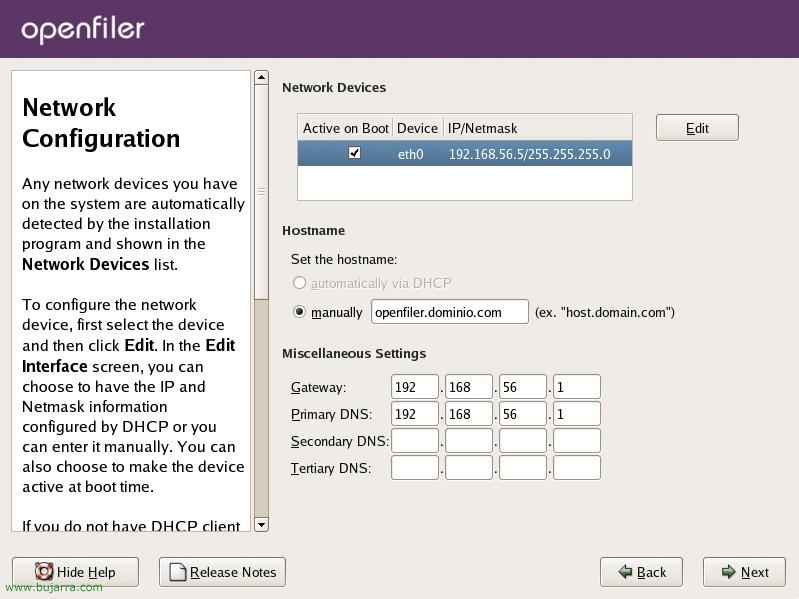
Aqui configuraremos a rede do Openfiler, ativamos as interfaces que nos interessam, configuramos o endereço IP, A máscara de rede, especificamos o nome que queremos que tenha este host, a porta de saída e os servidores DNS, “Próximo”,

Selecionamos a localização do fuso horário, “Próximo”,

Indicamos a senha para o usuário root, “Próximo”,

E se pressionarmos “Próximo” começará a instalação do Openfiler,

… esperamos um pouco enquanto o sistema é instalado…

Uma vez instalado, Pressionado “Reinicializar” para reiniciar, já podemos retirar o CD de instalação,

Isto é o que veremos quando o nosso appliance já tiver reiniciado, nos dirá a URL para administrá-lo, já que, em princípio, desde a consola não poderemos fazer isso se não o habilitarmos.

Assim, abrimos um navegador e vamos ao endereço que nos indica: https (em inglês)://endereço_openfiler:446, sairá um alerta de segurança com o certificado, Continuar, “Sim”,

Na primeira vez que entrarmos, temos que aceitar os termos de licença, o contrato, Clique em “Eu li, e aceito, os termos da licença.” e descemos o scroll.

Para nos logarmos, o utilizador que devemos colocar é 'openfiler'’ com a senha 'password', Clique em “Login”,

A primeira coisa a saber é para que queremos o nosso appliance, No meu caso, vamos usá-lo para armazenamento compartilhado (lógicamente), mas usá-lo com iSCSI, adicionei dois discos ao appliance e neles farei um RAID1 em espelho para esse armazenamento. Se vamos “Volumes > Gestão de Armazenamento Físico.” vamos ver os discos físicos. E se pressionarmos em “ver” veremos os detalhes de cada disco.

A primeira coisa que faremos é particionar cada disco para incluí-lo, se nos interessar, como um membro de um RAID, portanto, criamos uma partição do tipo que nos interessa (Primária), no tipo de partição, se nos interessar um sistema de tolerância a falhas, selecionaremos “membro de array RAID”, selecionamos o início e o fim e pressionamos em “Criar”,

Vemos que já temos a primeira partição, agora temos que ir buscar o outro ou os outros discos e parti-los da mesma forma que este.

Quando tivermos todos os discos particionados já poderemos criar um RAID, Para fazer isso, vamos “Volumes” > “Gestão de RAID de Software”, pressionamos em criar um novo RAID, e selecionamos o tipo que nos interessa, temos diferentes tipos de RAIDs, (se precisa saber qual lhe convém mais, ler AQUI), No meu caso, seleciono “RAID-1 (espelhado)”, de 64kb e seleciono ambos os discos que quero que sejam membros deste espelho. Se quisermos, temos a possibilidade de marcar um deles como Spare, que significa que se um membro avariar, este que está de spare ou reserva começaria a funcionar, não é o meu caso, já que não tenho um terceiro disco, mas seria o ideal. Para criar o RAID, pressionamos em “Adicionar array”,

Vemos o RAID com os seus detalhes, até aqui bem, mas para trabalhar com este RAID, temos que criar um volume de dados que aponte para este RAID.

Assim que para isso, Nós vamos “Volumes” > “Gestão de Grupo de Volume.”. Aqui criaremos este grupo de volumes, selecionando o nosso RAID, indicamos um nome e pressionamos em “Adicionar grupo de volumes”.

Okey,

Uma vez criado o grupo de volumes, só nos falta criar o volume nele e indicar que tipo será para poder ser usado como sistema de ficheiros., Para fazer isso, vamos “Volume” > “Criar Novo Volume”, damos-lhe um nome, como se fosse o da partição, uma descrição, o tamanho que nos interessa e o sistema de ficheiros que queremos usar, no meu caso será um iSCSI, uma vez que me conectarei posteriormente a partir dos servidores e tê-lo-ei como se fosse uma unidade de disco local, Clique em “Criar” para criá-lo.

Uma vez criado, veremos sempre o espaço que está a ser usado, o que nos resta livre e poderemos modificar o RAID, os volumes ou o que nos interessar.

Em “Geral” > “Redes Locais” temos de criar as redes que queremos que acessem ao nosso appliance, pode ser um host em concreto, ou vários., ou uma sub-rede, e até negar o acesso a algum host, no meu caso vou pôr acesso ao meu intervalo de rede, Clique em “Atualização” para gravá-lo.

Okey, aí está.

Agora temos que habilitar que se possa usar o appliance como dispositivo iSCSI, para isso temos que habilitar o alvo iSCSI, tudo isto a partir de “Serviços” > “Ativar/Desativar”. A partir daqui também habilitaremos os serviços que nos possam interessar como o de FTP para aceder aos discos através deste protocolo ou outros sistemas de acesso dependendo do sistema de ficheiros dos discos.

Okey,

Agora se entrarmos no volume que criámos anteriormente, podemos configurar uma palavra-passe para o acesso a partir do host iSCSI, desde “Volumes” > “Lista de Volumes Existentes”, clicando em “Editar” sobre o nosso volume.

Podemos escolher as palavras-passe para o utilizador que acederá a este volume e a partir de que hosts, indicamos um utilizador e uma palavra-passe e damos acesso ao intervalo IP que geramos antes ou ao IP do host. “Atualização”,
Configuración en la parte host el initiator/inicializador de iSCSI,
Para configurar o host que usará os discos iSCSI usaremos o software conector da Microsoft, podemos descarregá-lo de www.microsoft.com. Se precisa saber como se instala o Microsoft iSCSI Software Initiator, carregue AQUI.

Uma vez instalado, abrimos a partir de “Painel de Controle” > “iSCSI Initiator”. No “Geral” no botão “Secret” é onde indicaremos a palavra-passe que especificámos anteriormente no iSCSI target.

Temos que adicionar o dispositivo iSCSI (o openfiler), para isso, na aba “Discovery” Selecionar “Target Portals” > “Adicionar” e introduzimos o endereço IP do openfiler juntamente com a porta iSCSI que por defeito é 3260. “OKEY”,

Verificamos que já aparece em “Targets”, mas temos que autenticar-nos nele., por isso, Clique em “Fazer logon…”,

Marcamos a primeira caixa para que sempre que reiniciemos o host se conecte ao iSCSI “Restaurar automaticamente esta conexão quando o sistema iniciar” e clique em “Avançado…”

Preenchemos todos os dados, qual é o IP com o qual se acederá ao Openfiler, qual é o IP do Openfiler, ativamos a autenticação com “informação de login CHAP” e introduzimos o nome do utilizador que gerámos antes nas propriedades do volume iSCSI. Aceitamos tudo.

Se formos à “Administração de equipamentos” > “Administração de discos” aparecerá o assistente para inicializar e converter discos, Clique em “Seguinte”,

Selecionamos o disco que queremos inicializar, o nosso, “Seguinte”,

Selecionamos se queremos converter o volume em dinâmico, não me interessa, “Seguinte”,

“Fim”,

Já vemos como se fosse um disco novo no próprio servidor, agora o normal, crear una partición para poder usarla. Botón derecho en el disco y “Partición nueva…”

“Seguinte”,

Selecionamos el tipo de partición, “Seguinte”,

El volumen que le queremos asignar, “Seguinte”,

La letra que le querramos asignar o montarla en algún directorio, “Seguinte”

Y el sistema de archivos final, junto a la etiqueta, “Seguinte”,

“Fim” para crear dicha partición,

Y aquí ya tendremos nuestro almacenamiento compartido en RAID1 con tolerancia a fallos.
Más posibilidades del Openfiler,
Desde aquí veremos algunas configuraciones adicionales que podremos realizar al Openfiler.

En la pantalla “Contas” > “Autenticação” podemos configurar la autenticación del appliance para que use un Directorio Ativo – DÁ, estas configuraciones se harán configurando el protocolo LDAP, habilitando el check de “Use LDAP”. Rellenando los siguientes campos:
“Servidor”: “servidor_dc.dominio.com”
“Base DN”: “dc=domínio,dc=com”
“Root bind DN”: cn=cuenta_del_administrador,ou=Usuário,dc=domínio,dc=com” ou “cn=cuenta_del_administrador,CN=Usuários,dc=domínio,dc=com” (Dependerá OU para Unidade Organizativa/Organizational Unit o CN de Nome Comum/Common Name).
“Root bind password”: CONTRASEÑA_ADMINISTRADOR

No “Situação” > “Informação do Sistema” temos como seu próprio nome indica um resumo do estado geral do nosso appliance Openfiler.

No “Situação” > “iSCSI” temos os hosts que se conectam ao nosso iSCSI target.

Em “Geral” > “Recursos de HA Cluster” poderíamos criar um sistema de alta disponibilidade com outro Openfiler, ideal se temos bastante carga e queremos o ótimo para nossos sistemas.

Em “Geral” > “Relógio” é onde configuraremos a hora, a sincronização com algum servidor de tempo NTP (Como configurar um – AQUI), a zona horária…

Se tivermos alguma UPS (Uninterruptible Power Supply) ou SAI (Sistemas de Alimentação Ininterrupta) poderíamos configurá-la daqui para programar um desligamento limpo.

Desde “Geral” > “Shutdown” é de onde poderemos desligar ou reiniciar o dispositivo, e até programando-o.

O ideal é que quando tivermos o nosso Openfiler bem configurado, façamos uma cópia de segurança da configuração, para isso faremos a partir de “Geral” > “Backup/Restauração”, ou se quisermos restaurar uma configuração já guardada.
www.bujarra.com – Héctor Herrero – Nh*****@*****ra.com – v 1.0